Guia de conectividade para viagens
Apple iPhone 17 Plus 5G eSIM: compatibilidade
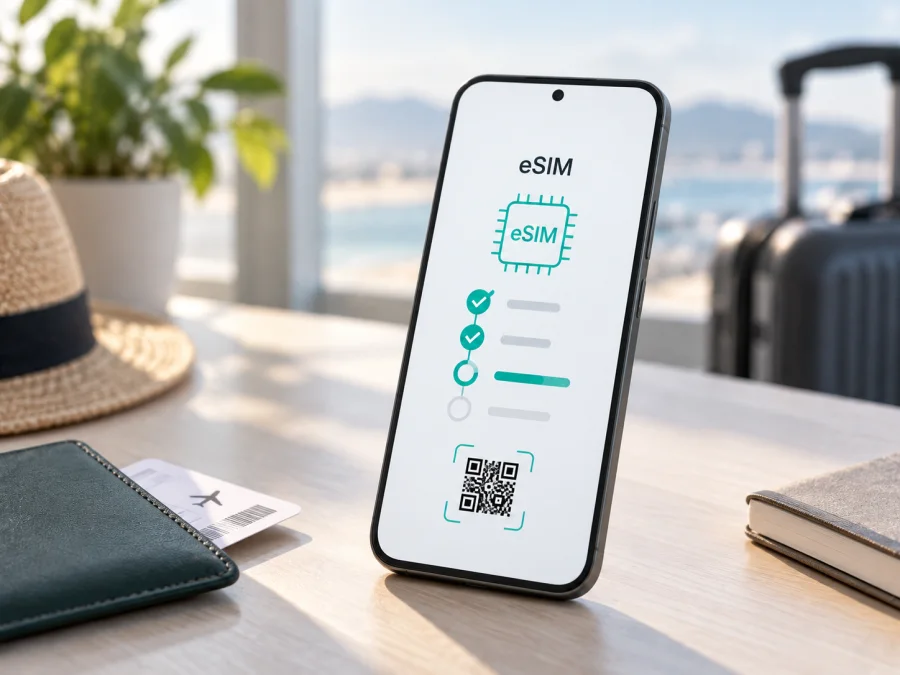
Apple iPhone 17 Plus 5G eSIM: compatibilidade, verificação e configuração
Atualizado em 26 de setembro de 2026. O nome Apple iPhone 17 Plus 5G não aparece entre os modelos oficiais de iPhone documentados pela Apple. Na página oficial de comparação consultada em setembro de 2026, a Apple lista modelos como iPhone Duo, iPhone 18 Pro, iPhone 18 Pro Max, iPhone Air, iPhone 17 e iPhone 17e; “iPhone 17 Plus” não consta entre as variantes documentadas. Portanto, não é possível confirmar que um aparelho com o nome exato Apple iPhone 17 Plus 5G seja um modelo oficial, nem afirmar que essa variante específica ofereça eSIM.
Isso não significa que os modelos da geração iPhone 17 não tenham eSIM. A ficha técnica oficial do iPhone 17 confirma o recurso, incluindo suporte a dois eSIM ativos em certas configurações. Esse dado, porém, vale para o iPhone 17 documentado pela Apple e não comprova a existência ou a compatibilidade de uma versão Plus. Se uma loja usar esse nome, confira o número de modelo, o país de venda e as informações em Ajustes antes de comprar um plano.
Resposta rápida
O eSIM está confirmado no iPhone 17 oficial, mas não está verificado para “Apple iPhone 17 Plus 5G”, porque a Apple não documenta essa variante. Trate a compatibilidade com o nome exato como não confirmada até identificar o aparelho físico. “5G” descreve conectividade celular e não confirma suporte a eSIM.
As opções de SIM variam conforme o modelo e a região. Alguns iPhones vendidos em determinados mercados usam eSIM sem bandeja física; outros combinam nano-SIM e eSIM; há mercados com variantes de dois nano-SIM. Como não há uma ficha oficial para o nome Plus, não é seguro atribuir a ele uma configuração regional. Um título de revenda pode conter um erro ou combinar nomes de modelos distintos.
| Item | O que é possível confirmar |
|---|---|
| Nome informado | Apple iPhone 17 Plus 5G |
| Modelo “iPhone 17 Plus” na linha oficial | Não listado pela Apple |
| eSIM no iPhone 17 oficial | Sim, conforme a ficha técnica Apple |
| eSIM na variante exata “iPhone 17 Plus 5G” | Não confirmado |
| Conectividade 5G | Não comprova a presença de eSIM |
| Variação por mercado | SIM físico e eSIM podem variar; identifique a unidade |
| Próximo passo | Procure EID e opções de eSIM em Ajustes |
Se você já tem o aparelho, identifique o hardware pelo próprio iOS. Se ainda pretende comprá-lo, solicite ao vendedor o número do modelo e fotos de Ajustes > Geral > Sobre, depois compare com a ficha da Apple do país correspondente. Não compre um plano apenas com base no título do anúncio.
Como conferir se o aparelho realmente aceita eSIM
Faça a verificação no iPhone após a configuração inicial. Os nomes dos menus podem variar conforme o idioma e a versão do iOS.
- Abra Ajustes > Geral > Sobre.
- Procure o campo EID, identificador relacionado ao eSIM do aparelho. Sua presença é um indício útil, mas confirme também modelo, região e bloqueio de operadora.
- Volte a Ajustes e abra Celular ou Dados Móveis.
- Procure Adicionar eSIM, Adicionar Plano Celular ou Configurar Dados Celulares.
- Se nada aparecer, atualize o iOS, reinicie e confirme o número do modelo. Consulte a Apple ou a operadora antes de concluir que o aparelho é compatível ou incompatível.
Você pode consultar o EID sem divulgá-lo. Ele pode ser solicitado pelo suporte durante a ativação; evite publicar capturas de tela de Sobre com EID, IMEI ou número de série visíveis. Em Ajustes > Geral > Sobre, veja também Bloqueio de Operadora. A indicação Sem restrições de SIM informa que o iPhone não está restrito a uma única operadora. Se houver bloqueio, contate a operadora que o aplicou.
Para uma confirmação confiável, reúna três evidências: número de modelo correspondente a um produto Apple documentado, EID ou opção de adicionar eSIM no iOS e aceitação do aparelho pela operadora ou serviço escolhido. Verifique a compatibilidade do seu dispositivo antes de contratar um plano.
Lista de verificação de compatibilidade
- [ ] Identifique o aparelho pelo número do modelo, não só pelo anúncio.
- [ ] Confirme suporte a eSIM na ficha Apple do modelo e mercado correspondentes.
- [ ] Procure EID em Ajustes > Geral > Sobre e a opção Adicionar eSIM.
- [ ] Confira se o aparelho está desbloqueado, caso vá usar outra rede.
- [ ] Valide país de destino, operadora, bandas e condições do plano.
- [ ] Leia franquia, validade, momento de ativação e requisitos de roaming.
Diferenças de região, operadora e nome comercial
A disponibilidade de eSIM em iPhones pode depender da região de venda. A Apple publica especificações por mercado, e opções físicas e digitais de SIM não são iguais em todas as versões. A bandeja física, sozinha, não prova que o eSIM esteja ausente; consulte o número de modelo e a documentação correspondente.
Para Apple iPhone 17 Plus 5G, há uma incerteza anterior à comparação regional: a Apple não lista “iPhone 17 Plus” como modelo oficial, portanto não há uma ficha técnica dessa variante para validar configurações por país. O nome pode ser um erro no anúncio ou uma designação de terceiros, mas não se deve tratar nenhuma hipótese como confirmada.
O termo 5G também não resolve a questão: 5G é tecnologia de rede móvel; eSIM é um formato de SIM digital. Ter um recurso não garante o outro. E mesmo um aparelho com ambos pode não funcionar em todas as bandas ou redes de um destino. A operadora ainda pode exigir plano elegível, conta ativa ou desbloqueio. A compatibilidade do hardware não garante que qualquer plano possa ser instalado.
Instalação e ativação do eSIM
Antes de começar, identifique o telefone correto e confirme o suporte a eSIM. Tenha Wi‑Fi estável e o QR code ou os dados de ativação fornecidos. Alguns códigos só podem ser usados uma vez. Não compartilhe o código nem remova o perfil sem conferir se será possível instalá-lo novamente.
Ativação por QR code
- Conecte o iPhone ao Wi‑Fi.
- Abra Ajustes > Celular ou Dados Móveis.
- Toque em Adicionar eSIM e escolha a opção para usar um QR code.
- Escaneie o código exibido em outro dispositivo; use inserção manual se essa opção estiver disponível.
- Aguarde o download e siga as instruções na tela.
- Dê à linha um nome reconhecível, como Viagem, e escolha qual linha usará dados móveis.
- Ative roaming de dados apenas para a linha de viagem se as instruções do plano exigirem isso.
Ativação por aplicativo ou transferência
Alguns fornecedores permitem instalar o perfil por aplicativo ou por ativação da operadora. Baixe o app indicado, entre na conta correta e siga as etapas. A transferência de uma linha de um iPhone antigo depende do suporte da operadora; um plano de viagem somente de dados pode não ser transferível da mesma forma.
A instalação e o início da validade podem ser eventos diferentes: o período pode começar ao instalar, ao conectar-se à rede de destino ou em outro momento definido pelo plano. Confira essa regra antes de ativar. As instruções de configuração estão em Instruções para iOS. Para consultar etapas em um aparelho Android alternativo, veja Instruções para Android. A nomenclatura dos menus pode variar.
Antes de sair, verifique se o perfil aparece em Ajustes > Celular, qual linha está selecionada para dados, se roaming é necessário e se a linha principal deve permanecer ativa. Salve os dados de suporte para acesso offline e não apague o perfil até conhecer as regras de reinstalação.
Usar a eSIM em uma viagem
Uma eSIM de viagem pode oferecer dados móveis ao chegar ao destino, sem trocar cartão físico. Pode ser útil para mapas, reservas, transporte e mensagens por aplicativos. O funcionamento depende da rede usada pelo plano, da cobertura local, das bandas compatíveis e das condições do serviço.
Confira se todos os destinos do roteiro estão incluídos. Compare franquia, validade, limites de velocidade e compartilhamento de internet. Escolha o volume de dados conforme o uso: navegação e mensagens consomem menos que chamadas de vídeo, arquivos grandes ou streaming. Muitos planos de viagem são somente de dados; não presuma que ofereçam número local, chamadas tradicionais ou SMS. Confirme possíveis cobranças de roaming da linha habitual.
Ao chegar, escolha a linha de viagem em Ajustes > Celular > Dados Celulares e confirme que está ativa. Habilite roaming nessa linha se o fornecedor indicar essa necessidade; não ative automaticamente na linha principal. Aguarde alguns minutos para o registro na rede. Se não conectar, verifique cobertura e configurações antes de reinstalar o perfil.
Viagem curta a um país: combine validade e franquia com a duração da estadia. Instale com Wi‑Fi confiável e confira quando começa o período do pacote.
Roteiro por vários países: confira a cobertura de cada país, não apenas do primeiro. Um plano regional pode usar redes diferentes ao longo do trajeto; verifique as condições em fronteiras.
Manter a linha habitual: se o aparelho e a operadora permitirem, mantenha a linha principal para chamadas e selecione a eSIM de viagem para dados. A linha principal ainda pode gerar custos de roaming. Confirme os termos da operadora doméstica.
Kaspersky eSIM Store é um aplicativo e um site nos quais você pode escolher, contratar e ativar uma eSIM com plano de dados para uma viagem ao exterior. Antes de escolher, confirme compatibilidade do aparelho, destinos cobertos, validade, franquia e condições de uso. Confira as condições disponíveis no momento da escolha.
Problemas comuns e o que verificar
“Adicionar eSIM” não aparece. Confirme o número do modelo, procure EID, atualize o iOS e reinicie. Se o anúncio disser “iPhone 17 Plus”, peça o número de modelo ao vendedor: essa variante não consta na linha oficial documentada pela Apple.
QR code recusado ou já usado. Confirme Wi‑Fi e se o código corresponde ao plano. Códigos podem ser de uso único. Peça orientação ao fornecedor antes de apagar o perfil ou tentar repetidamente.
Perfil instalado, mas sem internet. Verifique se a linha está ativa e selecionada em Dados Celulares, se o pacote já está válido e se você está na área de cobertura. Veja se o plano exige roaming na eSIM. Modo avião ligado e desligado ou reinicialização podem ajudar a buscar a rede novamente.
Linha não se registra na rede. Aguarde, confira seleção automática de rede e cobertura, e valide que o país está incluído no plano. Se persistir, contate o suporte com modelo identificado e mensagem de erro; não publique EID ou IMEI.
Dados usam a linha errada. Em Ajustes > Celular > Dados Celulares, selecione a eSIM de viagem e confira se a troca automática entre linhas corresponde à sua preferência. Revise o roaming da linha principal para evitar cobranças.
Ativação pendente ou serviço limitado. Mantenha Wi‑Fi disponível, confira data e hora automáticas e atualize o sistema. A ativação pode depender de validação da operadora; procure o suporte indicado no pedido em vez de remover o perfil. Um plano somente de dados também pode não oferecer chamadas convencionais ou SMS.
Perguntas frequentes
O Apple iPhone 17 Plus 5G tem eSIM?
Não é possível confirmar. A Apple não lista iPhone 17 Plus como modelo oficial. A fabricante confirma eSIM no iPhone 17, mas isso não valida automaticamente um aparelho anunciado com “Plus”. Identifique o modelo e verifique o EID antes de comprar.
O iPhone 17 aceita eSIM?
Sim, a ficha técnica oficial do iPhone 17 inclui eSIM. Combinações com SIM físico e quantidade de eSIMs ativos podem depender do mercado e da configuração.
5G significa que há eSIM?
Não. São recursos distintos. Confirme eSIM pelo modelo, EID e menus do iOS; para 5G no destino, confira bandas e rede.
Posso manter duas linhas ativas?
iPhones compatíveis permitem Dual SIM, mas combinações e número de eSIMs ativos variam. Confirme as opções no aparelho e com a operadora.
A eSIM de dados substitui meu número?
Em geral, plano somente de dados não fornece número para chamadas e SMS. Aplicativos podem fazer chamadas pela internet. Verifique roaming e autenticação por SMS com sua operadora habitual.
Conclusão: confirme o modelo antes de escolher o plano
Apple iPhone 17 Plus 5G não corresponde a um modelo listado pela Apple. Embora o iPhone 17 oficial aceite eSIM, isso não valida um aparelho anunciado como “Plus”. Confira o número do modelo, procure EID em Ajustes > Geral > Sobre, verifique Adicionar eSIM e confirme que o aparelho está desbloqueado e aceito pelo fornecedor.
Antes da viagem, valide países cobertos, franquia, validade e início do plano. Instale seguindo as instruções, selecione corretamente a linha de dados e guarde os contatos de suporte. Depois de confirmar o dispositivo, escolha no aplicativo ou site Kaspersky eSIM Store um plano adequado ao destino e à duração da viagem.
Confira o modelo e a compatibilidade da eSIM; depois escolha um plano de dados adequado à viagem.


