Guia de conectividade para viagens
Apple iPhone 17 Plus eSIM: compatibilidade
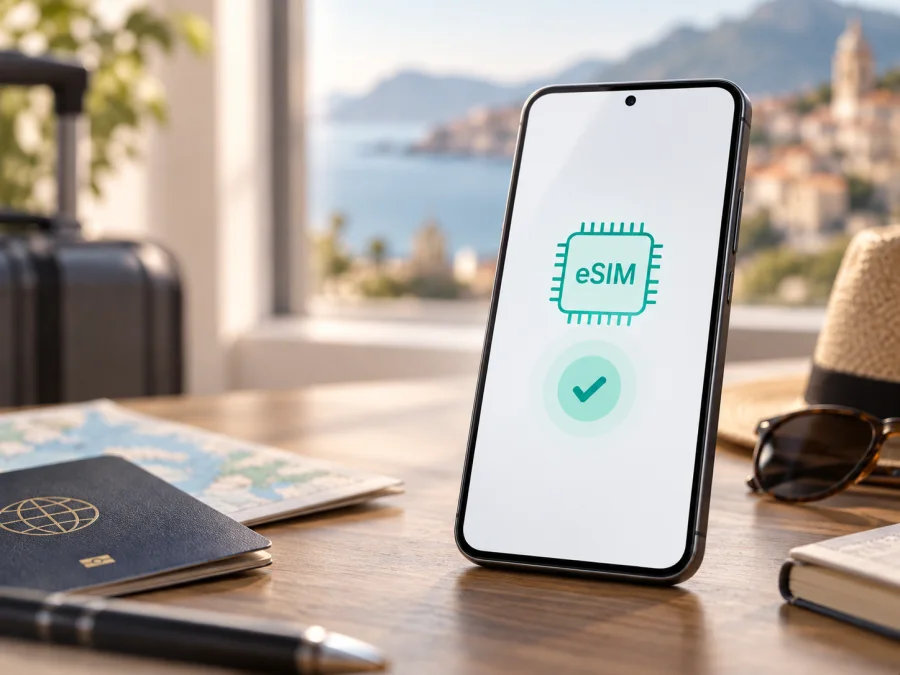
Apple iPhone 17 Plus eSIM: compatibilidade, verificação e instalação
Resposta rápida
O nome exato Apple iPhone 17 Plus precisa ser confirmado antes da compra de um eSIM. Na consulta às especificações e à comparação atuais da Apple, o catálogo oficial apresenta o iPhone 17, iPhone Air, iPhone 17e, iPhone 17 Pro e iPhone 17 Pro Max, mas não apresenta um modelo chamado Apple iPhone 17 Plus. Por isso, não é seguro transferir automaticamente para essa variante as características do iPhone 17 oficial.
Isso não significa que o aparelho anunciado esteja necessariamente sem eSIM. O nome pode ser uma etiqueta incorreta de uma loja ou marketplace. A unidade só deve ser considerada verificada quando mostrar EID e a opção de adicionar eSIM, ou quando o número exato do modelo estiver relacionado a uma especificação oficial e a uma operadora compatível. A compra não deve ser baseada apenas no nome do anúncio.
Para o Apple iPhone 17 oficialmente documentado, a Apple informa, nas regiões em que publica essa configuração, Dual SIM com nano-SIM e eSIM e compatibilidade com Dual eSIM. Essa informação é útil como referência para o modelo oficial, mas não valida o nome Apple iPhone 17 Plus. A conclusão correta para este artigo é, portanto, compatibilidade não confirmada para a variante com esse nome até que o aparelho seja identificado.
A região de compra também importa. A Apple informa restrições específicas para aparelhos e perfis usados na China continental, e Hong Kong e Macau podem ter combinações de dois nano-SIM em determinados modelos. Um aparelho pode aceitar eSIM internacional e ainda não permitir um perfil de operadora chinesa na China continental. Operadora, iOS e bloqueio de rede entram na mesma verificação.
Ficha de verificação da variante
| Item | O que é possível afirmar com segurança |
|---|---|
| Nome recebido | Apple iPhone 17 Plus, preservado exatamente como informado; o nome não aparece como modelo oficial atual da Apple na consulta realizada. |
| eSIM | Não confirmado para essa denominação. A confirmação prática depende do EID, do menu de eSIM e da identificação do modelo. |
| Modelo oficial relacionado | O iPhone 17 oficial da Apple possui especificações próprias; não deve ser tratado como sinônimo automático de Apple iPhone 17 Plus. |
| Região de venda | Pode alterar SIM físico, eSIM, bandas e ativação; verifique o mercado original do aparelho. |
| Operadora | Deve oferecer eSIM e permitir a ativação do perfil; o aparelho também precisa estar desbloqueado. |
| Sistema | Mantenha o iOS compatível atualizado e instale o perfil com Wi‑Fi ou outra conexão estável. |
| Uso em viagem | Só é recomendável depois da confirmação no aparelho e da leitura das condições do eSIM-tarifa escolhido. |
“Compatível com 5G” não quer dizer “compatível com eSIM”: 5G descreve a rede; eSIM descreve o modo de armazenar e ativar uma linha. Confira os menus do telefone e as condições da operadora.
Como confirmar o eSIM no próprio aparelho
Há duas verificações: o identificador EID e o comando de adicionar um plano celular. Faça ambas, pois os nomes variam com idioma e iOS.
- Abra Ajustes.
- Toque em Geral.
- Abra Sobre.
- Role a tela até localizar EID.
- Na mesma tela, confira o Número do Modelo e toque nele se precisar alternar entre o código de peça e o número do modelo.
- Anote o país ou a região indicada na caixa, na nota fiscal ou na documentação do vendedor; não publique o EID, o IMEI ou o número de série em uma página aberta.
- Volte para Ajustes e abra Celular ou Dados Celulares.
- Procure Adicionar eSIM, Adicionar Plano Celular ou uma opção equivalente.
Um EID é um forte sinal de componente eSIM, mas a ativação depende de uma operadora compatível. A ausência do menu pode indicar hardware sem eSIM, variante regional, sistema não configurado ou perfil de gerenciamento. Sem EID e sem opção de adição, não trate a unidade como compatível sem confirmação formal.
Checklist antes de comprar um eSIM-tarifa
Quando o anúncio usa o nome Apple iPhone 17 Plus, a etapa de compatibilidade vem antes da escolha do destino. Use o checklist abaixo:
- [ ] O aparelho exibe um EID em Ajustes > Geral > Sobre.
- [ ] O menu Adicionar eSIM ou equivalente está disponível em Ajustes > Celular.
- [ ] O vendedor confirmou por escrito o número exato do modelo e o mercado de origem.
- [ ] O aparelho não está bloqueado para uma única operadora.
- [ ] O iOS está atualizado e o telefone consegue acessar Wi‑Fi.
- [ ] O eSIM-tarifa escolhido cobre o país, a região ou o roteiro da viagem.
- [ ] O volume de dados e o prazo de validade fazem sentido para o seu uso.
- [ ] Você sabe quando o período do plano começa e se a ativação exige conexão à internet.
- [ ] Você conferiu se o eSIM é destinado a dados móveis e não espera dele um número para chamadas e SMS, salvo indicação expressa nas condições.
- [ ] Você não removerá o perfil antigo antes de testar o novo eSIM.
O item “desbloqueado” merece atenção: um iPhone pode ter eSIM e recusar o perfil de outra operadora por bloqueio de rede. Em Ajustes > Geral > Sobre, procure a informação de bloqueio da operadora quando disponível. Mesmo sem restrições, a ativação depende do plano.
Antes do plano, confira seu dispositivo: valide EID, modelo, região e bloqueio.
Como instalar e ativar o eSIM no iPhone
Os nomes dos botões podem mudar um pouco entre versões do iOS e regiões, mas o fluxo abaixo é o mais comum. Tenha o QR code ou os dados de ativação em uma segunda tela, no perfil do serviço ou na mensagem recebida. Se o QR code estiver no mesmo iPhone, use a opção de adicionar eSIM a partir de uma imagem ou toque e mantenha o código pressionado quando o sistema oferecer essa ação.
1. Prepare o telefone
Carregue o iPhone, conecte-o ao Wi‑Fi e instale as atualizações disponíveis. Se você estiver transferindo um número de outro iPhone, deixe os dois aparelhos próximos, desbloqueados e com Bluetooth ativado. Não apague o SIM antigo antes de confirmar que o novo perfil está funcionando.
2. Abra a área de eSIM
Entre em Ajustes > Celular ou Ajustes > Dados Celulares e toque em Adicionar eSIM. Em alguns aparelhos, a opção aparece como Adicionar Plano Celular. Se esse comando não existir, volte à verificação de EID e de região; não tente forçar a instalação em uma variante que não oferece a função.
3. Escolha o método de ativação
Selecione Usar Código QR quando o serviço fornecer um QR code. Dependendo da operadora, também podem existir ativação por link, transferência de outro iPhone, aplicativo da operadora ou inserção manual dos dados. Use apenas o método indicado para o perfil adquirido; um QR code de outro plano não transforma um aparelho incompatível em compatível.
4. Leia o QR code
Aponte a câmera para o código e aguarde a detecção do plano celular. Toque em Continuar e depois em Adicionar Plano Celular, se esses botões forem exibidos. Se houver um código de confirmação, digite-o exatamente como foi fornecido. Evite fotografar ou compartilhar o QR code: em muitos planos ele é destinado a uma única instalação.
5. Nomeie e escolha a linha
Quando o iPhone pedir um rótulo, escolha um nome claro, como “Viagem” ou o destino. Se houver outra linha no aparelho, defina qual será usada para chamadas e mensagens e qual será usada para Dados Celulares. Para um eSIM de viagem voltado a internet, mantenha a linha principal disponível para receber códigos quando isso fizer parte do seu planejamento.
6. Configure os dados móveis
Em Ajustes > Celular > Dados Celulares, selecione o eSIM de viagem. Se a troca automática de dados estiver ativada, desabilite-a quando quiser controlar qual plano consome dados. Nas opções do eSIM, habilite Roaming de Dados somente se as condições do perfil exigirem isso. A necessidade varia; não ative roaming na linha principal sem entender possíveis cobranças.
7. Ative e teste
Deixe o processo terminar, aguarde alguns minutos e desligue o Wi‑Fi para testar os dados móveis. Abra uma página simples, verifique o indicador de rede e confirme no aplicativo ou site do serviço se o perfil aparece como instalado. A instalação do eSIM e o início da validade do pacote podem ser eventos diferentes; leia as condições do plano para não ativar cedo demais.
Consulte como instalar eSIM no iOS ou como instalar eSIM no Android; confirme o Apple iPhone 17 Plus no aparelho.
Como usar o eSIM em uma viagem
Antes de sair, baixe documentos e mapas no Wi‑Fi. Instale o eSIM conforme a política de início da validade do plano; a preparação antecipada reduz a dependência de Wi‑Fi público.
Ao chegar:
- Abra Ajustes > Celular e ative a linha do eSIM.
- Selecione-a em Dados Celulares e configure o roaming conforme o perfil.
- Desative a troca automática de dados para evitar o uso da linha principal.
- Ligue e desligue o Modo Avião se a rede não aparecer.
- Teste uma página, um mapa ou uma mensagem por aplicativo.
O eSIM-tarifa de viagem é pensado para dados móveis: mapas, tradução, transporte, banco e mensageiros. Isso não implica número local; chamadas e SMS só entram quando as condições informam. FaceTime e mensageiros dependem da internet e das respectivas contas.
Manter a linha principal separada do eSIM de viagem ajuda a evitar que atualizações, fotos e vídeos consumam o pacote sem percepção. Verifique o uso de dados em Ajustes > Celular durante a viagem.
Em roteiros com vários países, confirme se o plano vale para todos os locais. “Região” e “global” não devem ser presumidos pelo nome comercial. A disponibilidade de sinal depende das redes locais e das condições do plano, não apenas do telefone.
Problemas comuns e verificações rápidas
Não aparece EID
Confirme Ajustes > Geral > Sobre, conclua a configuração inicial e instale a atualização disponível. Se o EID continuar ausente, compare o modelo com a documentação do vendedor e não compre o plano sem confirmação específica.
O menu “Adicionar eSIM” não aparece
Verifique região, iOS e perfil de gerenciamento. Um aparelho com dois nano-SIM pode ter regras diferentes; o menu de SIM físico não prova compatibilidade com eSIM.
O QR code não é reconhecido
Aumente o brilho, limpe a câmera e mantenha o iPhone conectado. Confira se o código pertence ao pedido e ainda não foi usado; no próprio iPhone, tente toque prolongado ou inserção manual, se disponível.
O perfil não instala
Verifique espaço para um novo perfil, data e hora automáticas e ausência de bloqueio. Algumas ativações exigem código ou contato com a operadora; não apague perfis funcionais sem saber se poderão ser reinstalados.
O eSIM foi instalado, mas não há internet
Em Celular, confirme linha ativa e selecionada para dados. Confira roaming, modo Avião e cobertura; reinicie e aguarde. Depois confirme pacote ativo, destino incluído e APN, se o serviço exigir.
A linha principal está consumindo dados
Em Ajustes > Celular > Dados Celulares, selecione o eSIM e desative a troca automática. Revise atualizações em segundo plano e sincronização de fotos para controlar o pacote.
A rede aparece, mas a velocidade é baixa
Verifique sinal, local e rede selecionada; teste em área aberta e confirme as condições do plano. Uma oscilação não prova incompatibilidade, mas problemas persistentes devem ser levados à operadora do perfil ou ao suporte.
Perguntas frequentes
O Apple iPhone 17 Plus é compatível com eSIM?
Não há confirmação oficial para o nome exato Apple iPhone 17 Plus: essa denominação não aparece no catálogo atual consultado da Apple. O iPhone 17 oficial possui eSIM publicado, mas não é a mesma variante. Confirme EID, “Adicionar eSIM”, modelo e região.
Se houver EID, posso instalar qualquer eSIM?
Não. O EID indica suporte de identificação, mas o perfil precisa ser aceito pela operadora, país e aparelho desbloqueado. iOS, conexão e regras do plano também interferem.
O eSIM de viagem substitui meu número de telefone?
Não necessariamente. O Kaspersky eSIM Store ajuda a preparar um eSIM com tarifa de dados móveis para viagem internacional. Ele não deve ser considerado número para chamadas e SMS, salvo indicação expressa; mensageiros podem usar a internet.
O Kaspersky eSIM Store é uma operadora?
Não. É um aplicativo e site que ajuda você a escolher, formalizar e ativar um eSIM com plano de dados para viagem. A conectividade depende do eSIM-tarifa e das redes locais previstas; o serviço não é uma rede própria nem fornecedor de cobertura.
O que faço se a ativação falhar durante a viagem?
Conecte-se a Wi‑Fi confiável, confira linha, roaming e destino, reinicie e guarde a mensagem de erro. Procure o suporte com o número do pedido, sem enviar EID ou IMEI em local público; bloqueio ou rejeição deve ser analisado pela operadora do perfil.
Conclusão: verifique o dispositivo antes de escolher o eSIM da viagem
Para Apple iPhone 17 Plus, a resposta responsável não é um “sim” automático. A Apple documenta eSIM para modelos oficiais específicos, mas o nome exato desta página não aparece como variante oficial atual. Trate-o como não verificado até confirmar EID, opção de adicionar eSIM, modelo, região e ausência de bloqueio.
Depois, escolha no Kaspersky eSIM Store o destino e o eSIM-tarifa correspondente. O aplicativo e o site ajudam a selecionar, formalizar e ativar dados móveis; não substituem a compatibilidade do iPhone nem garantem cobertura independente das redes locais. Confira volume, validade, ativação e roaming.
Se não mostrar EID ou “Adicionar eSIM”, não compre com base apenas no anúncio. Peça identificação oficial ao vendedor ou use outro dispositivo comprovadamente compatível.


