Guia de conectividade para viagens
Apple iPhone 17 Pro 128GB 5G eSIM: compatibilidade
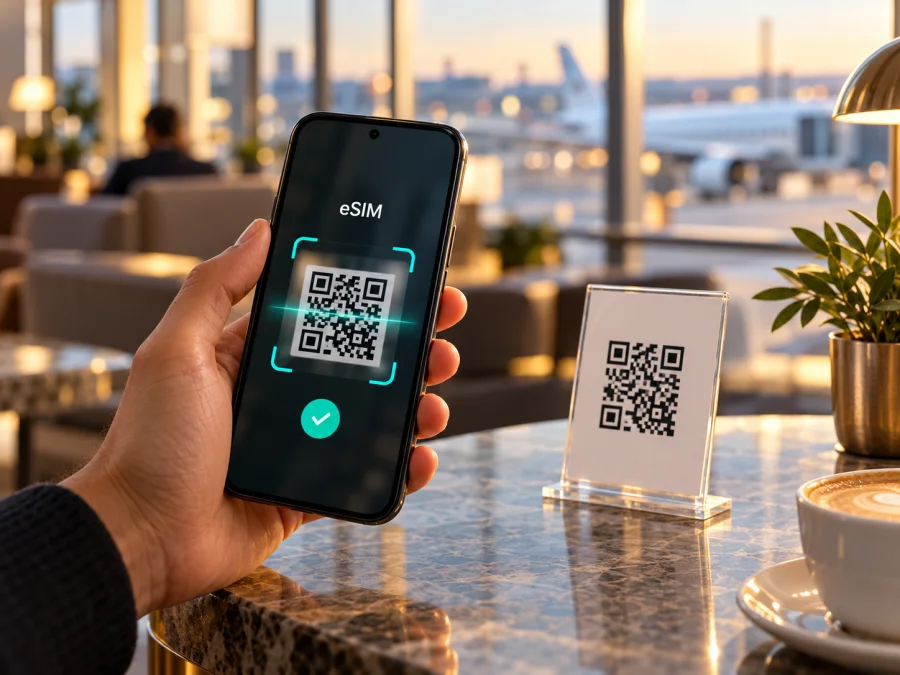
Apple iPhone 17 Pro 128GB 5G eSIM: compatibilidade e configuração
O Apple iPhone 17 Pro 128GB 5G pertence a uma família de iPhones com suporte a eSIM, mas há um ponto importante sobre a variante descrita: a Apple apresentou o iPhone 17 Pro com armazenamento de 256 GB, 512 GB e 1 TB. Não encontrei confirmação oficial da Apple para uma versão de fábrica de 128 GB. Por isso, não é possível confirmar que o nome comercial “Apple iPhone 17 Pro 128GB 5G” corresponda a uma configuração oficial específica; pode ser uma descrição incorreta de uma oferta ou uma variante regional/comercial que precisa ser identificada pelo número do modelo. Não compre um plano com base apenas no título de um anúncio.
Para o iPhone 17 Pro genuíno, a resposta geral é sim: a Apple documenta suporte a eSIM, inclusive ao uso de Dual SIM com eSIM em mercados que oferecem essa configuração. A compatibilidade prática do aparelho chamado “128GB” deve ser confirmada no próprio iPhone. Região de venda, bandeja física de SIM, bloqueio da operadora, sistema iOS e regras do país onde pretende usar o plano podem alterar o que é possível fazer. A capacidade de armazenamento e a indicação “5G”, por si só, não confirmam nem impedem o eSIM.
Resposta rápida: o Apple iPhone 17 Pro 128GB 5G aceita eSIM?
O iPhone 17 Pro é compatível com eSIM segundo as especificações da Apple. No entanto, o fabricante não lista 128 GB entre as capacidades oficiais anunciadas para o iPhone 17 Pro: a configuração inicial é de 256 GB. Portanto, considere a resposta como “sim para o iPhone 17 Pro oficial; a identidade da versão anunciada como 128GB precisa ser verificada”. Não há evidência suficiente para afirmar que existe um SKU oficial Apple com exatamente o nome completo do pedido.
A Apple também informa que os iPhones vendidos em certos mercados podem ter apenas eSIM, enquanto outros mantêm uma bandeja nano-SIM e permitem combinar SIM física e eSIM. Em alguns países, as regras locais limitam quais modelos podem instalar perfis eSIM de operadoras locais. O exemplo mais relevante é a China continental: na lista atual da Apple, o iPhone 17 Pro não consta entre os modelos que podem instalar eSIM de operadoras da China continental. Isso é uma restrição geográfica e de operadora local, não uma prova de que todos os iPhone 17 Pro sejam incompatíveis com eSIM em outros países.
| Item | O que é possível afirmar |
|---|---|
| Nome recebido | Apple iPhone 17 Pro 128GB 5G; mantido sem alteração nesta página |
| Identidade oficial de 128 GB | Não confirmada pela Apple; a linha 17 Pro foi anunciada com 256 GB, 512 GB e 1 TB |
| eSIM no iPhone 17 Pro | Sim, a Apple documenta suporte a eSIM; confirme a unidade concreta em Ajustes |
| SIM físico | Depende da variante de mercado; alguns modelos têm bandeja, outros são ativados apenas por eSIM |
| 5G | A marcação 5G não garante suporte eSIM nem disponibilidade de rede no destino |
| China continental | O iPhone 17 Pro não aparece na lista Apple de modelos que instalam eSIM de operadoras da China continental |
| Bloqueio de operadora | Um aparelho bloqueado pode não aceitar um plano de outra operadora; verifique antes da compra |
O que verificar na unidade anunciada como 128GB
Antes de pagar por um eSIM ou confiar numa descrição de loja, confirme a identidade do aparelho. Peça ao vendedor uma foto da tela Ajustes > Geral > Sobre, com os dados pessoais ocultos. Compare o nome do modelo, o número do modelo, a capacidade indicada pelo sistema e o número de peça com a embalagem e o comprovante de compra. No iPhone, tocar no campo “Número do Modelo” alterna a referência de peça para o número de modelo começado por “A”. Esse identificador ajuda a distinguir variantes destinadas a mercados diferentes.
Não use o número de série ou o IMEI publicado em anúncio para fazer essa verificação em público. Esses identificadores podem ser usados em tentativas de fraude. Se o vendedor não puder explicar por que a unidade é anunciada como 128 GB quando a Apple lista a linha com 256 GB como capacidade inicial, trate a divergência como uma questão a esclarecer antes da compra. ### Como verificar EID e opção de adicionar eSIM
- Conecte o iPhone ao Wi‑Fi e abra Ajustes.
- Toque em Geral e depois em Sobre.
- Procure o campo EID. A Apple usa esse identificador do eSIM para ativação e suporte. A ausência do campo merece confirmação com a Apple ou com a operadora antes de comprar um plano.
- Volte a Ajustes e abra Celular ou Dados Móveis (o nome varia conforme a região e a versão do iOS).
- Procure Adicionar eSIM, Configurar eSIM ou Adicionar Plano Celular. Se a opção aparecer, é um sinal útil de que o iPhone permite iniciar a configuração digital.
- Em Ajustes > Geral > Sobre, confira também Bloqueio de Operadora. Para usar uma operadora diferente, a indicação deve ser Sem restrições de SIM. Se houver um bloqueio, só a operadora responsável pode removê-lo.
- Confirme com o vendedor ou com a Apple se a combinação do número de modelo, região de origem e configuração de armazenamento é autêntica.
Antes de interpretar a tela Sobre, diferencie a capacidade total do espaço disponível: o iOS e os dados já gravados podem ocupar parte do armazenamento, então o espaço livre não corresponde à capacidade anunciada. Se a tela indicar uma capacidade incompatível com o anúncio, não tente inferir a variante por uma captura editada ou por um aplicativo de terceiros. Compare o número do modelo apresentado no próprio sistema com a documentação do mercado de origem e peça confirmação ao vendedor. A checagem do EID responde a uma pergunta diferente da checagem de armazenamento: ela ajuda a confirmar que há identificação para eSIM, mas não valida a capacidade, o desbloqueio, a cobertura ou a elegibilidade do plano. Confirme cada ponto separadamente e guarde os dados da oferta e as condições de devolução enquanto a divergência não estiver esclarecida.
Para uma checagem guiada antes de escolher o plano, verifique se seu dispositivo é compatível. Tenha à mão o número do modelo e confirme que o aparelho está desbloqueado. Essa conferência é especialmente importante quando a oferta usa uma descrição de armazenamento não encontrada na ficha oficial.
Diferenças regionais e da operadora
“iPhone 17 Pro” identifica uma família de produto, não necessariamente uma configuração de SIM idêntica em todos os países. A Apple publica especificações e números de modelo por mercado. Há aparelhos com bandeja nano-SIM e eSIM, aparelhos com eSIM como única opção e regras específicas para ativar planos locais em determinados países. O número de modelo e a tela Sobre são referências melhores que a aparência ou o nome comercial.
Nos Estados Unidos e em alguns outros mercados, versões recentes de iPhone são vendidas sem bandeja física e dependem de eSIM. Em outros mercados, o iPhone pode combinar nano-SIM e eSIM. Não conclua que uma bandeja visível garante que todo plano eSIM funcionará, nem que a ausência de bandeja signifique que o telefone está bloqueado. Verifique o modelo exato e as condições da operadora que fornecerá o plano.
O bloqueio de operadora é outra variável. Um telefone comprado com contrato ou a prazo pode aceitar apenas a rede da operadora que o vendeu até que ela o desbloqueie. No iPhone, Ajustes > Geral > Sobre > Bloqueio de Operadora mostra se há restrições. Se o aparelho não estiver desbloqueado, entre em contato com a operadora original; a Apple não consegue remover esse bloqueio por conta própria.
A capacidade de armazenamento não determina o suporte a eSIM. “5G” também descreve conectividade de rede móvel, não a disponibilidade de um perfil eSIM. A cobertura 5G depende das bandas do modelo, da rede local, do plano e do lugar onde você estiver. Para usar dados de uma eSIM de viagem, pode haver conexão LTE/4G em vez de 5G, conforme o serviço e a rede disponíveis no destino.
Checklist antes de comprar um plano de eSIM
Use esta lista antes de escolher um plano para o Apple iPhone 17 Pro 128GB 5G:
- [ ] O aparelho mostra um EID em Ajustes > Geral > Sobre.
- [ ] Adicionar eSIM aparece em Ajustes > Celular/Dados Móveis.
- [ ] O número de modelo corresponde à região e ao tipo de SIM descritos pelo vendedor.
- [ ] A divergência entre “128GB” e as capacidades oficiais anunciadas foi esclarecida; não se tomou o anúncio como prova de um SKU Apple.
- [ ] Bloqueio de Operadora indica Sem restrições de SIM, se o plano for de outra operadora.
- [ ] O iOS está atualizado e o iPhone consegue acessar a internet por Wi‑Fi para baixar o perfil.
- [ ] O plano cobre cada país ou região do itinerário e suas condições foram lidas.
- [ ] Você sabe quando começa o período de validade e se a instalação deve ocorrer antes ou depois de chegar.
- [ ] O aparelho não será apagado nem terá o perfil removido sem verificar as regras de reinstalação do plano.
Kaspersky eSIM Store é um aplicativo e site que permite escolher, contratar e ativar uma eSIM com um plano de dados móveis para uma viagem internacional. Depois de confirmar a compatibilidade do aparelho, você pode consultar os destinos e as opções disponíveis. A página inicial é uma entrada para explorar planos: não representa uma tarifa específica de país. Confira a cobertura, o volume de dados, a validade, o momento de ativação e as condições do destino antes de concluir a escolha.
Como instalar e ativar eSIM no iPhone 17 Pro
Instale o perfil quando tiver uma conexão Wi‑Fi estável, acesso ao QR code ou às informações de ativação e certeza de que o plano corresponde ao destino. Não apague o QR code nem compartilhe a captura de tela: muitas ativações são de uso único. A sequência exata pode variar conforme o iOS e a forma de ativação oferecida pelo serviço.
Instalação pelo QR code
- Abra Ajustes > Celular ou Dados Móveis.
- Toque em Adicionar eSIM ou Configurar eSIM.
- Escolha Usar Código QR e aponte a câmera para o código enviado após a contratação.
- Siga as instruções na tela. Se solicitado, informe o código de confirmação fornecido junto com o QR code.
- Dê um nome fácil de reconhecer ao perfil, como “Viagem”, para distingui-lo da linha principal.
- Quando perguntado, escolha se deseja usar a nova eSIM imediatamente ou configurar as linhas para uma ativação posterior, conforme as opções disponíveis.
- Aguarde a instalação terminar. Mantenha o QR code guardado até confirmar que o perfil aparece em Celular/Dados Móveis.
Em versões compatíveis do iOS, também pode ser possível tocar e manter pressionado um QR code recebido no app de e-mail ou navegador padrão e escolher a opção para adicionar eSIM. ### Configuração para usar dados móveis
- Em Ajustes > Celular/Dados Móveis, toque em Dados Celulares.
- Selecione o perfil de viagem para usar os dados móveis no destino.
- Se quiser continuar recebendo chamadas ou mensagens na linha habitual, confirme qual linha está definida para voz e mensagens. Isso não altera as condições de roaming da linha principal.
- Ative Roaming de Dados apenas para a eSIM de viagem se as instruções do plano exigirem. A opção pode ser necessária para que um perfil de viagem se conecte à rede parceira; confirme as condições do plano para evitar custos inesperados na linha principal.
- Ao chegar, desligue o modo avião e aguarde a conexão. Selecione a rede automaticamente, a menos que as instruções indiquem outra configuração.
- Abra uma página ou aplicativo para confirmar o acesso e consulte o uso de dados no perfil ou na área de conta do serviço.
A ativação do perfil e o início da validade ou do consumo de dados podem ocorrer em momentos diferentes. Leia as condições do plano escolhido e não assuma que instalar o eSIM antes da viagem inicia ou adia automaticamente o período. Se a opção de agendamento estiver disponível, confira a data antes de concluir.
Para etapas mais detalhadas, consulte as instruções para iPhone e iOS e, caso esteja ajudando alguém com outro aparelho, as instruções para Android. Os menus mostrados podem variar conforme a versão do sistema.
Usar o eSIM durante uma viagem
Uma eSIM de viagem normalmente é usada como linha de dados secundária. Antes de sair, instale o perfil se as condições permitirem e deixe a linha principal configurada de acordo com sua preferência. Ao chegar, escolha a eSIM de viagem em Dados Celulares. Se você mantiver a linha original ativa para chamadas, verifique as tarifas de roaming da operadora de origem; receber uma segunda linha de dados não impede cobranças da primeira.
Para escolher um plano, estime quantos dias ficará fora, quanto usa mapas, mensagens, chamadas por aplicativos, navegação e compartilhamento de internet, além de verificar se todos os países do trajeto estão incluídos. Um plano de dados pode não oferecer número telefônico, chamadas convencionais ou SMS. Confirme o que está incluído na página do plano. Aplicativos de mensagens podem funcionar usando os dados móveis, desde que suas contas e condições permitam.
Problemas frequentes e como verificar
“Adicionar eSIM” não aparece. Confirme o número do modelo e a região de origem, atualize o iOS, reinicie o iPhone e procure o EID em Sobre. Se o aparelho foi comprado na China continental ou tem uma configuração regional desconhecida, consulte a documentação da Apple aplicável àquele mercado. Peça ajuda ao vendedor ou à operadora antes de pagar por um plano.
O QR code não é reconhecido. Aumente o brilho da tela que exibe o código, limpe a lente, afaste ou aproxime o iPhone e verifique se o código não está cortado. Confirme que existe internet estável e que o QR code ainda não foi usado. Se continuar falhando, use a instalação por aplicativo, link ou entrada manual apenas quando oferecida pelo serviço. Não solicite um novo perfil sem consultar o suporte, pois o plano pode ter regras específicas para reemissão.
O perfil aparece, mas não há internet. Confira se a linha está ativada e selecionada em Dados Celulares. Desative o modo avião, reinicie o aparelho e aguarde alguns minutos. Veja se a região está coberta pelo plano e se o roaming de dados precisa ser ativado para essa eSIM. Selecione rede automática; altere manualmente somente se o suporte do plano orientar. Teste com Wi‑Fi desligado para saber se os dados móveis estão funcionando.
A eSIM funciona, mas a linha principal gera custo. Confirme qual linha está escolhida para dados e se Permitir Alternação de Dados Celulares está ativado. Se não deseja usar roaming da linha principal, desative o roaming dessa linha ou mantenha-a desligada durante a viagem. Verifique as condições com sua operadora habitual: chamadas, SMS, correio de voz e dados podem seguir regras distintas.
O iPhone informa que está bloqueado. Abra Ajustes > Geral > Sobre e leia Bloqueio de Operadora. Se não aparecer Sem restrições de SIM, contate a operadora que vendeu ou bloqueou o aparelho. Não há um ajuste de eSIM que remova o bloqueio.
A eSIM foi apagada ou o iPhone foi trocado. Não conte com a transferência automática do perfil. Algumas eSIMs não podem ser reinstaladas ou movidas após a ativação. Consulte o serviço que emitiu o plano antes de apagar o perfil, restaurar o aparelho ou migrar para outro telefone.
Perguntas frequentes
O Apple iPhone 17 Pro 128GB 5G é compatível com eSIM?
O iPhone 17 Pro oficial é compatível com eSIM, segundo as especificações da Apple. A Apple não lista uma configuração de fábrica de 128 GB para essa linha; por isso, não é possível confirmar que a unidade vendida com o nome “Apple iPhone 17 Pro 128GB 5G” seja um SKU oficial específico. Verifique EID, opção Adicionar eSIM e número do modelo no aparelho.
O eSIM funciona em todas as regiões?
Não necessariamente. A compatibilidade do iPhone com eSIM e a possibilidade de ativar um perfil de uma operadora local são questões diferentes. As variantes de SIM mudam conforme o mercado e alguns países têm regras próprias. Na China continental, o iPhone 17 Pro não consta na lista atual da Apple de modelos que instalam eSIM de operadoras locais.
O aparelho precisa estar desbloqueado?
Para usar uma eSIM de uma operadora diferente, geralmente precisa estar sem bloqueio de operadora. No iPhone, confira Ajustes > Geral > Sobre > Bloqueio de Operadora. Se aparecer uma restrição, fale com a operadora original; apenas ela pode confirmar e efetuar o desbloqueio.
Antes de partir: confirme o dispositivo e escolha o plano
Para o Apple iPhone 17 Pro 128GB 5G, use uma confirmação em duas partes: primeiro, confira se o iPhone real mostra EID e Adicionar eSIM e se está desbloqueado; depois, confirme que o número do modelo é adequado ao mercado e ao país em que pretende ativar o serviço. A Apple lista o iPhone 17 Pro com eSIM, mas não documenta a capacidade de 128 GB indicada no nome fornecido. Esclareça essa diferença com o vendedor e não trate a descrição comercial como prova do modelo.
Quando a compatibilidade estiver confirmada, compare os destinos, o volume de dados, a validade e as condições de ativação. O site e o aplicativo Kaspersky eSIM Store ajudam a escolher, contratar e ativar uma eSIM com um plano de dados para a viagem; consulte a página em português para explorar destinos e planos disponíveis. A página é uma entrada geral para consulta, não uma oferta específica para um país. Revise as regras do plano escolhido, instale o perfil conforme as instruções e selecione a eSIM correta para os dados móveis ao chegar.


