Guia de conectividade para viagens
Apple iPhone 17 Pro 256GB eSIM: compatibilidade
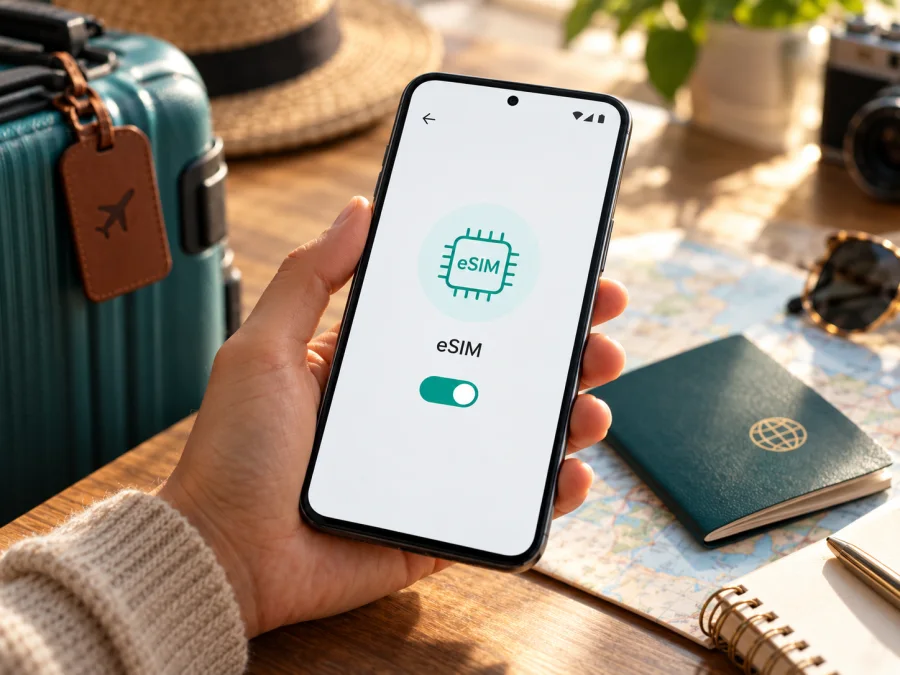
Apple iPhone 17 Pro 256GB eSIM: compatibilidade, instalação e uso em viagem
O Apple iPhone 17 Pro 256GB pode usar eSIM; os 256 GB de armazenamento não alteram essa função. A confirmação final, porém, depende da variante regional do aparelho, do estado de desbloqueio e da operadora que fornecerá o perfil. A Apple lista o iPhone 17 Pro entre os modelos compatíveis com eSIM, mas especifica que alguns mercados recebem versões apenas com eSIM, outros recebem versões com eSIM e nano‑SIM, e a versão destinada à China continental não está entre os modelos vendidos nesse mercado com suporte a eSIM. Portanto, confira o aparelho que tem em mãos, em vez de se basear apenas no nome comercial.
Para uma viagem, um eSIM pode acrescentar um plano de dados sem retirar o SIM principal. Isso é útil para consultar mapas, reservas e mensagens ao chegar. Antes de escolher um plano, confirme que o iPhone aceita eSIM, que está desbloqueado para outras operadoras e que o plano cobre o destino. O guia abaixo mostra como fazer essas verificações e como instalar a linha com segurança.
Resposta rápida: o iPhone 17 Pro 256GB aceita eSIM?
Sim, o Apple iPhone 17 Pro 256GB é compatível com eSIM nas variantes que incluem esse recurso. A capacidade de 256 GB identifica o armazenamento, não a configuração do SIM. Se o aparelho foi comprado em uma região com modelo apenas eSIM, não terá bandeja para cartão físico; em muitos outros mercados, há uma combinação de nano‑SIM e eSIM. A versão vendida para a China continental requer atenção especial: a lista atual da Apple para eSIM nesse mercado não inclui o iPhone 17 Pro.
Não há uma resposta segura para todo aparelho descrito somente como “iPhone 17 Pro 256GB”. A caixa, o número do modelo, os menus do iOS e o país de compra ajudam a identificar a variante. Para o uso real, a presença do EID e do menu para adicionar eSIM no aparelho é mais útil do que a aparência externa.
| Item | O que verificar |
|---|---|
| Dispositivo em foco | Apple iPhone 17 Pro 256GB |
| eSIM | Compatível em variantes regionais habilitadas para eSIM |
| Armazenamento | 256 GB; não determina o suporte a eSIM |
| SIM físico | Depende do mercado: algumas variantes não têm bandeja; outras combinam nano‑SIM e eSIM |
| Duas linhas | O iPhone 17 Pro é compatível com Dual eSIM segundo as especificações da Apple; disponibilidade e uso simultâneo dependem da variante e da operadora |
| Bloqueio de operadora | Um aparelho bloqueado pode recusar um perfil de outra operadora |
| China continental | A Apple não inclui o iPhone 17 Pro entre os modelos compatíveis com eSIM comercializados para esse mercado |
| Confirmação no aparelho | Procure EID e “Adicionar eSIM” nas Definições |
O que muda entre as versões regionais
A Apple vende iPhones com configurações de SIM diferentes conforme o país ou região. Para o iPhone 17 Pro, a página de compatibilidade da empresa separa os modelos comprados em mercados onde ele é apenas eSIM daqueles vendidos fora desses mercados, onde pode haver nano‑SIM e eSIM. A lista de mercados apenas eSIM inclui, entre outros, Estados Unidos, Canadá, Japão, México, Arábia Saudita, Emirados Árabes Unidos, Catar, Barém, Kuwait, Omã, Guam e Ilhas Virgens Americanas. A lista pode mudar; se o aparelho foi comprado em outro país, confirme a situação pelo número de modelo e no próprio iOS.
“Somente eSIM” não significa que o perfil de viagem funcionará automaticamente em qualquer lugar. Ainda é necessário que o aparelho esteja desbloqueado e que o serviço escolhido aceite o dispositivo e a localização. Da mesma forma, ter uma gaveta para nano‑SIM não prova que o eSIM está disponível: confirme o EID e a opção de adicionar um plano.
A China continental tem uma regra própria de compatibilidade de eSIM. Na documentação da Apple consultada, os modelos habilitados para ativação de eSIM nesse mercado são listados separadamente, e o iPhone 17 Pro não está entre eles. A Apple também informa que perfis de operadoras de fora da China continental não podem ser instalados num dispositivo enquanto ele está localizado na China continental. Isso é uma restrição geográfica de instalação, além da diferença entre modelos vendidos em cada região. Se o iPhone foi comprado na China continental, não presuma que um eSIM de viagem será possível apenas porque modelos do mesmo nome comercial suportam eSIM em outros países.
Como confirmar se o seu aparelho tem eSIM
Faça a verificação diretamente no iPhone antes de pagar por um plano:
- Abra as Definições. Confirme que o iOS terminou a configuração inicial e está atualizado.
- Consulte os identificadores. Toque em Geral > Informações e procure o campo EID. O EID é o identificador do componente eSIM. Não publique nem envie uma captura dessa página em espaços abertos.
- Verifique o menu de instalação. Volte a Definições > Rede móvel. Procure Adicionar eSIM ou Configurar serviço móvel. O nome pode variar um pouco conforme a versão do iOS e o idioma.
- Confira o bloqueio. Em Definições > Geral > Informações, veja Bloqueio da operadora. A indicação SIM sem restrições significa que o iPhone está desbloqueado. Se aparecer outra informação, confirme com a operadora que bloqueou o dispositivo.
- Identifique a variante. Na mesma página, toque no número de peça para ver o número do modelo. Compare-o com a identificação oficial da Apple para o país de compra ou peça confirmação ao suporte Apple.
- Confirme as condições do plano. Pergunte ao fornecedor do eSIM se o perfil é compatível com iPhone e se pode ser instalado no país onde você está.
A presença de EID e de Adicionar eSIM é um bom sinal de que a função está disponível no aparelho. Se ambos estiverem ausentes, não avance com uma compra que exija eSIM até confirmar o modelo junto à Apple ou ao vendedor. Um menu ausente também pode resultar de uma configuração ou restrição do dispositivo, por isso a confirmação do modelo continua importante.
Verifique a compatibilidade do seu dispositivo antes de escolher um plano. A consulta não substitui a verificação do EID, do bloqueio de operadora e da elegibilidade do modelo específico.
Preparação antes da instalação
Tenha o iPhone ligado a uma rede Wi‑Fi estável ou a outra ligação à internet. A instalação do perfil precisa de conectividade e pode demorar alguns minutos. Deixe o aparelho carregado e mantenha acessíveis os dados do pedido, o QR code ou o método de ativação que recebeu. Um QR code normalmente só pode ser lido uma vez ou instalado num número limitado de dispositivos; siga as condições exibidas no processo de compra e não apague o perfil para tentar instalar novamente sem confirmar as regras.
Se for usar duas operadoras, o iPhone precisa estar desbloqueado. Confirme também que o perfil foi emitido para esse telefone e que o destino está incluído. Um eSIM apenas de dados não substitui necessariamente o número habitual, chamadas tradicionais ou SMS. Mantenha a linha principal para essas funções, se necessário, e escolha o eSIM de viagem para os dados móveis.
O Kaspersky eSIM Store é uma aplicação e um site onde pode escolher e ativar um eSIM com um plano adequado para dados móveis numa viagem internacional. Antes de continuar, confira o destino, o volume de dados, a validade e quando começa a contagem. Consulte as condições do plano: o nome de um país não garante serviço em todas as localidades.
Instalação do eSIM no iPhone
Os nomes dos menus podem variar conforme a versão do iOS. Siga as instruções fornecidas com o perfil. Consulte as instruções para iOS ou as instruções para Android se estiver a preparar outro aparelho.
1. Confirme a compatibilidade
Verifique o EID, a opção Adicionar eSIM e a indicação de desbloqueio. Resolva qualquer dúvida sobre a região ou a restrição de operadora antes de iniciar a instalação.
2. Ligue-se à internet
Conecte o iPhone ao Wi‑Fi. Se estiver no estrangeiro e ainda não tiver dados móveis, faça a instalação antes de partir ou use uma ligação Wi‑Fi confiável no destino.
3. Abra a opção para adicionar um plano
No iPhone, toque em Definições > Rede móvel > Adicionar eSIM. Se aparecer uma notificação de ativação do plano, também pode tocar nela e seguir as instruções do ecrã.
4. Escolha o método recebido
Toque em Usar código QR para ler o QR code fornecido. Se o código estiver no próprio iPhone, procure a opção para introduzir os dados manualmente ou abra o QR noutro ecrã. Se o fornecedor apresentar um código de ativação ou disponibilizar a instalação na aplicação, use a opção indicada. Não partilhe o QR code: ele pode permitir a instalação do seu perfil.
5. Aguarde a instalação
Mantenha a ligação à internet e não feche o processo. O iPhone pode pedir para confirmar a adição do plano, atribuir um nome à linha ou escolher o uso de cada linha. Uma mensagem de conclusão pode aparecer em poucos minutos; se demorar, evite repetir a leitura do código até conferir se o perfil já está em Definições > Rede móvel.
6. Identifique a linha
Escolha um nome simples, como Viagem, para distinguir o eSIM do número pessoal. A etiqueta é apenas para organização e pode ser alterada depois.
7. Defina a linha de dados móveis
Em Definições > Rede móvel > Dados móveis, selecione o eSIM de viagem quando quiser usá-lo. Se preferir manter os dados na linha principal durante a instalação, deixe essa linha selecionada até chegar ao destino.
8. Ative a linha no momento apropriado
Em Definições > Rede móvel, abra a nova linha e ative Ativar esta linha. Se o plano só deve começar no destino, siga a orientação do fornecedor sobre quando ligar os dados e o roaming. Alguns perfis podem ser instalados antes da viagem, enquanto outros iniciam a validade na instalação ou na primeira ligação à rede; confirme essa condição antes de instalar.
9. Configure o roaming, se necessário
Ative o Roaming de dados para o eSIM apenas se as instruções do plano exigirem. O uso de roaming depende da configuração do perfil e do serviço escolhido. Não altere as definições da linha pessoal sem necessidade e verifique qual linha está selecionada para dados móveis.
10. Confirme a ligação
Quando o plano estiver pronto para uso, desligue o Wi‑Fi por alguns instantes e teste uma página ou aplicação. Veja se o iPhone indica a linha correta e se os dados móveis estão atribuídos ao eSIM de viagem. Se não houver ligação, consulte as verificações abaixo antes de remover qualquer perfil.
Como usar o iPhone 17 Pro 256GB durante a viagem
Antes de sair, instale o perfil se as condições permitirem, mas mantenha a linha de viagem desligada até ao momento indicado. Guarde o QR code e os dados de ativação com segurança. Descarregue mapas, bilhetes e reservas para uso offline.
Ao chegar, abra Definições > Rede móvel, ative a linha de viagem e escolha-a em Dados móveis. Confirme se o roaming de dados dessa linha está ligado quando solicitado. O iPhone usa uma linha de cada vez para dados móveis. Se quiser continuar a receber chamadas no número habitual, verifique as definições de voz, SMS e dados cuidadosamente: a utilização da linha principal no estrangeiro pode implicar custos do operador de origem.
Num roteiro por vários países, confirme se o plano cobre cada destino. Compare a validade com as datas da viagem e estime o consumo de mapas, mensagens, videochamadas e fotos. A contagem pode começar na instalação ou na primeira ligação à rede, conforme as condições.
Para uso leve, como mapas e mensagens, estime o consumo a partir dos seus hábitos. Para trabalho remoto ou envio frequente de vídeos, reserve mais dados ou use Wi‑Fi quando conveniente. Atualizações e cópias de segurança em segundo plano também consomem dados.
Ao regressar, volte a selecionar a linha habitual para dados e desligue a linha de viagem quando já não precisar dela. Não elimine o eSIM sem confirmar se pode reinstalá-lo.
Problemas comuns e o que verificar
“Adicionar eSIM” não aparece. Confirme o EID em Definições > Geral > Informações, atualize o iOS e reinicie o aparelho. Verifique o número do modelo e o país de compra. Se o dispositivo for destinado à China continental ou se não houver EID, peça confirmação à Apple ou ao vendedor antes de comprar outro perfil.
O QR code não é reconhecido. Aumente o brilho do ecrã que mostra o código. Se estiver no próprio iPhone, abra-o noutro dispositivo ou use a introdução manual. Confirme que o código não foi usado anteriormente.
A instalação fica pendente ou falha. Verifique a ligação Wi‑Fi, a versão do iOS e a data e hora automáticas. Reinicie o iPhone e volte a consultar Definições > Rede móvel antes de tentar de novo. Se aparecer um erro de perfil já utilizado, contacte o suporte indicado no processo; não apague e reinstale sem autorização.
O eSIM aparece, mas não há dados. Ative a linha, selecione-a para Dados móveis e confirme o roaming de dados quando exigido. Verifique se o plano já está válido no destino e se inclui o país em que está. Ative e desative o modo de voo uma vez e reinicie o telefone se necessário.
A rede não se regista. Aguarde num local com melhor sinal e mantenha a seleção de rede automática, salvo instrução diferente do fornecedor. A ligação depende da rede local e da localização.
O iPhone pede para desbloquear o SIM. Em Definições > Geral > Informações, procure SIM sem restrições junto a Bloqueio da operadora. Se a indicação não aparecer, apenas a operadora responsável pelo bloqueio pode confirmar ou efetuar o desbloqueio. A Apple não remove esse bloqueio.
Não sabe qual linha está a gastar dados. Abra Definições > Rede móvel > Dados móveis e confirme a linha selecionada. Desative a mudança automática se preferir impedir alternância.
Não elimine o perfil como primeira medida; reiniciar ou conferir a linha e o roaming pode resolver a configuração.
Perguntas frequentes
O Apple iPhone 17 Pro 256GB aceita eSIM?
Sim, nas variantes regionais compatíveis. A Apple documenta modelos apenas eSIM e modelos com nano‑SIM e eSIM. A versão destinada à China continental não deve ser considerada compatível: o iPhone 17 Pro não consta da lista da Apple para eSIM nesse mercado. Confirme o EID e o número do modelo do seu aparelho.
Os 256 GB garantem suporte a eSIM?
Não. A capacidade de armazenamento não identifica a configuração de SIM. Verifique EID, menu Adicionar eSIM, número do modelo e país de compra.
Posso usar eSIM e nano‑SIM ao mesmo tempo?
Em variantes com bandeja, o iPhone pode combinar nano‑SIM e eSIM. O aparelho também é compatível com Dual eSIM segundo as especificações da Apple. A utilização de linhas depende do modelo regional, do iOS e do suporte de cada operadora. Para duas operadoras diferentes, o telefone precisa estar desbloqueado.
Como encontro o EID?
Abra Definições > Geral > Informações e procure EID. Se não estiver listado, confirme o modelo e consulte a Apple ou o vendedor. Não compartilhe esse identificador em público.
Preciso de Wi‑Fi para instalar?
Em geral, sim: mantenha o iPhone ligado à internet durante a instalação do perfil. Se o QR code ou a ativação estiverem indisponíveis no momento, espere até ter uma ligação estável e não apague perfis já instalados.
O eSIM de viagem inclui chamadas e SMS?
Nem sempre. Confira as condições do plano. Um eSIM de viagem pode oferecer apenas dados móveis; nesse caso, o número habitual continua separado e chamadas por aplicações usam dados.
O que significa “SIM sem restrições”?
Significa que o iPhone não está bloqueado para uma operadora específica. Você encontra essa indicação em Definições > Geral > Informações, junto a Bloqueio da operadora. Se houver bloqueio, fale com a operadora de origem.
O perfil começa a valer quando o instalo?
Depende das condições do plano. A validade pode começar na instalação ou na primeira ligação compatível à rede. Leia o detalhe do plano antes de instalar e siga a instrução para ativar no momento adequado.
Em resumo: confirme antes de escolher
O Apple iPhone 17 Pro 256GB é compatível com eSIM em variantes regionais habilitadas, mas a capacidade de 256 GB não revela qual versão você tem. Confira o EID, o menu Adicionar eSIM, o número do modelo e Bloqueio da operadora. Tenha cuidado especial com modelos destinados à China continental, pois a lista oficial atual da Apple não inclui o iPhone 17 Pro entre os compatíveis com eSIM nesse mercado.
Antes da compra, confirme que o aparelho está desbloqueado, que o perfil pode ser instalado na sua localização e que o plano cobre o destino durante as datas da viagem. Compare volume de dados e validade com o seu uso, escolha qual linha fornecerá os dados móveis e mantenha a linha principal conforme necessário. O Kaspersky eSIM Store permite consultar opções e escolher um eSIM com plano de dados para uma viagem internacional; as condições são as do plano selecionado.
Última verificação: confirme a compatibilidade no próprio telefone; depois, escolha o destino e reveja os detalhes do plano antes de ativar. Para consultar opções para a sua viagem, visite o Kaspersky eSIM Store.


