Guia de conectividade para viagens
Apple iPhone Air 128GB 5G eSIM: compatibilidade
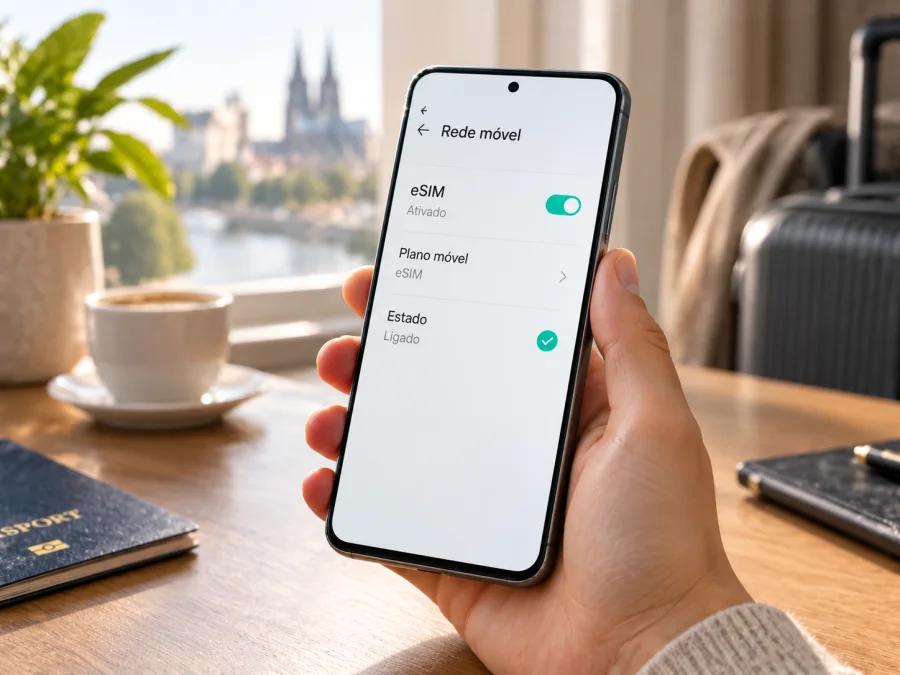
Apple iPhone Air 128GB 5G eSIM: compatibilidade, instalação e uso em viagens
Resposta curta: a família iPhone Air é compatível com eSIM. A Apple informa que o aparelho usa eSIM e não aceita chip físico; também indica suporte a duas eSIMs ativas ao mesmo tempo e armazenamento de oito ou mais perfis. Há, porém, um ponto importante sobre o nome Apple iPhone Air 128GB 5G: a ficha técnica atual da Apple lista o iPhone Air nas capacidades de 256 GB, 512 GB e 1 TB, sem uma configuração de 128 GB. Portanto, não é possível confirmar apenas pelo anúncio que um produto descrito como “128GB” seja uma variante oficial com essa capacidade. Antes de comprar ou instalar um plano, confira o número do modelo e o EID no próprio aparelho e peça ao vendedor que esclareça a divergência.
A capacidade de armazenamento não determina o suporte a eSIM. Ainda assim, a confirmação do modelo exato é essencial, pois especificações, disponibilidade de operadoras e regras de ativação podem variar conforme o país de venda. O nome comercial informado nesta página é mantido como recebido, mas a compatibilidade de uma unidade concreta deve ser verificada no dispositivo.
Apple iPhone Air 128GB 5G: o que se sabe sobre eSIM
A Apple confirma que o iPhone Air é um modelo somente com eSIM. Ele não tem bandeja para um SIM físico. Isso significa que, para ativar um plano móvel, você precisa de uma operadora ou serviço que ofereça eSIM, de um aparelho desbloqueado para uso com outra operadora e de acesso à internet durante a configuração, normalmente por Wi-Fi. O suporte a 5G não substitui esses requisitos: 5G descreve a tecnologia de rede móvel; eSIM é o perfil digital usado para autenticar o plano no aparelho.
A Apple também especifica Dual eSIM: duas linhas eSIM podem ficar ativas ao mesmo tempo, e o aparelho pode armazenar oito ou mais perfis. “Armazenar” não quer dizer que todos os perfis estejam ativos simultaneamente. Você pode manter perfis instalados e selecionar quais linhas usar, conforme a disponibilidade do iOS, do país e das operadoras. Para uma viagem, isso permite deixar a linha principal configurada e acrescentar um plano de dados de viagem, mas o uso simultâneo de ambas pode gerar custos de roaming na linha principal.
| Característica | Informação relevante para eSIM |
|---|---|
| Nome recebido | Apple iPhone Air 128GB 5G |
| Compatibilidade eSIM da família | Sim, confirmada pela Apple para o iPhone Air |
| SIM físico | Não compatível; o iPhone Air é somente eSIM |
| Linhas ativas | Duas eSIMs ativas, segundo a ficha técnica da Apple |
| Perfis armazenados | Oito ou mais, segundo a ficha técnica da Apple |
| Armazenamento de 128 GB | Não consta na ficha técnica atual consultada; confirmar a unidade com o vendedor |
| Requisito para um plano de viagem | Aparelho desbloqueado, plano compatível e cobertura disponível no destino |
A ficha técnica oficial consultada informa atualmente 256 GB, 512 GB e 1 TB para o iPhone Air. Essa diferença pode indicar um erro no título do anúncio, uma descrição incorreta ou uma configuração que precisa de confirmação adicional; não é seguro presumir qual hipótese se aplica. Peça uma foto de Ajustes > Geral > Sobre, com o número do modelo e a capacidade exibidos, e compare os dados com a embalagem e a documentação de compra. Não deduza o modelo apenas pela capacidade anunciada.
Edição regional, operadora e bloqueio
A compatibilidade geral com eSIM não garante que qualquer perfil possa ser ativado em qualquer lugar. O aparelho pode ter sido vendido em outro mercado, estar associado a uma operadora ou ter restrições de ativação locais. A Apple publica orientações específicas para a China continental, por exemplo: somente a versão iPhone Air identificada como modelo A3518 pode ser ativada com operadoras locais, e a ativação é feita presencialmente em uma loja de operadora. A mesma orientação explica que uma eSIM de operadora da China continental não pode ser instalada em um dispositivo comprado fora da China continental. Essas regras são particulares daquele mercado e não devem ser generalizadas para todos os países.
Se você pretende usar um perfil de viagem fora do país de compra, confirme também se o aparelho está desbloqueado. No iPhone, abra Ajustes > Geral > Sobre e procure Bloqueio da Operadora. A indicação Sem restrições de SIM significa que o iPhone não está bloqueado para uma única operadora. Se aparecer outra informação, fale com a operadora responsável pelo bloqueio antes de contratar um plano de outra rede. Não conte com uma eSIM de viagem para contornar um bloqueio.
O que conferir antes de comprar um plano eSIM
A verificação leva poucos minutos e evita descobrir uma incompatibilidade no aeroporto. Como a descrição “128GB” não corresponde às capacidades da ficha atual da Apple, faça a checagem na unidade que você realmente vai usar, e não apenas na página do produto.
- Confirme o modelo: em Ajustes, toque em Geral > Sobre. Toque no campo Número do Modelo para alternar entre o código de peça e o identificador do modelo, quando aplicável. Anote o código completo e peça ao vendedor para explicar qualquer diferença em relação à embalagem.
- Procure o EID: na mesma tela Sobre, role até EID. Esse identificador está ligado ao componente eSIM. Sua presença é um sinal útil de que o aparelho tem capacidade eSIM, mas não confirma que a unidade esteja desbloqueada nem que determinado plano funcione no destino.
- Confira o menu de eSIM: em Ajustes > Celular, procure Adicionar eSIM ou uma opção equivalente para adicionar um plano. Os nomes podem mudar um pouco conforme a versão do iOS e o idioma. Se a opção não aparecer, atualize o iOS, reinicie o aparelho e consulte a Apple ou a operadora antes de comprar.
- Verifique o bloqueio: em Ajustes > Geral > Sobre, confira se aparece Sem restrições de SIM junto a Bloqueio da Operadora.
- Confirme o país e o plano: pergunte ao vendedor a região de origem e confirme com quem emite o plano se o modelo e a versão de iOS são aceitos. Verifique também se o destino está incluído e se o pacote é apenas de dados ou inclui outros serviços.
- Prepare uma conexão: mantenha o iPhone conectado a uma rede Wi-Fi estável durante a instalação, salvo se as instruções do plano indicarem outra possibilidade.
<a id="kesim-device-compatibility"></a>
Checklist de compatibilidade do Apple iPhone Air 128GB 5G
- [ ] A tela Sobre mostra EID.
- [ ] O menu Adicionar eSIM está disponível em Ajustes > Celular.
- [ ] O número do modelo foi conferido e a discrepância de “128GB” foi esclarecida.
- [ ] Em Bloqueio da Operadora aparece Sem restrições de SIM.
- [ ] O emissor do plano confirma suporte ao modelo, à região e ao destino.
- [ ] Você sabe qual linha será usada para dados móveis e quais custos podem permanecer na linha principal.
Para revisar estes pontos antes de contratar, verifique a compatibilidade do seu dispositivo. Um EID ou um menu disponível é uma evidência importante, mas a confirmação final depende das condições do aparelho, do iOS, da região e do plano escolhido.
Como instalar e ativar eSIM no Apple iPhone Air 128GB 5G
Tenha à mão o QR code, o link ou os dados manuais enviados pelo emissor do plano. Conecte o iPhone ao Wi-Fi e não remova um perfil depois de instalado sem confirmar se ele poderá ser baixado novamente: alguns códigos só podem ser usados uma vez.
- Atualize o iOS em Ajustes > Geral > Atualização de Software e reinicie o aparelho, se solicitado.
- Abra o menu de eSIM em Ajustes > Celular > Adicionar eSIM (ou Adicionar Plano Celular, conforme a versão).
- Leia o QR code recebido e siga as instruções na tela. Se o código estiver no próprio iPhone, escolha a inserção manual ou o método alternativo informado pelo emissor.
- Confirme a instalação e dê um nome simples à linha, como “Viagem”. Não compartilhe o QR code, pois ele pode permitir a instalação do perfil.
- Escolha a linha de dados quando solicitado. Se o plano for somente de internet, você pode manter a linha principal para chamadas e mensagens.
- Ative a linha no momento adequado. Alguns planos começam a validade na instalação; outros, no primeiro uso ou registro no destino. Confira as condições do pacote antes de instalar.
- No destino, selecione a linha da viagem em Ajustes > Celular > Dados Celulares. Ative o roaming de dados nessa linha apenas se as instruções do plano pedirem.
Consulte também as instruções para iPhone e iOS. As instruções para Android são úteis para quem também prepara um aparelho Android; não se aplicam ao iPhone Air.
Instalar um perfil não significa necessariamente que o período de validade já começou: isso depende das condições do plano. Muitos planos de viagem oferecem apenas dados móveis, sem número para chamadas tradicionais ou SMS. Mensagens e chamadas por aplicativos funcionam quando há conexão, enquanto os serviços da linha principal continuam sujeitos ao plano da operadora de origem.
Usar eSIM para internet móvel em uma viagem
Antes de sair, confirme que o plano inclui todos os países do roteiro e que a validade cobre as datas da viagem. Compare a franquia com seu uso esperado: mapas e mensagens consomem menos que streaming, chamadas de vídeo e envio frequente de arquivos. Verifique se há limite após a franquia e se o compartilhamento de internet é permitido.
Ao chegar, ative a linha de viagem e selecione-a para Dados Celulares. Se necessário, ligue o roaming de dados apenas nessa eSIM, conforme as instruções do emissor. A linha principal ainda pode gerar roaming; atribua os dados à eSIM de viagem e desative a troca automática de dados celulares.
- Férias: instale o perfil em casa pelo Wi-Fi e deixe a linha desligada até chegar. No destino, ligue-a e abra um mapa ou página para confirmar o acesso.
- Viagem de trabalho: mantenha a linha habitual ativa se precisar receber chamadas; use a eSIM de viagem para dados e verifique tarifas da linha principal.
- Mais de um país: confira a lista de destinos do plano regional ou global. O nome da região, por si só, não garante que cada parada esteja incluída.
Problemas comuns e como verificar
O QR code não funciona: aumente o brilho da tela que exibe o código, confira se está inteiro e tente novamente em Ajustes > Celular > Adicionar eSIM. Se estiver no mesmo iPhone, use inserção manual ou o método alternativo. Um aviso de código já usado deve ser tratado com o emissor do plano.
Não aparece “Adicionar eSIM”: confira se há EID em Ajustes > Geral > Sobre, atualize o iOS e reinicie. Confirme o modelo regional. Como “128GB” não consta na ficha técnica atual da Apple para o iPhone Air, esclareça o código do modelo com o vendedor antes de prosseguir.
O perfil foi instalado, mas não há conexão: verifique se a linha está ativada, se o destino está incluído e se há serviço móvel local. Ative e desative o modo avião e reinicie o iPhone. Se persistir “Sem Serviço”, contate o emissor e informe modelo, país e mensagem exibida.
Há sinal, mas os dados não funcionam: veja se a eSIM da viagem está selecionada em Dados Celulares, se os dados móveis estão ligados, se o plano já começou e se ainda há franquia. Ative roaming apenas se as instruções pedirem. Evite alterar APN sem orientação.
A linha principal gerou cobrança: confirme qual linha foi selecionada para dados e consulte sua operadora sobre roaming, chamadas e SMS. Usar outra eSIM para internet não elimina automaticamente os custos da linha principal.
O aparelho está bloqueado ou veio de outro mercado: confira Bloqueio da Operadora em Ajustes > Geral > Sobre. Se não aparecer Sem restrições de SIM, fale com a operadora que aplicou o bloqueio. Regras locais de ativação também podem limitar perfis de determinados países.
Perguntas frequentes
O Apple iPhone Air 128GB 5G aceita eSIM?
A família iPhone Air é compatível com eSIM e não aceita SIM físico. Entretanto, a capacidade de 128 GB não aparece na ficha técnica atual da Apple. Verifique modelo, EID e menu Adicionar eSIM na unidade concreta.
Posso usar duas eSIMs ao mesmo tempo?
Sim. A Apple informa duas eSIMs ativas e oito ou mais perfis armazenados. A disponibilidade pode variar por região e operadora, e a linha principal pode continuar sujeita a roaming.
Um iPhone desbloqueado funciona com qualquer plano?
Não necessariamente. O plano precisa aceitar o modelo e a região, incluir o destino e estar disponível nas redes locais correspondentes.
Posso apagar a eSIM depois da viagem?
Você pode desligar a linha. Antes de apagar o perfil, confirme com o emissor se ele pode ser instalado novamente; alguns QR codes não são reutilizáveis.
Conclusão: confirme o aparelho e planeje a eSIM da viagem
A Apple confirma que o iPhone Air usa eSIM, não possui bandeja para SIM físico e permite duas linhas eSIM ativas. A ressalva para o nome Apple iPhone Air 128GB 5G é que a ficha técnica atual consultada lista 256 GB, 512 GB e 1 TB, sem 128 GB. Confira o número do modelo, o EID, a opção Adicionar eSIM e o status de desbloqueio diretamente no aparelho anunciado.
Antes de escolher um plano, verifique destino, datas, franquia, validade e regras de ativação. O Kaspersky eSIM Store é um aplicativo e site que ajuda você a escolher, contratar e ativar uma eSIM com um plano para internet móvel em uma viagem internacional. As condições pertencem à opção selecionada e devem ser conferidas antes da contratação.
Confirme o dispositivo e depois compare as opções para o seu roteiro. Para a próxima viagem, confira os destinos incluídos na opção Global e escolha o plano que corresponde ao seu roteiro.


