Guia de conectividade para viagens
Apple iPhone Air 128GB eSIM: compatibilidade
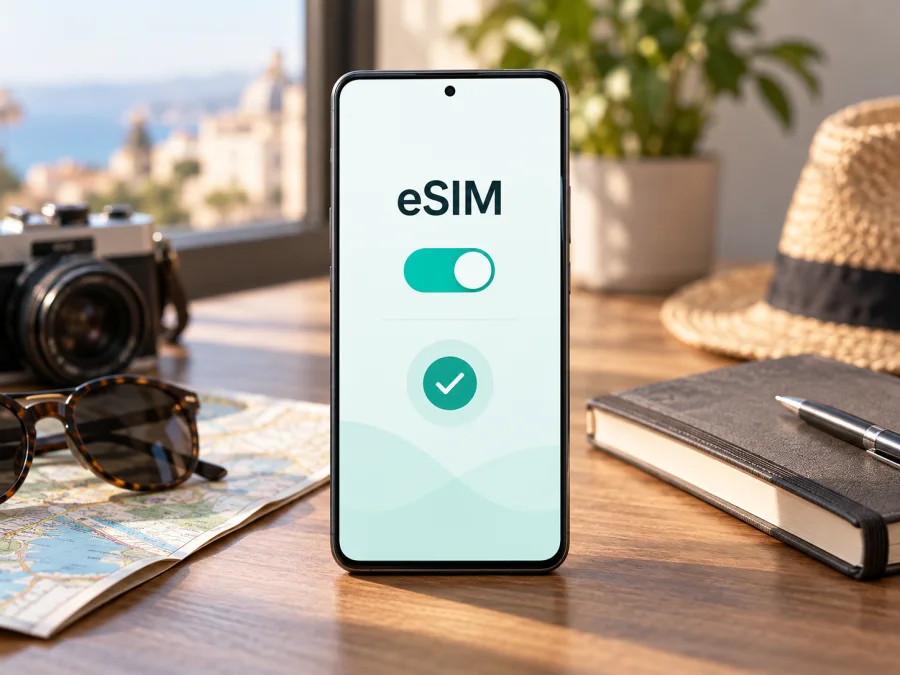
Apple iPhone Air 128GB eSIM: compatibilidade, configuração e uso em viagem
O Apple iPhone Air 128GB é compatível com eSIM? A resposta sobre o modelo iPhone Air é sim: a Apple descreve o aparelho como compatível com eSIM e sem suporte a cartão SIM físico. Há, porém, um ponto importante sobre o nome fornecido: nas especificações atuais da Apple, o iPhone Air aparece com capacidades de 256 GB, 512 GB e 1 TB; não encontramos uma configuração oficial de 128 GB. Portanto, “Apple iPhone Air 128GB” pode ser uma descrição incorreta de uma oferta, uma identificação de loja ou uma confusão com outro iPhone. Confirme o número do modelo e a capacidade no próprio aparelho antes de comprar uma eSIM.
A compatibilidade com eSIM depende também da variante regional, do bloqueio da operadora, da versão do iOS e do serviço oferecido no país. Um iPhone Air desbloqueado pode usar uma eSIM de viagem quando a operadora ou o provedor do plano aceita esse modelo e a instalação está disponível na região. Para a China continental, a Apple descreve regras próprias: somente a variante A3518 é indicada para ativação no país, e a ativação exige atendimento presencial de uma operadora local. Essas diferenças tornam a checagem do aparelho específico essencial.
Resumo das características relacionadas à eSIM
| Item | O que considerar |
|---|---|
| Nome recebido | Apple iPhone Air 128GB |
| Compatibilidade da família iPhone Air | Sim. A Apple informa suporte a eSIM e ausência de compatibilidade com SIM físico. |
| Capacidade de 128 GB | Não aparece na lista atual de capacidades publicada pela Apple para o iPhone Air. Verifique se o anúncio identificou o aparelho corretamente. |
| SIM físico | Não compatível no iPhone Air; não conte com uma bandeja nano-SIM para contornar falhas de eSIM. |
| Perfis eSIM | As especificações da Apple informam dois eSIM ativos e armazenamento de oito ou mais eSIMs; disponibilidade pode variar por região e operadora. |
| Uso de 5G | O iPhone Air oferece 5G nas bandas compatíveis. A conexão depende das bandas e da cobertura da rede visitada e do plano. |
| Condições básicas | Aparelho com eSIM ativo, iOS atualizado, sem bloqueio incompatível e conexão Wi‑Fi ou hotspot durante a configuração quando solicitada. |
O que significa usar eSIM neste iPhone
A eSIM é um perfil digital instalado no aparelho. Ela permite ativar um plano sem inserir um cartão de plástico. No iPhone Air, esse recurso não é apenas uma alternativa à bandeja física: a Apple informa que o aparelho não aceita cartões SIM físicos. Se a linha principal e o plano de viagem forem eSIM, você poderá administrá-los nas configurações de rede móvel, conforme a disponibilidade de cada perfil e as regras da operadora.
Versão regional, bloqueio e operadora
As versões regionais podem ter números de modelo, bandas de rádio e regras de ativação diferentes. Em Ajustes > Geral > Sobre, consulte o número do modelo; toque no código para ver o identificador Axxxx, se disponível. Compare-o com as regras do mercado de origem e com os requisitos da operadora de destino.
A Apple informa uma exceção específica para a China continental: a ativação de eSIM local requer um iPhone Air A3518 compatível e deve ser feita em uma loja da operadora, com verificação de identidade. O uso de uma eSIM de viagem fora da China continental é uma situação diferente e também precisa ser confirmado com o provedor do plano. Aparelhos comprados fora da China continental não podem instalar perfis de eSIM fornecidos por operadoras da China continental. Não generalize as instruções de um país para outro.
Antes de comprar uma eSIM, confira ainda o Bloqueio da Operadora em Ajustes > Geral > Sobre. Para usar um plano de outra operadora, o campo deve indicar “Sem restrições de SIM”. Se houver uma restrição, peça à operadora original que esclareça as condições de desbloqueio. A compatibilidade de hardware não remove o bloqueio por conta própria.
Como verificar eSIM, EID e capacidade do aparelho
Faça a checagem antes de adquirir um plano. A tela pode variar um pouco conforme a versão do iOS e o idioma configurado.
- Abra Ajustes > Geral > Sobre. Procure o campo EID. Esse identificador pertence ao componente eSIM; sua presença é um bom sinal de que o aparelho tem o recurso instalado.
- Na mesma tela, anote o Número do Modelo. Toque no código se necessário para consultar o identificador Axxxx. Confirme também a capacidade em Capacidade ou Armazenamento do iPhone.
- Volte a Ajustes > Celular (ou Dados Móveis, conforme a região). Procure Adicionar eSIM ou Adicionar Plano Celular. A nomenclatura muda entre versões do iOS.
- Confira Ajustes > Geral > Sobre > Bloqueio da Operadora. Para utilizar uma eSIM de viagem de outra empresa, confirme que não há restrição.
- Se o EID ou a opção de adicionar eSIM não aparecer, reinicie o aparelho, conecte-o ao Wi‑Fi, instale as atualizações disponíveis do iOS e verifique novamente. Se a ausência persistir, consulte a Apple ou a operadora antes de pagar por um plano.
O EID e a opção de adicionar eSIM não confirmam, sozinhos, desbloqueio nem cobertura. Confira também o modelo, a elegibilidade do provedor e o destino.
Checklist de compatibilidade antes da compra
- [ ] O aparelho é realmente um iPhone Air, e não outro iPhone anunciado com nome semelhante.
- [ ] A capacidade exibida no iPhone foi conferida. A Apple não lista 128 GB entre as capacidades atuais do iPhone Air.
- [ ] O número de modelo e a região de origem foram identificados.
- [ ] O EID aparece em Ajustes > Geral > Sobre.
- [ ] Adicionar eSIM aparece em Ajustes > Celular/Dados Móveis.
- [ ] O campo Bloqueio da Operadora indica que não há restrições para usar outra operadora.
- [ ] O provedor do plano confirmou compatibilidade com a variante regional e com o destino.
- [ ] O plano inclui o país ou a região da viagem, e seus dados, prazo e condições foram lidos.
Verifique a compatibilidade do seu dispositivo
Se a capacidade, o modelo e o anúncio divergirem, esclareça com o vendedor antes de comprar um plano.
Como instalar uma eSIM no Apple iPhone Air 128GB
Antes de iniciar, conecte o iPhone a uma rede Wi‑Fi estável ou a um hotspot, deixe o iOS atualizado e tenha à mão o QR code ou os dados de ativação fornecidos pelo provedor. Em muitos casos, o QR code só pode ser usado uma vez ou fica associado ao primeiro dispositivo que o instala. Leia as instruções do plano antes de remover qualquer perfil.
- Abra Ajustes > Celular e toque em Adicionar eSIM. Se o sistema oferecer uma transferência de outra linha, selecione essa opção somente quando o provedor confirmar que a transferência é permitida.
- Para instalar por QR code, escolha Usar Código QR e enquadre o código em outro ecrã ou impresso. Siga as indicações apresentadas. Se recebeu um código de ativação manual, procure a opção de inserir os dados manualmente.
- Aguarde o download e a instalação do perfil. Não feche os Ajustes nem remova o perfil durante o processo. Quando solicitado, atribua uma etiqueta clara, como Viagem ou o nome do destino.
- Escolha qual linha será usada para dados móveis. Se pretende manter a linha habitual disponível para chamadas e mensagens, confirme com a sua operadora se o roaming dessa linha gera custos. Desative o roaming de dados da linha principal se não quiser usá-la para internet durante a viagem.
- Ative a linha de viagem no momento indicado pelas instruções do plano. Alguns planos começam a validade na instalação; outros, na primeira ligação a uma rede compatível. Não instale com muita antecedência sem verificar essa regra.
- Ao chegar, abra Ajustes > Celular > Dados Celulares e selecione a eSIM de viagem. Ative Roaming de Dados para essa linha apenas se as instruções do provedor exigirem. Aguarde o registo na rede e teste um site ou aplicativo.
A configuração do iPhone Air pode ser feita pelo menu do iOS, por ativação da operadora, por uma ligação de instalação ou pelo aplicativo indicado pelo fornecedor. Consulte também as instruções para iOS e, se estiver a ajudar alguém que vai transferir uma linha de um telefone Android, as instruções para Android.
No Kaspersky eSIM Store, pelo aplicativo ou pelo site, é possível escolher um destino, consultar as condições apresentadas, fazer a aquisição e seguir os passos para ativar uma eSIM com um plano de dados para uma viagem internacional. Verifique a compatibilidade do dispositivo antes de concluir o pedido. O aplicativo e o site ajudam a preparar o plano; cobertura, ativação e conectividade dependem das condições do perfil e das redes disponíveis no destino.
Como usar a eSIM durante uma viagem
Uma viagem curta a um único país. Escolha um plano que cubra todo o período e estime o consumo de mapas, mensagens, chamadas de vídeo e partilha de fotos. Instale em casa, enquanto ainda tem Wi‑Fi, se a validade só começar ao conectar-se à rede do destino. No desembarque, selecione a eSIM como linha de dados e confirme se o plano pede roaming.
Um roteiro com várias fronteiras. Verifique se a cobertura anunciada inclui cada país e se o plano regional cobre as redes que pretende usar. Um plano válido num país não se estende automaticamente aos países vizinhos. Em zonas fronteiriças, o telefone pode selecionar uma rede de outro país; consulte as condições de roaming e a seleção de rede antes de deixar os dados ativos.
Manter o número habitual ativo. Pode manter a linha principal ligada para receber chamadas ou códigos, caso o serviço da sua operadora permita. Defina a eSIM de viagem para dados móveis e desative a alternância automática de dados se ela puder levar o aparelho a usar a linha principal. Receber chamadas, SMS ou usar voicemail pode gerar tarifas conforme o contrato original. Um plano de dados de viagem não deve ser tratado como substituto do número habitual.
Problemas comuns e o que verificar
“Adicionar eSIM” não aparece. Confirme o modelo, o EID, a versão do iOS e a região do dispositivo. Reinicie o iPhone e volte a consultar Ajustes > Celular. Se a unidade foi comprada em outro mercado ou a descrição aponta para uma capacidade não listada, valide a identificação com o vendedor ou com o suporte Apple.
O QR code não é reconhecido. Aumente o brilho do ecrã que mostra o código, limpe a câmara e evite reflexos. Confira se o código está completo e se ainda pode ser utilizado. Se a instalação ocorrer no mesmo aparelho, use a opção de inserir os dados manualmente quando o fornecedor disponibilizar essa alternativa. Não partilhe publicamente o QR code: ele pode permitir a ativação do plano.
A eSIM foi adicionada, mas não há internet. Em Ajustes > Celular, confirme que a linha está ativada e escolhida para dados móveis. Confira o país coberto, a data de início, o saldo ou franquia, o roaming de dados e as instruções de APN, se fornecidas. Ative e desative o modo Avião, reinicie o aparelho e tente selecionar uma rede manualmente. Se continuar sem serviço, contacte o suporte do provedor com o identificador do pedido e uma captura da tela de estado, ocultando dados pessoais.
A linha principal está a gerar custos. Veja qual linha está selecionada em Dados Celulares, desligue a troca automática de dados e reveja as opções de roaming de cada perfil. O funcionamento de chamadas, SMS, iMessage e FaceTime pode seguir regras diferentes das de dados móveis. Esclareça eventuais cobranças com a operadora da sua linha habitual.
Perguntas frequentes
O Apple iPhone Air 128GB aceita eSIM?
A família iPhone Air aceita eSIM e, segundo a Apple, não aceita SIM físico. Entretanto, a Apple não lista uma configuração iPhone Air de 128 GB nas especificações atuais. Confirme se o aparelho que está a avaliar é realmente um iPhone Air e verifique o seu número de modelo, EID e capacidade.
Posso inserir um cartão nano-SIM se a eSIM falhar?
Não no iPhone Air: as especificações da Apple dizem que o modelo não é compatível com cartões SIM físicos. Resolva o problema de ativação com o provedor ou com a operadora; não conte com um cartão físico como alternativa para este modelo.
A eSIM de viagem funciona na China continental?
As regras são específicas. A documentação da Apple indica que apenas o iPhone Air A3518 pode ativar eSIM de operadoras da China continental, com atendimento presencial e verificação de identidade. O uso de uma eSIM internacional durante uma viagem é diferente e deve ser confirmado com o fornecedor do plano e com as regras locais. Uma unidade de outra região não instala um perfil de operadora da China continental.
A eSIM inclui chamadas e SMS?
Nem sempre. Muitos planos de viagem são apenas de dados; consulte as condições do plano específico. Aplicativos de mensagens e chamadas pela internet podem funcionar com dados, mas isso não equivale a receber um número telefónico local ou SMS convencional.
Conclusão: confira o iPhone e o destino antes da viagem
O modelo iPhone Air foi projetado para eSIM e não oferece compatibilidade com cartão SIM físico. Ainda assim, “Apple iPhone Air 128GB” não corresponde a uma capacidade apresentada nas especificações atuais da Apple. Verifique no próprio telefone a capacidade, o número do modelo, o EID, a opção Adicionar eSIM e o estado de bloqueio da operadora; confirme também se o plano funciona com a versão regional e inclui o seu destino.
Antes de viajar, compare o volume de dados, o prazo, a cobertura e as condições de ativação. O Kaspersky eSIM Store, como aplicativo e site, ajuda a escolher, adquirir e ativar uma eSIM com plano de internet móvel para a viagem. Confira a compatibilidade do dispositivo e as condições do plano antes de comprar; depois, escolha uma eSIM adequada ao seu roteiro.


