Guia de conectividade para viagens
Apple iPhone Air 512GB eSIM: compatibilidade
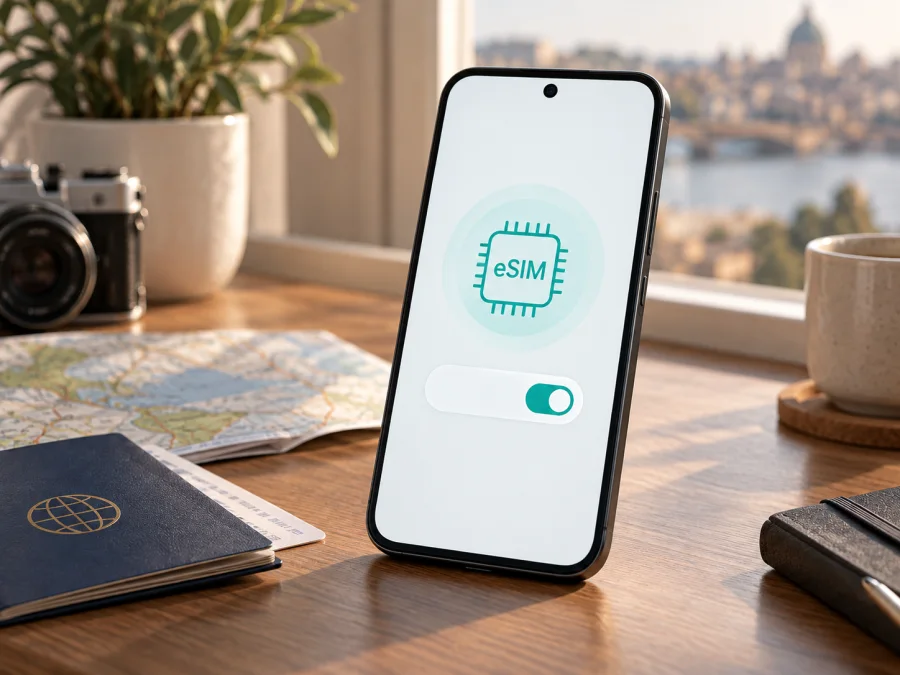
Apple iPhone Air 512GB eSIM: compatibilidade, instalação e uso em viagens
Resposta rápida: o Apple iPhone Air 512GB suporta eSIM?
Sim. O Apple iPhone Air 512GB suporta eSIM, a SIM digital integrada no aparelho. Nas especificações oficiais, a Apple indica Dual eSIM, com dois eSIMs ativos e armazenamento de vários perfis. A mesma documentação informa que o iPhone Air não é compatível com cartões SIM físicos. Assim, pode preparar um plano de dados para uma viagem sem trocar um cartão de plástico.
Há uma ressalva importante: Apple iPhone Air 512GB identifica a capacidade de armazenamento, mas não informa sozinho o país de venda, o número de modelo, a política da operadora ou o estado de bloqueio. A capacidade de 512 GB não altera, por si só, a função eSIM. A unidade concreta pode ter requisitos de ativação diferentes conforme o mercado e precisa de uma operadora compatível. A resposta prática é: o modelo suporta eSIM, mas confirme a unidade que tem em mãos e o plano antes de comprar.
O que a versão de 512 GB muda — e o que não muda
A memória é útil para fotos, mapas offline e aplicações, mas não indica compatibilidade celular. A eSIM depende do hardware, do iOS e da autorização da rede; a variante de 512 GB segue a mesma lógica das outras capacidades. Não presuma que todas as unidades vendidas no mundo têm exatamente o mesmo conjunto de SIM.
| Item | Apple iPhone Air 512GB | Implicação para uma eSIM de viagem |
|---|---|---|
| Variante | Apple iPhone Air 512GB | Esta análise não deve ser aplicada automaticamente a outra capacidade ou geração. |
| SIM | eSIM; sem cartão SIM físico | A instalação é digital, sem bandeja de SIM. |
| Dual SIM | Dois eSIMs podem estar ativos, conforme a unidade e a operadora | Pode manter a linha principal e uma linha de dados, selecionando a correta. |
| Perfis | A Apple indica oito ou mais eSIMs guardados | Perfis guardados não significam que estejam todos ativos ou com serviço. |
| Rede | 5G e LTE nas bandas da variante | O serviço depende do país, da rede parceira e do plano. |
| Capacidade | 512 GB | Influencia o espaço interno, não a elegibilidade eSIM. |
| Bloqueio | Deve estar desbloqueado para outra operadora | Um bloqueio pode rejeitar o perfil mesmo com hardware compatível. |
O perfil eSIM é a credencial digital instalada; o plano define destino, tráfego, validade e condições. No Kaspersky eSIM Store, o utilizador pode escolher, formalizar e ativar pelo site ou pela aplicação uma eSIM com um plano para internet móvel no estrangeiro. A ligação concreta continua sujeita às condições do plano e às redes locais.
Mercado, região e operadora
A Apple informa que o iPhone Air é ativado com eSIM e sem SIM físico, mas o suporte distingue mercados. Uma unidade importada pode ter outro número de modelo, bandas ou requisitos; a documentação atual inclui orientações específicas para mercados como o continente chinês e para usar eSIM fora do país de origem. Portanto, o nome Apple iPhone Air 512GB não substitui a confirmação do modelo, do local de compra e do país em que usará o plano.
Separe duas perguntas:
- É tecnicamente compatível? O iPhone mostra EID e uma opção para adicionar eSIM.
- Pode usar este plano? A operadora permite a ativação, o aparelho não está bloqueado e o destino está coberto.
O EID não elimina erros causados por QR code usado, bloqueio ou plano não ativável. Não compre só porque um anúncio diz “iPhone Air”; confirme a unidade.
Como verificar EID, bloqueio e opção de eSIM
Faça o teste com o aparelho ligado, atualizado e conectado ao Wi‑Fi. Os nomes dos menus podem variar conforme o idioma e o iOS.
- Abra Ajustes ou Definições. Entre em Rede móvel, Dados móveis ou Celular.
- Procure “Adicionar eSIM” ou “Configurar rede móvel”. Essa opção mostra que o sistema reconhece o módulo eSIM.
- Abra “Geral” e “Informações”. Localize o EID. Ele é diferente do IMEI e deve ser tratado como dado sensível.
- Confirme o modelo e o número de série. Compare-os com a embalagem e a fatura; confirme também que a capacidade é 512 GB.
- Verifique o bloqueio da operadora. Em “Bloqueio de operadora” ou opção semelhante, procure indicação de ausência de restrições de SIM.
- Confira a linha de dados atual. Se já houver uma linha, anote qual perfil está selecionado para dados móveis.
Se não encontrar EID nem “Adicionar eSIM”, não compre ainda. Atualizar o iOS e reiniciar pode corrigir uma falha temporária de apresentação, mas não cria a função num modelo incompatível. Se a opção existir e a ativação falhar, guarde a mensagem exata para o suporte.
Checklist antes da compra
- [ ] O aparelho foi confirmado como Apple iPhone Air 512GB, e não como outra capacidade, geração ou variante.
- [ ] Há um EID visível em “Informações”.
- [ ] O menu “Adicionar eSIM” aparece em Rede móvel.
- [ ] O iPhone está desbloqueado para a operadora do perfil.
- [ ] O iOS está atualizado e existe acesso à internet por Wi‑Fi.
- [ ] O país ou o percurso está coberto pelo plano.
- [ ] Tráfego, validade, início de consumo e regras de ativação servem a viagem.
- [ ] Foi decidido qual linha será usada para chamadas, mensagens e dados.
- [ ] O QR code pode ser aberto noutro ecrã ou introduzido manualmente, se permitido.
- [ ] O código não foi usado num aparelho diferente.
Verifique o seu dispositivo antes de escolher o plano. A confirmação deve ser feita no próprio Apple iPhone Air 512GB, não apenas numa página genérica.
Não apague a linha principal. Um perfil pode ficar associado ao primeiro aparelho; leia as condições e mantenha o QR code privado.
Como instalar e ativar a eSIM no iPhone Air
Instale o perfil antes da partida, com Wi‑Fi estável, quando isso for compatível com as regras do plano. Instalar o perfil e iniciar a validade são etapas diferentes. Se o plano deve começar no destino, não ative os dados móveis de viagem antecipadamente sem confirmar as condições.
1. Prepare o acesso
Tenha o Apple iPhone Air 512GB carregado e conectado à internet. No site ou na aplicação, localize o QR code ou os dados de instalação do perfil correto. Se o código estiver no próprio iPhone, use a opção a partir de imagem ou a introdução manual apenas se o fluxo a oferecer.
2. Abra o menu celular
Entre em Ajustes/Definições > Rede móvel ou Dados móveis > Adicionar eSIM. Escolha QR code, transferência de uma linha compatível ou introdução manual. As opções dependem do iOS e da operadora.
3. Leia ou introduza o perfil
Aponte a câmara para o QR code noutro ecrã e confirme que o destino e a identificação correspondem ao plano. Não partilhe o código. Se não for lido, aumente o brilho do outro ecrã, reduza reflexos e tente de novo antes de pedir outro código.
4. Dê nomes às linhas
Use etiquetas claras, como “Principal” e “Viagem”. A etiqueta não muda o plano. Se houver vários perfis guardados, confirme qual está a ser instalado.
5. Escolha a linha de dados
Indique se a nova eSIM será a linha de dados móveis. Pode manter a linha principal até chegar ao destino, se as condições permitirem. Ao desembarcar, volte às definições e selecione a eSIM de viagem.
6. Ative no momento certo
Abra o perfil da viagem, ative a linha e confirme “Dados móveis”. Ligue “Roaming de dados” apenas nesse perfil se o plano exigir. Desative a troca automática de dados para evitar que a linha principal use roaming. A ligação pode levar alguns minutos.
Para acompanhar o procedimento, consulte as instruções de instalação para Android e iOS. A página de iOS ajuda a acompanhar o fluxo; os nomes exatos no Apple iPhone Air 512GB dependem do iOS e da operadora.
Configuração e cenários de viagem
Antes de sair, mantenha a linha principal disponível se precisar de chamadas ou códigos de autenticação e desligue o roaming de dados dessa linha quando necessário. Defina a eSIM de viagem para dados móveis quando quiser usar o plano. No destino, teste sem Wi‑Fi: verifique o nome da rede, o sinal e o carregamento de uma página leve ou de uma mensagem.
Chegada ao aeroporto
Ative a linha de viagem quando já tiver desembarcado e protegido a linha principal contra roaming indesejado. Se a rede não aparecer, ative o modo avião por alguns segundos, desative-o e aguarde. Não apague o perfil durante o diagnóstico, pois o QR code pode ser de uso único.
Roteiro com vários países
Confirme que o plano inclui todos os países, não apenas o primeiro destino. A rede pode mudar na fronteira. O Apple iPhone Air 512GB guarda vários perfis, mas isso não torna um plano válido em todas as regiões. Mantenha etiquetas claras e selecione apenas a linha necessária.
Trabalho, mapas e mensagens
Atualizações automáticas, cópias de segurança, vídeo e partilha de internet podem consumir rapidamente o pacote. Baixe mapas por Wi‑Fi e desative atualizações desnecessárias. Os 512 GB ajudam a levar conteúdo offline, mas não aumentam o tráfego do plano.
Regresso
Ao voltar, selecione a linha principal para dados e desligue a eSIM de viagem. Não a elimine enquanto a validade, o reembolso ou o suporte estiverem em análise. Confirme nas condições se o perfil pode ser reutilizado; não presuma que pode ser transferido para outro aparelho.
Problemas comuns e verificações
“Adicionar eSIM” não aparece
Atualize o iOS, reinicie e verifique o menu de Rede móvel. Se o EID estiver ausente, compare o modelo com a documentação e contacte a loja ou a operadora. Nenhuma aplicação pode criar por software uma função eSIM que não exista no hardware.
O QR code não é lido
Use outro ecrã com brilho suficiente, aumente o código e retire reflexos. Confirme que ele pertence ao plano correto. Evite tentativas repetidas quando o código for de uso único; peça ao suporte que verifique o estado antes de solicitar substituição.
A eSIM instala, mas não há internet
Abra a linha de viagem e confirme que está ativa e escolhida para dados. Verifique “Roaming de dados” se for exigido, desligue a troca automática e teste sem Wi‑Fi. Depois, use o modo avião por alguns segundos. Se nada mudar, confirme se o plano começou, se o país está incluído e se há uma falha local.
Há sinal, mas as aplicações não carregam
Confirme a linha de dados e procure limites de dados ou algum filtro de rede que esteja a bloquear o tráfego. Teste uma página leve e verifique o contador de dados. Se todas as aplicações falharem, reveja APN, roaming e seleção de rede apenas com os valores indicados pela operadora; não altere APN ao acaso.
A linha principal gera custos
Desative o roaming de dados da linha principal e confirme o perfil selecionado em Dados móveis. Uma eSIM para internet não substitui automaticamente o serviço de voz. Para chamadas, confirme as regras da operadora ou use mensageiros através do plano de dados quando possível.
A ativação é recusada
Verifique o estado de bloqueio da operadora em Informações. Um aparelho comprado com fidelização pode aceitar apenas perfis da operadora original. A compatibilidade do hardware não remove esse bloqueio; peça o desbloqueio antes de instalar a eSIM de viagem.
Perguntas frequentes
O Apple iPhone Air 512GB é compatível com eSIM?
Sim. A Apple indica eSIM para o iPhone Air e descreve dois eSIMs ativos. A capacidade de 512 GB não muda essa conclusão. A ativação depende da variante regional, do iOS, do desbloqueio e da operadora.
O Apple iPhone Air 512GB usa SIM físico?
Não. A Apple descreve o iPhone Air como incompatível com cartões SIM físicos. A gestão de linhas é digital. Em unidade importada, confirme o modelo e o mercado, pois podem existir condições específicas.
Posso manter a minha linha e instalar a eSIM de viagem?
Em geral, sim, se as linhas e a operadora permitirem. Selecione explicitamente qual linha fornece dados e desligue o roaming da principal para reduzir o risco de consumo acidental.
O EID garante que qualquer plano funcionará?
Não. O EID confirma que existe um módulo eSIM reconhecido, mas não garante desbloqueio, cobertura do destino ou validade do QR code. Use EID, “Adicionar eSIM”, estado de bloqueio e condições do plano como verificações complementares.
A eSIM inclui número, chamadas e SMS?
Não necessariamente. O Kaspersky eSIM Store ajuda a escolher e ativar um plano para internet móvel em viagens; chamadas, SMS e número local só devem ser considerados se estiverem indicados nas condições específicas. Mensageiros podem usar os dados disponíveis.
O que é o Kaspersky eSIM Store neste processo?
É uma aplicação e um site que ajudam o utilizador a escolher, formalizar e ativar uma eSIM com um plano para internet móvel numa viagem ao estrangeiro. Não é uma operadora, não é dono da rede e não fornece diretamente cobertura ou serviço de internet. O utilizador deve verificar o aparelho, as condições e a rede disponível.
Conclusão: confirme o aparelho antes da viagem
O Apple iPhone Air 512GB suporta eSIM e, segundo as informações oficiais atuais da Apple, foi desenhado sem SIM físico e com possibilidade de dois eSIMs ativos. A memória de 512 GB não muda a função celular. O ponto decisivo é a unidade real: país de compra, modelo, desbloqueio, iOS, operadora e destino podem influenciar a ativação.
Antes de comprar, abra as definições do Apple iPhone Air 512GB, confirme EID e “Adicionar eSIM”, verifique o bloqueio e compare o destino com o plano. Depois, instale por Wi‑Fi, escolha uma etiqueta clara, selecione a eSIM correta para dados e teste sem Wi‑Fi. Para a viagem, escolha no Kaspersky eSIM Store um plano correspondente ao país ou percurso, ao tráfego e à validade necessários. Essa verificação final do dispositivo e a escolha cuidadosa da eSIM ajudam a partir preparado, sem confundir capacidade de armazenamento com compatibilidade de rede.


