Guia de conectividade para viagens
Apple iPhone Air 5G eSIM: compatibilidade e instalação
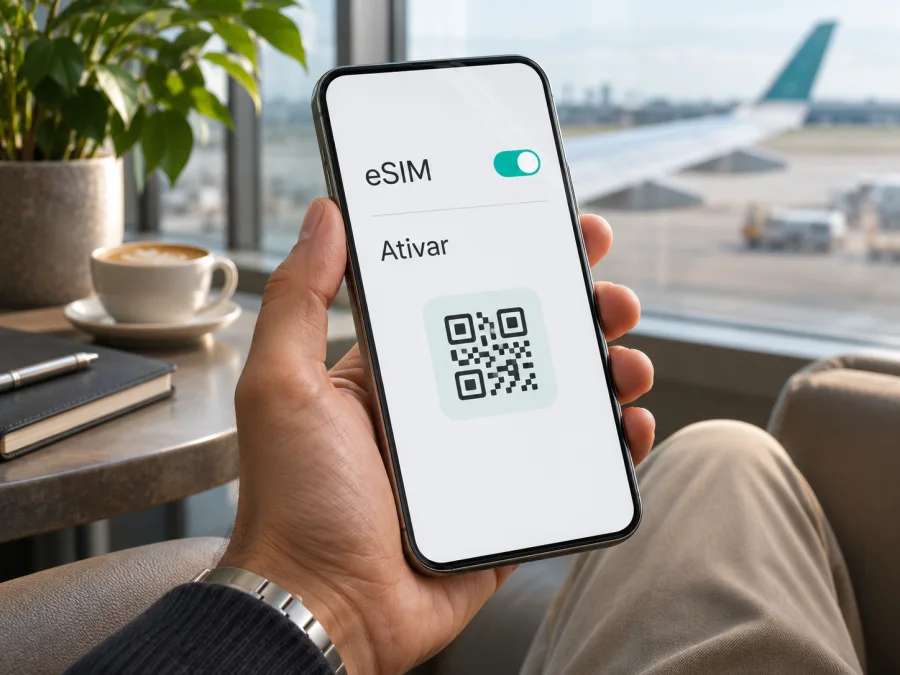
Apple iPhone Air 5G eSIM: compatibilidade, instalação e uso em viagem
Resposta direta: sim. O Apple iPhone Air 5G é compatível com eSIM. A especificação oficial da Apple indica suporte a duas eSIMs ativas e armazenamento de oito ou mais perfis, além de informar que o aparelho não é compatível com cartões SIM físicos. A Apple confirma também conectividade 5G. Isso significa que, neste modelo, a eSIM não é um recurso adicional: ela é a forma de ativar um plano móvel. A utilização depende, porém, de uma operadora que ofereça eSIM, de um plano compatível e das condições de rede no país onde você estiver.
O nome recebido para este artigo é Apple iPhone Air 5G; ele é mantido como informado. A Apple denomina o produto simplesmente iPhone Air, e a menção “5G” descreve sua conectividade móvel, não uma edição separada. Segundo as especificações técnicas e a página de suporte da Apple consultadas em 2 de novembro de 2026, o iPhone Air usa eSIM e não tem suporte a SIM físico. A versão exata do aparelho e a oferta de serviços continuam relevantes: confirme o modelo em Ajustes/Definições e consulte a operadora do seu mercado antes de contar com uma linha, plano ou banda específicos.
| Característica | O que se sabe sobre o Apple iPhone Air 5G |
|---|---|
| eSIM | Compatível; o serviço precisa ser fornecido por uma operadora ou serviço compatível |
| SIM físico | Não compatível; não conte com bandeja para nano-SIM |
| eSIMs em uso | Até duas eSIMs ativas simultaneamente, de acordo com a Apple |
| Perfis armazenados | Oito ou mais; isso não significa que todos funcionem ao mesmo tempo |
| Rede móvel | 5G sub-6 GHz e LTE, com bandas e disponibilidade dependentes da rede e da região |
| Instalação | Ativação pela operadora, transferência compatível, app ou QR code, conforme o fornecedor |
O Apple iPhone Air 5G aceita eSIM?
Sim. O iPhone Air foi projetado para usar eSIM, o perfil digital que substitui o cartão removível. Na página técnica oficial, a Apple descreve o modelo como compatível com duas eSIMs ativas e esclarece que não aceita SIM físico. A página de suporte da Apple sobre tipos de SIM, atualizada em 22 de outubro de 2026, também lista iPhone Air entre os modelos eSIM-only. Portanto, se você procura especificamente “Apple iPhone Air 5G eSIM”, a resposta para a compatibilidade do modelo é positiva.
É importante separar três questões:
- O telefone tem a tecnologia? Sim, o iPhone Air usa eSIM.
- Sua operadora oferece o plano por eSIM? Isso depende da operadora e do mercado em que o serviço será ativado.
- O plano funciona no destino e nas condições que você precisa? Confirme cobertura, validade, franquia de dados, ativação e eventuais restrições com quem oferece o plano.
“Compatível com eSIM” não significa que qualquer plano seja aceito em qualquer país, nem que o 5G esteja disponível em toda rede. A Apple informa a capacidade técnica; a cobertura e as condições comerciais pertencem à operadora ou ao serviço responsável pelo plano. Também não é possível inserir um cartão físico se a ativação digital não estiver disponível: essa limitação é especialmente importante ao escolher o iPhone Air em uma região onde a sua operadora ainda não oferece eSIM.
Versões regionais, mercado e bloqueio
A Apple apresenta o iPhone Air como um aparelho eSIM-only e sua documentação atual o classifica assim. A página da Apple, consultada em 2 de novembro de 2026, não indica uma variante do iPhone Air com bandeja de SIM físico. Ainda assim, procedência e número de modelo importam para identificar o aparelho, confirmar homologação, bandas de rádio e condições de garantia. O termo “Apple iPhone Air 5G” sozinho não identifica a unidade específica nem o mercado de venda.
Antes de comprar um aparelho importado ou usado, peça ao vendedor o número de modelo, a região de comercialização e a confirmação de que o telefone não está bloqueado para uma operadora. Verifique também as bandas 5G/LTE utilizadas pela operadora que pretende usar. As especificações da Apple consultadas listam várias bandas, mas a presença de uma banda no aparelho não garante que uma rede local a utilize ou permita o acesso. A disponibilidade real depende da combinação entre aparelho, plano, rede, país e regras locais.
A ausência de bandeja significa que um cartão nano-SIM antigo não pode ser reaproveitado diretamente no iPhone Air. Se quiser manter seu número, pergunte à operadora se ela pode converter ou transferir a linha para eSIM. Não apague o perfil antigo nem inicie uma transferência sem saber como concluir a ativação: algumas transferências desativam o perfil anterior assim que o novo é ativado.
Como verificar eSIM, EID e bloqueio
Antes de escolher um plano, confirme o próprio aparelho. O EID é um identificador do chip eSIM integrado; a operadora pode solicitá-lo durante a ativação. Encontrar o EID é um bom sinal de que há um componente eSIM, mas não confirma que uma operadora específica aceite o aparelho nem que ele esteja desbloqueado.
Faça estas verificações:
- Abra Ajustes (ou Definições) e toque em Geral > Sobre. Procure o campo EID e, se necessário, anote-o para fornecer à operadora. Evite publicar ou compartilhar esse identificador em espaços públicos.
- Na mesma tela, confira o nome do modelo, a versão do iOS e o número do modelo. Toque no número de modelo, se necessário, para ver o identificador correspondente; compare-o com os dados de compra e com a documentação regional da Apple.
- Abra Ajustes/Definições > Celular ou Rede móvel. Os nomes variam conforme a tradução e a versão do iOS. Procure Adicionar eSIM, Configurar serviço celular ou uma opção equivalente.
- Em Geral > Sobre, consulte Bloqueio de operadora. A indicação Sem restrições de SIM significa que o iPhone não está limitado a uma única operadora. Se aparecer outra informação ou você tiver dúvida, confirme com a operadora que bloqueou o aparelho.
- Pergunte ao fornecedor do plano se aceita iPhone Air, se exige aparelho desbloqueado, qual método de instalação usa e em que momento começa a validade ou o consumo.
No iPhone Air, a Apple confirma o suporte integrado a eSIM; por isso, a ausência temporária do botão pode indicar configuração incompleta, versão de software antiga, restrição de gerenciamento ou necessidade de consultar a operadora, e não deve ser interpretada isoladamente como prova de incompatibilidade. Se não encontrar EID ou a opção de adicionar eSIM, reinicie o aparelho, atualize o iOS quando possível e procure o suporte da Apple ou da operadora antes de pagar por um plano.
Checklist de compatibilidade antes da compra
- [ ] O nome e o número do modelo correspondem ao Apple iPhone Air que você pretende usar.
- [ ] O EID aparece em Geral > Sobre ou a opção de adicionar eSIM está disponível.
- [ ] O iPhone está desbloqueado para a operadora ou serviço do plano pretendido.
- [ ] A operadora confirma que aceita eSIM no iPhone Air e no país de ativação.
- [ ] O plano inclui o destino ou todos os países da rota, com dados e validade adequados.
- [ ] Você sabe se a validade começa na compra, na instalação ou na primeira conexão à rede de destino.
- [ ] Você terá Wi-Fi ou outra conexão disponível para instalar o perfil, se necessário.
- [ ] Entendeu se o plano fornece apenas dados ou também chamadas e SMS, e conhece as regras de transferência e reembolso.
Verifique se seu dispositivo é compatível antes de selecionar um plano. Essa conferência evita pagar por um perfil que não poderá ser ativado nas condições do seu aparelho, mercado ou operadora.
Preparação para usar eSIM em uma viagem
O iPhone Air pode manter duas eSIMs ativas de cada vez, segundo a Apple, e guardar outros perfis para uso posterior. Armazenar um perfil não é o mesmo que ativá-lo; as linhas disponíveis e as regras de alternância são controladas no menu de rede móvel. Se você já usa uma linha principal, planeje qual perfil ficará responsável pelos dados móveis no destino e como continuará recebendo chamadas ou mensagens no número habitual.
Para dados de viagem, leia com atenção as condições do plano: país ou região cobertos, volume de dados, duração, início da validade, possibilidade de recarga, uso de ponto de acesso e política de reembolso. Uma eSIM de dados pode não incluir número telefônico, voz celular ou SMS. Mensagens e chamadas por aplicativos podem funcionar com acesso à internet, mas não substituem automaticamente serviços telefônicos convencionais.
Depois de confirmar a compatibilidade, Kaspersky eSIM Store permite consultar no site em português opções e condições de eSIM para uma viagem. Confira ali o destino e os dados do plano; essa página é a entrada para explorar opções, não uma tarifa específica para qualquer país nem uma promessa de cobertura. As condições variam por destino e plano.
Como instalar e ativar eSIM no Apple iPhone Air 5G
Os nomes dos menus podem variar um pouco por idioma e versão do iOS. A Apple descreve como métodos usuais a ativação atribuída pela operadora, a transferência rápida entre iPhones compatíveis, o QR code, o app do fornecedor ou a inclusão manual de dados. Use o método indicado por quem emitiu o plano; um QR code de ativação costuma ser de uso único e não deve ser fotografado ou enviado a outras pessoas.
Instalação pelo QR code
- Confirme os requisitos. Verifique o EID, o desbloqueio do iPhone, as condições do plano e se o fornecedor permite instalar antes da viagem. Conecte o aparelho ao Wi-Fi.
- Abra as configurações móveis. Vá a Ajustes/Definições > Celular/Rede móvel > Adicionar eSIM. Em algumas versões, a opção aparece como Configurar serviço celular.
- Escolha o QR code. Toque em Usar código QR e aponte a câmera do iPhone para o código fornecido. Se o código estiver no próprio aparelho, abra-o em outro dispositivo ou veja se o fornecedor oferece instalação direta.
- Insira os dados adicionais, se solicitados. Alguns fornecedores podem pedir um código de confirmação ou permitir inserir os dados manualmente. Obtenha-os pelo canal oficial do emissor do plano.
- Aguarde a inclusão do perfil. Siga as instruções no ecrã. Não feche o processo nem tente escanear repetidamente se aparecer uma mensagem de ativação em curso.
- Identifique a linha. Escolha um rótulo que ajude a reconhecer o perfil, por exemplo, “Principal” e “Viagem”.
- Defina a linha principal e os dados. Selecione a linha que pretende usar para chamadas e mensagens, quando aplicável, e escolha a eSIM de viagem para dados móveis no momento adequado.
- Confirme a ativação. Volte à lista de linhas, confira se o perfil está ativo e siga as instruções específicas do fornecedor sobre roaming de dados e início da validade.
A instalação do perfil e o início da utilização podem ser momentos diferentes. Alguns planos ativam a validade assim que são instalados; outros só começam a contar quando o aparelho se liga a uma rede compatível no destino. Verifique a regra antes de instalar com muita antecedência. Se preferir não iniciar o uso até chegar, mantenha a linha de viagem desativada até o momento indicado pelo fornecedor.
Para mais detalhes da plataforma, consulte as instruções de instalação no iOS e, caso também ajude outra pessoa que use Android, as instruções de instalação no Android. As etapas específicas podem depender do método de ativação e do plano selecionado.
Como usar a eSIM para dados móveis durante a viagem
Após instalar, escolha a linha de viagem para os dados no momento definido pelo plano. Em versões atuais do iOS, abra Ajustes/Definições > Celular/Rede móvel > Dados celulares e selecione a eSIM adequada. Se mantiver duas linhas ativas, reveja a opção de permitir a troca de dados celulares: ela pode alterar a linha de dados em determinadas situações. Para controlar o uso, deixe essa opção desativada quando não quiser que o iPhone alterne automaticamente.
Se o emissor do plano pedir roaming de dados, ative-o apenas na linha de viagem correspondente. Em alguns perfis internacionais, essa opção é necessária para que o serviço se conecte à rede parceira. O nome “roaming” pode preocupar, mas a cobrança depende das condições da linha: confira o plano de viagem e mantenha o roaming de dados da linha principal sob controle para evitar encargos inesperados. Não ative opções indiscriminadamente; se não souber qual linha está selecionada, confira antes de ligar os dados.
Na chegada, aguarde alguns minutos para o registro na rede. Confira o indicador de sinal, o nome da linha selecionada e se os dados móveis estão ativados. Abra uma página simples para confirmar a conexão e acompanhe o consumo no app ou na área indicada pelo fornecedor, caso o plano ofereça esse recurso. A ligação a uma rede 5G depende da cobertura e da compatibilidade entre bandas, dispositivo, plano e rede local; se o sinal 5G não estiver disponível, a rede pode usar LTE ou outra tecnologia disponível.
Problemas comuns e o que verificar
Não encontro “Adicionar eSIM” ou não vejo o EID
Confirme que está olhando o Apple iPhone Air e não outro aparelho associado à mesma conta. Consulte Geral > Sobre, reinicie o iPhone e instale atualizações disponíveis. Se o EID continuar ausente, ou se o menu não permitir incluir perfil, procure a Apple ou a operadora para revisar o estado do aparelho. Em um Air legítimo, a capacidade de eSIM é parte da especificação; bloqueios, gerenciamento empresarial ou falhas de configuração ainda podem impedir a ativação.
A linha aparece, mas não há sinal ou internet
Confira se a linha está ativada, se Dados celulares aponta para a eSIM correta e se o modo avião está desligado. Reinicie o aparelho e aguarde o registro. Consulte as instruções do plano para roaming de dados, seleção automática de rede e APN. Se for seguro fazê-lo, teste a seleção automática de rede; não altere APN com valores encontrados em fontes não oficiais. Confirme também se o destino está coberto, se o período de validade começou e se ainda há dados disponíveis.
Perguntas frequentes
O Apple iPhone Air 5G funciona com SIM físico?
Não. A Apple informa que o iPhone Air não é compatível com cartões SIM físicos. Para uma linha convencional, procure uma operadora que ofereça ativação por eSIM.
Posso manter duas eSIMs ativas ao mesmo tempo?
Sim. As especificações da Apple indicam duas eSIMs ativas simultaneamente e oito ou mais perfis armazenados. A seleção de linhas e a forma de utilização dependem do plano, da operadora e dos ajustes do iPhone.
Apple iPhone Air 5G é compatível com eSIM em todos os países?
O aparelho tem suporte de hardware a eSIM, mas isso não garante que qualquer operadora ofereça ativação em todos os países. A Apple lista o iPhone Air como eSIM-only em sua página atual; a rede, o plano e a disponibilidade do fornecedor devem ser confirmados no mercado e destino específicos.
Preciso de Wi-Fi para instalar o perfil?
Muitas ativações pedem uma conexão Wi-Fi ou dados móveis disponíveis. Planeje a instalação com internet confiável e siga as orientações do fornecedor. Se a ativação falhar, use uma rede conhecida e tente novamente conforme o suporte recomendar.
O aparelho desbloqueado garante que qualquer plano vai funcionar?
Não. O desbloqueio remove uma restrição de operadora, mas o plano ainda precisa aceitar eSIM, ser compatível com o dispositivo e funcionar no destino. Confirme os requisitos técnicos, a cobertura e as condições antes de comprar.
Conclusão: confira o iPhone e escolha o plano da viagem
O Apple iPhone Air 5G suporta eSIM e não aceita SIM físico, conforme a documentação oficial atual da Apple. O aparelho pode manter até duas eSIMs ativas, mas uma experiência bem-sucedida também exige desbloqueio, perfil válido, suporte da operadora e disponibilidade no destino. Confira o EID, o bloqueio de operadora, o método de instalação e o começo da validade antes de pagar.
Em seguida, compare o destino coberto, o volume de dados, o prazo e as condições do plano. A Kaspersky eSIM Store é um aplicativo e site que ajuda a escolher, contratar e ativar uma eSIM com plano para internet móvel em viagem ao exterior. Use o site em português para consultar as opções de viagem e só avance depois de confirmar que o perfil e o plano atendem ao seu aparelho, à sua rota e às necessidades da viagem.


