Guia de conectividade para viagens
Apple iPhone Air eSIM: compatibilidade e instalação
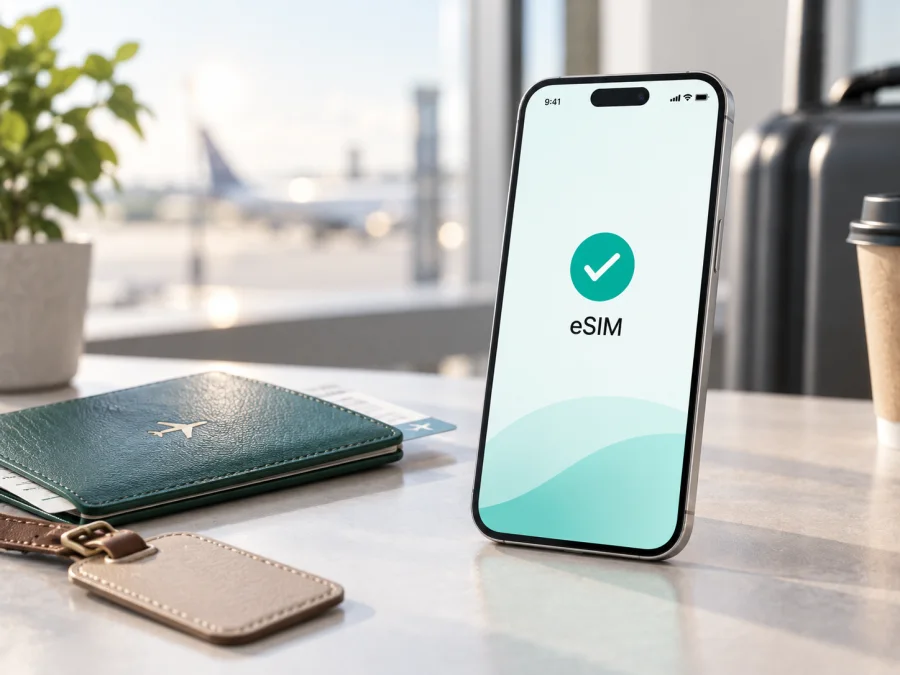
Apple iPhone Air eSIM: compatibilidade, instalação e uso em viagens
Se você procura uma eSIM para viajar, confirme primeiro se o aparelho aceita um perfil digital e se está livre para usar outra operadora. Para a variante exata Apple iPhone Air, a resposta geral é sim: a Apple informa que o modelo usa eSIM e não é compatível com cartões SIM físicos. A ativação, porém, depende da versão vendida, do país ou região, da operadora e do plano escolhido.
Este guia mostra como verificar o aparelho antes da compra, instalar e ativar uma eSIM, escolher a linha de dados em uma viagem e resolver os problemas mais comuns. O nome analisado é sempre Apple iPhone Air. Não o misture com outra geração, capacidade ou versão regional.
Resposta rápida: Apple iPhone Air é compatível com eSIM?
Sim. Nas especificações atuais, a Apple descreve o Apple iPhone Air como um aparelho com tecnologia eSIM e sem suporte a cartão SIM físico. A ficha também informa Dual eSIM: duas eSIMs podem ficar ativas ao mesmo tempo, e oito ou mais perfis podem ser armazenados para uso alternado.
Isso não significa que qualquer plano será ativado automaticamente. A eSIM precisa ser emitida por uma operadora ou provedor compatível, o aparelho precisa estar desbloqueado quando você pretende trocar de rede e o plano deve atender ao destino. A conclusão correta é: o Apple iPhone Air tem suporte técnico para eSIM, mas a ativação concreta depende do aparelho, da rede e das condições do plano.
Uma eSIM de viagem costuma ser voltada para dados móveis. Ela não deve ser tratada como um número telefônico adicional nem como substituta automática da linha principal. Confira se chamadas e SMS fazem parte do plano; muitas eSIMs de viagem oferecem somente dados, que podem ser usados por aplicativos de mensagens e chamadas pela internet.
Características relevantes para a eSIM
| Item | O que se aplica ao Apple iPhone Air |
|---|---|
| Nome da variante analisada | Apple iPhone Air |
| Tipo de SIM | eSIM; sem compatibilidade com cartão SIM físico, segundo a Apple |
| Linhas eSIM ativas | Até duas, conforme a ficha técnica da Apple |
| Perfis armazenados | Oito ou mais eSIMs podem ser armazenadas |
| Dados móveis | Uma linha é escolhida para os dados em cada momento |
| Uso em viagem | Depende da compatibilidade do plano, da rede e do destino |
| Memória e RAM | Não aparecem no nome recebido e não devem ser inventadas |
| Rede | Bandas, 5G, roaming e cobertura variam por país, rede e plano |
A presença da eSIM não garante cobertura em um local específico. Também não é correto concluir que todas as unidades vendidas em todos os mercados terão o mesmo processo de ativação. Se o aparelho foi comprado em outro país, confirme a versão, o local de venda e as condições com o vendedor e a operadora.
O que pode mudar por região ou operadora
A Apple mantém métodos de ativação diferentes conforme o país: uma operadora pode permitir transferência rápida, outra pode exigir QR code e outra pode pedir ativação no próprio aplicativo. Os menus podem aparecer como Celular ou Dados Móveis, conforme o idioma e a edição do sistema.
Há regras específicas para a China continental. As páginas de suporte da Apple indicam que a ativação de eSIM nesse mercado depende de modelos e procedimentos locais. Para o Apple iPhone Air, a disponibilidade pode envolver compra no mercado local, verificação de identidade e uma operadora autorizada. Um Apple iPhone Air comprado fora da China continental não deve ser considerado automaticamente apto a usar uma eSIM de uma operadora chinesa.
Hong Kong e Macau também podem apresentar combinações de SIM diferentes em alguns modelos. Não use informações de outra versão de iPhone para concluir sobre o Apple iPhone Air. Confirme o número do modelo, o país de venda, a versão do iOS e a orientação da operadora que emitirá a eSIM.
O bloqueio de operadora é separado do suporte técnico. Em Ajustes > Geral > Sobre, veja Bloqueio de Operadora. A indicação Sem restrições significa que o aparelho está desbloqueado para outra rede. Se aparecer uma restrição, a operadora original deverá explicar se o desbloqueio pode ser solicitado.
Como verificar a compatibilidade antes de comprar
Não use apenas o nome comercial ou uma lista genérica de aparelhos. Faça a verificação no próprio Apple iPhone Air antes de comprar o plano:
<a id="kesim-device-compatibility"></a>
Checklist de compatibilidade
- [ ] Confirme Apple iPhone Air em Ajustes > Geral > Sobre.
- [ ] Procure o EID em Ajustes > Geral > Sobre. Ele identifica o componente eSIM; não é o IMEI nem o número de série.
- [ ] Abra Ajustes > Celular e procure Adicionar eSIM ou opção equivalente.
- [ ] Confirme com a operadora ou o provedor que o plano aceita eSIM no país ou região visitado.
- [ ] Veja se Bloqueio de Operadora está como Sem restrições quando for usar outra rede.
- [ ] Atualize o iOS, se houver uma atualização adequada para a sua rotina.
- [ ] Garanta Wi‑Fi ou outro acesso à internet para baixar o perfil.
- [ ] Leia destino, validade, franquia, início da vigência, roaming, recarga e regras de reembolso.
Se o EID estiver visível e o menu para adicionar uma eSIM aparecer, o aparelho está preparado para o recurso. Ainda é necessário que a operadora aceite a ativação e que o perfil corresponda à unidade. Se o EID não aparecer, confirme a versão e peça orientação antes de pagar pelo plano.
Verifique seu dispositivo antes de escolher um plano. Essa etapa reduz o risco de comprar um perfil que não pode ser baixado, descobrir um bloqueio tarde demais ou confundir uma limitação regional com defeito do Apple iPhone Air.
Como escolher a eSIM para a viagem
Comece pelo roteiro. Para um único país, um plano desse destino pode bastar. Para vários países, confirme se todos estão incluídos e quando a validade começa. Em cidades próximas de fronteiras, confira se o território visitado está coberto.
Estime o consumo: mapas, mensagens e reservas exigem menos dados que videoconferências, streaming, backup de fotos ou compartilhamento de internet. Verifique franquia, duração, velocidade após o limite e regras para ponto de acesso. O plano adequado é o que combina com o uso e o itinerário, não uma promessa genérica de preço ou velocidade.
O Kaspersky eSIM Store é o aplicativo e o site em que você pode escolher, formalizar e ativar uma eSIM com plano para dados móveis em uma viagem internacional. Ele não é uma operadora, não é dono de rede e não substitui a confirmação das condições do plano. Depois de verificar o Apple iPhone Air, use o produto para comparar destino, volume e duração mostrados na oferta escolhida.
Como instalar e ativar a eSIM no Apple iPhone Air
Instale com uma conexão confiável e mantenha o QR code, o link ou as informações do plano disponíveis. Se instalar antes da partida, confirme quando a validade começa.
1. Prepare o aparelho
Conecte o Apple iPhone Air ao Wi‑Fi, deixe a bateria carregada e confirme EID, bloqueio de operadora e destino do plano.
2. Abra a área de eSIM
Entre em Ajustes, toque em Celular e selecione Adicionar eSIM ou Configurar Celular. Escolha transferência, QR code, aplicativo, link ou inserção manual conforme o método fornecido.
3. Baixe o perfil
Para QR code, use a câmera e aponte para o código exibido em outro dispositivo ou impresso. Se o provedor oferecer link ou aplicativo, siga esse fluxo e confira o nome do plano antes de aceitar. Não use um código borrado ou já utilizado sem orientação.
4. Confirme e identifique a linha
Aceite a adição da eSIM e aguarde o download. Nomeie o plano como Viagem, por exemplo, para não confundi-lo com a linha pessoal. Instalação do perfil e ativação do serviço podem ser etapas diferentes.
5. Escolha a linha de dados
Em Ajustes > Celular > Dados Celulares, selecione a eSIM de viagem. Para a linha pessoal, desative o roaming se não quiser gerar cobrança. Para a eSIM, ative Roaming de Dados somente se as condições do plano exigirem isso.
6. Ative no momento certo
Em Ajustes > Celular, abra a eSIM de viagem e confirme Ativar Esta Linha. Ao chegar, habilite a linha, selecione-a para dados e aguarde o registro na rede. Os nomes dos menus variam por idioma e versão do iOS.
Para instruções complementares, consulte as instruções para iOS e as instruções para Android. As instruções do sistema Apple prevalecem para o Apple iPhone Air, e o procedimento exato depende do método de ativação oferecido pelo plano.
Como usar a eSIM durante a viagem
Antes de sair, confira a presença da linha em Ajustes > Celular sem apagar o perfil. Ao pousar, desative o modo avião, ative a eSIM e selecione-a em Dados Celulares. Abra uma página simples para confirmar o acesso. Se a linha pessoal continuar ativa, revise a alternância automática de dados para evitar que ela seja usada por engano.
Com duas eSIMs ativas, o Apple iPhone Air usa uma rede de dados celulares por vez. A linha pessoal pode continuar disponível para chamadas e mensagens, enquanto a eSIM de viagem cuida dos dados. Isso não elimina cobranças da linha principal: confira a política de roaming da sua operadora.
Para controlar o consumo, limite atualizações em segundo plano, use o modo de economia de dados e baixe mapas por Wi‑Fi. Não altere o APN sem instrução exata do provedor. Ao voltar, selecione a linha habitual em Dados Celulares, confira o roaming e não apague a eSIM antes de verificar as regras de validade e reutilização.
Problemas comuns e verificações
O QR code não é lido
Aumente o brilho da tela que mostra o código, limpe a câmera e mantenha o aparelho estável. Se o código estiver no próprio Apple iPhone Air, abra-o em outro dispositivo. Use inserção manual apenas se o provedor oferecer essa opção e não compartilhe o código.
“Adicionar eSIM” não aparece
Confirme o modelo em Ajustes > Geral > Sobre, procure o EID, reinicie o aparelho e verifique o iOS. Se EID e menu continuarem ausentes, pode haver diferença de mercado, restrição ou falha que exige diagnóstico. Valide a unidade com o vendedor e o suporte autorizado.
O perfil foi instalado, mas não há internet
Confira se a eSIM está ativa, se foi escolhida em Dados Celulares e se o destino está coberto. Ative o roaming de dados quando o plano exigir, alterne o modo avião e aguarde alguns minutos. Veja também se a franquia e a validade começaram.
“Sem Serviço” ou “Buscando” aparece
Verifique cobertura, validade, franquia e bloqueio de operadora. Reinicie o Apple iPhone Air e confirme com o provedor se a linha foi ativada. O suporte pode pedir IMEI, EID, nome do plano e a mensagem exata exibida.
A linha principal está usando dados
Em Ajustes > Celular > Dados Celulares, escolha a eSIM de viagem e revise a alternância de dados. Desative o roaming da linha pessoal se essa for a sua decisão. Defina claramente qual perfil deve usar a internet.
O plano parece ter começado cedo
Confira quando a validade começa: instalação, primeiro registro na rede e primeiro uso podem ser tratados de forma diferente. Guarde recibo, nome do plano, horário e EID para falar com o suporte sem apagar o perfil.
Perguntas frequentes
O Apple iPhone Air aceita eSIM sem cartão físico?
Sim. A Apple informa que o Apple iPhone Air usa eSIM e não aceita cartão SIM físico. A ativação ainda depende de uma operadora ou provedor compatível no mercado correspondente.
Posso manter duas eSIMs ativas?
Sim. A ficha técnica da Apple informa Dual eSIM com duas linhas ativas e oito ou mais perfis armazenados. Apenas uma linha é escolhida para os dados por vez.
Preciso desligar a linha principal?
Não necessariamente. Mantenha-a ativa para chamadas ou mensagens, selecione a eSIM de viagem para dados e revise o roaming para evitar cobranças inesperadas.
A eSIM de viagem fornece um número telefônico?
Geralmente, não. Planos de viagem costumam oferecer dados móveis; chamadas e SMS comuns só entram quando as condições dizem isso expressamente.
A eSIM funciona em qualquer país?
Não há essa garantia. O aparelho tem suporte técnico, mas o plano precisa cobrir o destino, a rede precisa ser compatível e a região de venda pode impor regras próprias.
Posso instalar depois de chegar?
Sim, se houver Wi‑Fi ou outra conexão para baixar o perfil e o plano permitir a ativação naquele momento. Verifique quando a validade começa e mantenha o método de instalação acessível.
Conclusão: confira o aparelho e prepare a viagem
O Apple iPhone Air é compatível com eSIM segundo as informações atuais da Apple e foi projetado para usar eSIM sem cartão físico. A confirmação final é individual: procure o EID, veja se existe Adicionar eSIM, confira Sem restrições no bloqueio de operadora e valide o plano no país ou região da viagem.
Antes de sair, revise destino, validade, franquia, Wi‑Fi para instalação, roaming na linha correta e canais de suporte. No Kaspersky eSIM Store, você pode escolher, formalizar e ativar uma eSIM com um plano de dados pelo aplicativo ou site. Primeiro verifique o Apple iPhone Air; depois escolha a eSIM que corresponde ao seu roteiro e consumo.


