Guia de conectividade para viagens
Apple iPhone SE 2022 256GB eSIM: compatibilidade
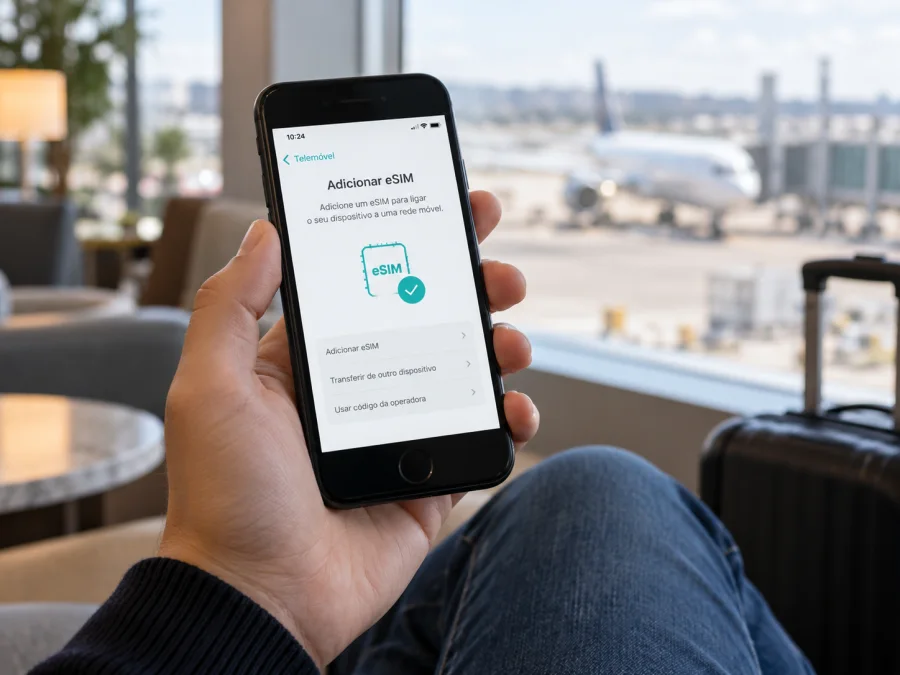
Apple iPhone SE 2022 256GB eSIM: compatibilidade e configuração
Resposta curta: o Apple iPhone SE 2022 256GB corresponde à configuração de 256 GB do iPhone SE de 3.ª geração, lançado em 2022, e a Apple indica suporte a eSIM nesta geração. Em princípio, pode usar um perfil digital para dados móveis, além do SIM físico nano-SIM. Isso não confirma, por si só, que qualquer unidade vendida em qualquer mercado aceitará qualquer plano: a região de origem, o estado de bloqueio do operador, a versão do iOS e a disponibilidade do serviço no país também contam. Confirme o aparelho concreto antes de escolher um tarifário.
Apple iPhone SE 2022 256GB: o que significa o suporte a eSIM
O iPhone SE 2022 é o modelo que a Apple designa oficialmente como iPhone SE (3.ª geração). Na versão de 256 GB, a memória interna é maior, mas a compatibilidade de rede depende do modelo de hardware e da configuração regional, não do espaço livre ou ocupado. O perfil eSIM fica integrado no telefone e é instalado digitalmente; não é um cartão que se insere no tabuleiro.
| Característica | O que considerar |
|---|---|
| Nome recebido | Apple iPhone SE 2022 256GB |
| Identificação da geração | iPhone SE (3.ª geração), apresentado em 2022 |
| Armazenamento da variante | 256 GB; não determina a disponibilidade de eSIM |
| SIM | A especificação da geração indica nano-SIM e eSIM; também indica Dual eSIM |
| Utilização em viagem | Pode selecionar uma eSIM compatível para dados móveis, se a unidade estiver apta e desbloqueada |
| Verificação decisiva | Consulte EID e “Adicionar eSIM” no próprio iPhone e confirme a situação junto do vendedor ou operador |
É importante distinguir suporte técnico de ativação efetiva. O hardware pode admitir eSIM, mas o operador tem de disponibilizar o perfil e o tarifário tem de funcionar no destino. A Apple também informa que nem todos os operadores suportam eSIM e que alguns podem desativar essa função em aparelhos vendidos por eles. Uma unidade bloqueada a uma rede pode recusar um perfil de outro operador mesmo que o modelo, em termos gerais, inclua eSIM.
Diferenças regionais e de operador
A Apple assinala limitações por território. Na China continental, as informações atuais da Apple enumeram apenas modelos específicos mais recentes como compatíveis com eSIM; o iPhone SE de 3.ª geração não consta dessa lista. Por isso, se a unidade foi comercializada para a China continental, não conte com suporte e confirme diretamente o modelo exato antes de avançar. As condições para Hong Kong, Macau e outros mercados podem diferir; não extrapole uma regra de um país para outro.
O bloqueio de operador é uma questão separada da compatibilidade eSIM. No iPhone, abra Definições > Geral > Informações e procure Bloqueio do operador. Se surgir uma indicação equivalente a “Sem restrições de SIM”, o telefone está desbloqueado para outros operadores. Se indicar uma restrição, contacte o operador que o bloqueou: só ele pode confirmar as condições e o processo de desbloqueio. Não tente resolver a situação apagando perfis ou redefinindo o telefone.
Como verificar a compatibilidade no próprio iPhone
A consulta mais útil é feita no telefone que vai viajar. Mantenha-o ligado à internet Wi-Fi e com o iOS atualizado para a versão mais recente disponível para o seu equipamento. Os nomes dos menus podem variar ligeiramente conforme o idioma e a versão do iOS.
- Abra Definições e toque em Geral.
- Entre em Informações e percorra os dados do dispositivo.
- Procure o campo EID. O EID é o identificador do componente eSIM; a sua presença é um sinal forte de que o iPhone dispõe de eSIM. Não o publique nem o envie a desconhecidos.
- Volte a Definições e abra Dados móveis ou Rede móvel.
- Procure uma opção como Adicionar eSIM, Adicionar plano móvel ou Adicionar plano de dados móveis. Se existir, abra-a apenas para confirmar que o menu está disponível; não precisa de concluir uma instalação para testar a compatibilidade.
- Em Geral > Informações, confirme também o número do modelo e o estado do bloqueio do operador. Se a indicação de EID ou a opção de adicionar eSIM não aparecer, pare antes da compra e confirme a origem e a variante junto de quem lhe vendeu o equipamento.
Uma verificação isolada não resolve todos os casos. O EID indica que existe um identificador de eSIM no dispositivo, enquanto o menu mostra se o iOS disponibiliza o fluxo de instalação; a confirmação do operador esclarece se a unidade está autorizada a usar uma rede diferente. Compare os três resultados. Se o EID aparecer, mas não houver opção de adicionar uma linha, atualize o iOS e confirme se a unidade foi vendida num mercado com restrições. Se o menu aparecer, mas o perfil for recusado, confirme o bloqueio e a elegibilidade com o fornecedor. Uma mensagem de erro durante a instalação não prova, por si só, que o modelo não suporta eSIM.
A capacidade de 256 GB não ajuda a identificar o mercado. Se o telefone foi comprado usado ou importado, peça o número de modelo completo ao vendedor e procure a informação em Definições > Geral > Informações. O número de peça pode mudar conforme a região; não use um código de uma lista informal como prova definitiva. O teste mais seguro é confirmar a opção no próprio equipamento e pedir ao vendedor ou operador que esclareça qualquer restrição antes da compra.
Checklist antes da compra
- [ ] O campo EID aparece em Definições > Geral > Informações.
- [ ] O menu Adicionar eSIM está disponível em Dados móveis/Rede móvel.
- [ ] O telefone está desbloqueado para usar uma rede diferente.
- [ ] O fornecedor aceita este perfil e o plano cobre o destino da viagem.
- [ ] Leu o volume de dados, a validade e o momento em que o plano começa.
Antes de pagar, confirme a compatibilidade do seu dispositivo. Estes passos ajudam a evitar instalar um perfil que não poderá usar, mas não substituem as condições do tarifário nem a confirmação do fornecedor.
O que preparar antes de instalar
Instale, de preferência, com Wi-Fi estável antes da partida. Tenha acesso à conta onde recebeu o perfil e ao QR code ou aos dados de instalação manual. Não partilhe o código: pode ser de utilização única e ficar associado ao primeiro dispositivo onde for ativado.
Antes de iniciar, confirme o destino coberto, o volume de dados, a validade e quando começa a contagem. Alguns planos começam na instalação; outros, quando o telefone se liga a uma rede elegível no destino. Siga as condições do plano escolhido.
Como instalar e ativar uma eSIM no iPhone SE
O iPhone pode receber uma eSIM por QR code, ativação do operador ou introdução manual, se o fornecedor disponibilizar esses métodos. Os nomes dos menus variam ligeiramente conforme a versão do iOS.
- Ligue-se ao Wi-Fi e mantenha o QR code noutro ecrã ou impresso.
- Abra o menu de eSIM: Definições > Dados móveis/Rede móvel > Adicionar eSIM.
- Leia o QR code e siga as instruções. Se o código estiver no próprio iPhone e o iOS o permitir, toque sem soltar nele e escolha adicionar o plano.
- Confirme a instalação. Introduza um código de confirmação apenas se o fornecedor o tiver enviado por um canal oficial. Se surgir aviso de código já utilizado, não repita a tentativa.
- Identifique a linha, por exemplo, como “Viagem”, para a distinguir do SIM habitual.
- Escolha a linha de dados nas definições móveis quando chegar ao destino ou no momento indicado pelo plano.
- Ative o roaming de dados na eSIM, se as instruções do plano o exigirem. Evite fazê-lo na linha principal sem conhecer as tarifas.
- Teste a ligação com o Wi-Fi desligado. Se não houver serviço, siga as verificações abaixo antes de remover o perfil.
Consulte também os guias de instalação no iOS e de instalação no Android — este último é útil se preparar outro telefone Android para a viagem. Para este Apple iPhone SE 2022 256GB, siga os passos de iOS.
Instalar o perfil e começar a usar o plano podem ser momentos diferentes. Confirme quando se inicia a validade e não apague uma eSIM para reiniciar a configuração sem verificar se pode voltar a descarregá-la.
Usar a eSIM para dados numa viagem
Antes de partir, instale o perfil com Wi-Fi e guarde as instruções. No destino, confirme que a linha está ativa, selecione-a para dados móveis e ligue o roaming nessa eSIM se o plano o exigir. A ligação depende da rede disponível, das condições do plano e do local; edifícios, zonas remotas e congestionamento podem afetar o sinal.
Se mantiver o SIM principal, escolha qual linha fornece dados e qual recebe chamadas ou mensagens. Reveja a opção de mudança automática de dados entre linhas e os custos de roaming da sua operadora habitual. Uma eSIM de viagem apenas de dados não inclui automaticamente número de telefone, chamadas ou SMS convencionais; aplicações de mensagens usam a ligação à Internet e as respetivas contas.
Antes da partida: confirme que o perfil aparece nas definições. Se as condições disserem que o plano só começa no destino, deixe a linha desligada até lá. À chegada: ative a linha, selecione-a para dados e aguarde alguns minutos pela ligação. Use a seleção automática de rede, salvo indicação diferente do fornecedor.
Para um percurso por vários países, confirme que todos constam na cobertura do plano; um pacote nacional pode não incluir países vizinhos. Para poupar dados, use Wi-Fi quando conveniente, desative atualizações automáticas e acompanhe o consumo nas definições ou na conta do fornecedor.
Se ainda estiver a escolher o destino, consulte a Loja de eSIM Kaspersky em português para navegar pelas opções atuais. Disponibilidade, cobertura e condições variam conforme o destino e o plano. A aplicação e o site permitem escolher, formalizar e ativar uma eSIM com um plano de dados para viagem internacional; a ligação depende das redes locais disponíveis.
Problemas frequentes e verificações
Não aparece “Adicionar eSIM”. Atualize o iOS, reinicie e volte a procurar em Definições > Dados móveis/Rede móvel. Confirme o EID em Geral > Informações. Se a opção continuar ausente, verifique a variante regional e a restrição do operador com o vendedor ou o Suporte Apple.
O QR code não é reconhecido. Limpe a lente, aumente o brilho do ecrã que mostra o código e confirme que o perfil ainda não foi usado. Se o código estiver no próprio iPhone, use a opção de toque prolongado quando disponível ou peça ao fornecedor o método alternativo. Não partilhe o QR code.
A instalação falha ou fica pendente. Verifique o Wi-Fi, reinicie e confirme se o perfil já aparece na lista de linhas. Um código de utilização única pode não permitir uma segunda instalação. Anote a mensagem de erro e peça ao fornecedor que confirme o estado do perfil antes de tentar novamente.
A eSIM está instalada, mas não há Internet. Confirme que a linha está ativa, selecionada para dados e que o plano cobre o país atual. Ative o modo de voo por alguns segundos e desligue-o; reinicie se necessário. Ligue o roaming apenas na eSIM de viagem quando as instruções o exigirem. Se houver sinal mas algumas aplicações não carregarem, teste com Wi-Fi desligado e confira o saldo ou limite do plano.
O telefone recusa o plano. Confirme que está desbloqueado e que o fornecedor aceita aquele modelo e destino. Guarde a mensagem de erro, a versão do iOS e o estado do perfil. Problemas de ativação devem ser tratados com o fornecedor do plano; bloqueios do equipamento, com o operador responsável.
Antes de apagar a linha ou repor definições de rede, consulte o fornecedor. Algumas eSIMs não podem ser reinstaladas com o mesmo QR code. Comece por verificações reversíveis: linha ativa, dados atribuídos à eSIM, modo de voo e reinício.
Perguntas frequentes
O Apple iPhone SE 2022 256GB suporta eSIM?
Sim, em geral: a Apple indica eSIM para o iPhone SE de 3.ª geração, que inclui a configuração de 256 GB. A unidade concreta ainda depende do mercado, do bloqueio do operador e das opções no iOS. Confirme o EID e o menu de adicionar eSIM.
Posso manter o nano-SIM e usar uma eSIM?
A especificação desta geração indica nano-SIM + eSIM e também Dual eSIM. A combinação em uso depende do iOS, dos operadores e dos planos. Defina qual linha usa dados e confira os custos da linha principal.
E se o aparelho tiver sido comprado na China continental?
A lista atual da Apple para a China continental não inclui o iPhone SE de 3.ª geração entre os modelos com eSIM. Confirme o número do modelo, o EID e o menu de adicionar eSIM; se houver dúvida, consulte o vendedor antes de comprar o plano.
O plano de viagem inclui chamadas e SMS?
Só se as condições disserem isso expressamente. Planos apenas de dados não incluem automaticamente número, chamadas ou SMS convencionais. Aplicações de mensagens podem usar a Internet.
Devo ativar o roaming de dados?
Alguns perfis exigem roaming na linha eSIM para se ligarem à rede parceira. Siga as instruções do plano e evite ativá-lo na linha principal sem conhecer as tarifas.
Em resumo: confirme antes de escolher
O Apple iPhone SE 2022 256GB corresponde à configuração de armazenamento de 256 GB do iPhone SE de 3.ª geração, que a Apple indica como compatível com eSIM. A origem regional e o bloqueio do operador podem alterar o resultado no aparelho concreto. Antes de escolher, confirme EID, Adicionar eSIM, desbloqueio e cobertura do plano no destino.
Depois, compare validade, volume de dados e momento de início. Instale com Wi-Fi, identifique a linha de viagem e selecione-a para dados móveis no momento adequado. Se houver erro, preserve o perfil e consulte o fornecedor antes de o apagar.


