Guia de conectividade para viagens
Apple iPhone SE 2nd generation 64GB eSIM
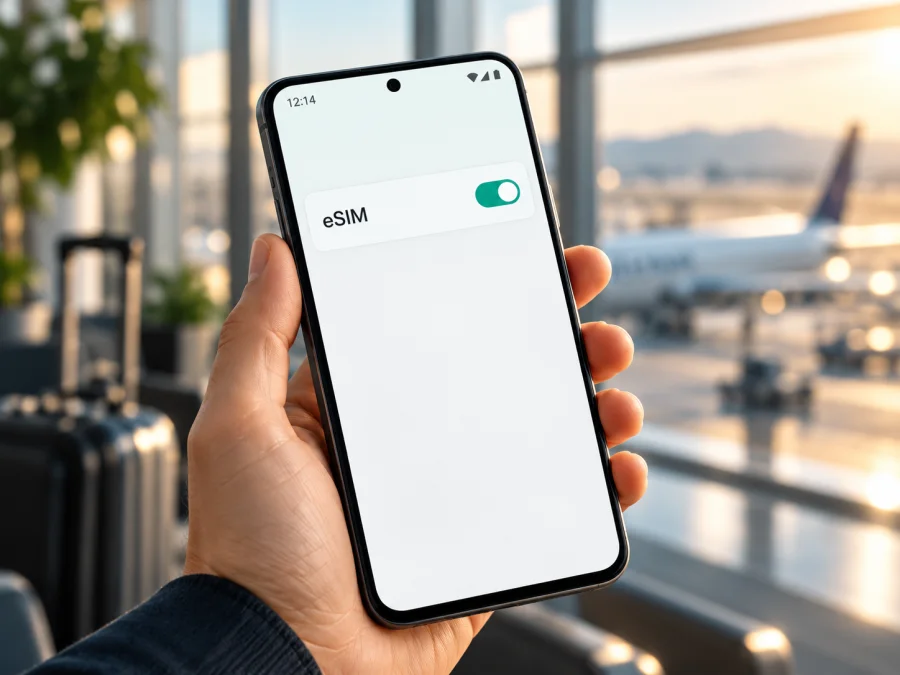
Apple iPhone SE 2nd generation 64GB eSIM: compatibilidade e configuração
Resposta curta: o Apple iPhone SE 2nd generation 64GB aceita uma combinação de nano-SIM física e eSIM, segundo a documentação da Apple para o iPhone SE (2.ª geração). Os 64GB identificam a capacidade de armazenamento e não são, por si só, uma variante com regra diferente de eSIM. A ressalva é importante: o país de venda e a versão regional podem alterar a disponibilidade da função. Antes de escolher um plano, confirme o EID ou a opção de adicionar eSIM no próprio aparelho e verifique se ele está desbloqueado para outra operadora.
A eSIM é um perfil digital instalado no telefone. Em viagem, pode permitir que você mantenha o número habitual na nano-SIM e use uma linha separada para dados móveis, se as duas linhas e as condições do plano forem compatíveis. Neste modelo, a configuração é de uma nano-SIM e uma eSIM; não conte com duas eSIM ativas ao mesmo tempo como em gerações posteriores. A Apple descreve essa combinação para o iPhone SE (2.ª geração), mas também ressalva que a eSIM não está disponível em todos os países ou regiões. As informações abaixo foram conferidas nas páginas de suporte e especificações da Apple em 1.º de novembro de 2026; o menu e a disponibilidade dependem do mercado, do iOS instalado e do perfil oferecido pela operadora.
O Apple iPhone SE 2nd generation 64GB é compatível com eSIM?
Em termos gerais, sim. A Apple lista o iPhone SE (2.ª geração) com Dual SIM: uma nano-SIM física e uma eSIM. A capacidade de 64GB não aparece como fator de compatibilidade; a região e o número de modelo são mais importantes. O nome comercial do anúncio, porém, não informa a origem da unidade.
A Apple também ressalva que eSIM não está disponível em todos os países ou regiões. Na China continental, as instruções atuais dizem que outros modelos além dos especificamente listados não podem instalar perfis eSIM de operadoras locais; o iPhone SE 2 não está nessa lista. Hong Kong e Macau têm condições próprias, e algumas unidades da geração foram incluídas nas orientações locais de eSIM. Portanto, verifique o próprio aparelho e o país de instalação.
A configuração geral deste modelo não é de duas eSIM em uso simultâneo. Ela combina uma linha física e uma digital. Em viagem, essa combinação pode permitir conservar a nano-SIM habitual e usar uma linha de dados separada, desde que o iPhone esteja desbloqueado e ambas as operadoras aceitem o arranjo. O perfil de viagem também precisa ser permitido no país onde será instalado.
| Item | Apple iPhone SE 2nd generation 64GB |
|---|---|
| Armazenamento | 64GB; não define suporte eSIM |
| SIM | Uma nano-SIM e uma eSIM nas versões/regiões compatíveis |
| Duas eSIM simultâneas | Não é a configuração indicada para esta geração |
| Como verificar | Procure EID e opção Adicionar eSIM nas definições |
| Antes de usar outra operadora | Confira desbloqueio e aceitação do perfil |
As páginas atuais de suporte e especificações da Apple foram consultadas em 1.º de novembro de 2026. Disponibilidade depende da região, do iOS e da operadora.
Como confirmar a compatibilidade no seu aparelho
Faça esta conferência antes de comprar. O EID identifica o componente eSIM e, junto do menu disponível e da versão regional, ajuda a confirmar se aquela unidade aceita o perfil desejado.
- Abra Ajustes > Geral > Sobre e procure EID; talvez seja necessário rolar a página. Não publique esse identificador. Informe-o somente por canal oficial se a operadora pedir para verificar compatibilidade.
- Confira o número do modelo. Toque no número de peça para alternar à identificação do modelo. Confirme com o vendedor ou suporte Apple o mercado de origem da unidade.
- Procure adicionar eSIM. Em Ajustes > Celular (ou Dados Móveis), veja se aparece Adicionar eSIM ou Adicionar Plano Celular. O texto pode variar conforme o iOS.
- Verifique o bloqueio. Em Ajustes > Geral > Sobre, procure Bloqueio de Operadora. “Sem restrições de SIM” indica desbloqueio. Se houver bloqueio, fale com a operadora original; somente ela pode esclarecer e removê-lo.
- Confirme a aceitação do perfil. Pergunte ao serviço do plano se o modelo, o país onde você está e o destino são compatíveis. O suporte geral do telefone não garante que todo perfil seja aceito em qualquer mercado.
Se EID e opção de adicionar eSIM não aparecerem, atualize o iOS quando possível, reinicie e confirme a região do modelo. Se os sinais continuarem ausentes, trate a unidade como incompatível até obter confirmação confiável. A bandeja nano-SIM, sozinha, não confirma nem exclui eSIM.
Checklist antes da compra:
- [ ] EID localizado em Ajustes > Geral > Sobre.
- [ ] Menu para adicionar eSIM disponível.
- [ ] Número de modelo e mercado de venda confirmados.
- [ ] Aparelho desbloqueado para outra operadora, se necessário.
- [ ] Instalação permitida no país atual e plano válido no destino.
- [ ] Volume de dados, validade e regra de ativação conferidos.
- [ ] Wi-Fi ou outra conexão disponível para baixar o perfil.
Para uma conferência guiada, verifique a compatibilidade do seu dispositivo. Use-a como triagem e confirme também a versão regional e as condições do perfil.
Diferenças entre versões regionais e de operadora
A geração e o armazenamento não revelam toda a configuração de rádio. Códigos de modelo, bandejas SIM e regras de ativação podem diferir entre mercados. A Apple ressalva que eSIM não está disponível em todas as regiões e mantém instruções específicas para China continental, Hong Kong e Macau. Para a China continental, a lista atual de iPhones autorizados a instalar perfis locais não inclui o iPhone SE de segunda geração. Em Hong Kong e Macau, há orientação regional que inclui algumas versões do SE 2. Confirme a unidade e o perfil pretendido em vez de generalizar.
Uma unidade importada pode aceitar um perfil de viagem e ainda assim não aceitar o perfil de uma operadora local. O país onde o perfil será instalado também importa. Se o aparelho for usado ou recondicionado, teste o menu, verifique o número de modelo e consulte o bloqueio antes de concluir a compra. Um bloqueio é independente da presença do EID e pode impedir uma linha de outro operador mesmo num telefone com eSIM.
Preparação para instalar uma eSIM
Antes de iniciar, mantenha o iPhone conectado a uma rede Wi-Fi, tenha o QR code ou os dados de ativação em mãos e leia as condições do plano. Confirme os países incluídos, volume de dados, validade e momento em que ela começa. Alguns perfis são de uso único: não compartilhe o QR nem apague a eSIM sem consultar as regras, pois pode ser necessário solicitar uma nova emissão.
Identifique as linhas com nomes claros, como “Principal” e “Viagem”. Se o perfil for instalado antes da partida, verifique se a validade começa na instalação ou apenas quando se conecta à rede no destino. Não deixe para descobrir isso depois; planos diferentes podem ter regras distintas. Para um guia visual, veja as instruções para instalar eSIM no iOS. As instruções para instalar eSIM no Android são úteis se você estiver ajudando outra pessoa. Os nomes dos menus podem variar com o idioma e a versão do sistema.
Como instalar e ativar eSIM no iPhone SE de segunda geração
Com o QR code ou os dados de ativação fornecidos com o plano e uma conexão à internet, abra Ajustes > Celular (ou Dados Móveis) e toque em Adicionar eSIM, Adicionar Plano Celular ou opção equivalente. Os nomes variam conforme o iOS.
- Conecte-se ao Wi-Fi e deixe o iPhone com bateria suficiente.
- Escolha usar um QR code e aponte a câmara para o código mostrado em outra tela ou impresso. Se o iOS oferecer a opção de adicionar a partir de uma imagem, siga as instruções exibidas.
- Use a entrada manual apenas se necessário. Preencha os dados SM-DP+ e o código de ativação exatamente como foram fornecidos pelo serviço do plano; não reutilize dados de outra compra.
- Confirme a instalação. Siga as telas e informe um código adicional se for solicitado.
- Dê um nome à linha, por exemplo “Viagem”, para diferenciá-la da nano-SIM habitual.
- Escolha a linha de voz e mensagens. Se quiser manter seu número habitual para essas funções, deixe a linha principal selecionada. Um plano de viagem pode oferecer apenas dados, sem número telefónico, chamadas ou SMS.
- Selecione a eSIM em Dados Celulares quando quiser começar a usar o plano. Se a validade só começar no destino, deixe a linha sem uso de dados até chegar, conforme as condições.
- Ative o roaming de dados somente na eSIM de viagem se as instruções do plano pedirem. Confira que a linha principal não está selecionada para dados se quiser evitar o roaming dela.
Aguarde alguns minutos para o registo na rede. Se o perfil já estiver instalado, não apague para “tentar de novo” sem orientação: códigos QR podem ser de uso único. Consulte o suporte indicado pelo serviço do plano se aparecer erro de instalação.
Usar a eSIM para internet móvel durante a viagem
Depois da instalação, abra Ajustes > Celular > Dados Celulares e selecione a linha de viagem quando quiser usá-la. O iPhone SE de segunda geração usa uma linha de dados móveis por vez. Você pode manter a nano-SIM para chamadas e mensagens e usar a eSIM para dados, se o aparelho estiver desbloqueado e as duas linhas forem aceitas na região.
Antes de sair do Wi-Fi, confirme que a linha de viagem está ligada, que a eSIM está selecionada para dados e que o roaming está configurado como orientam as instruções do plano. Se quiser escolher manualmente qual linha usa internet, desative a alternância de dados celulares. Não altere as opções da linha principal sem conhecer o contrato do operador habitual; roaming pode gerar cobrança conforme as condições dele.
Ao chegar: use dados móveis para mapas, mensagens e chamadas por aplicativos. O plano digital não fornece necessariamente número para chamadas telefónicas ou SMS. Se preferir esperar: instale o perfil antes da viagem e ative dados no destino, desde que as condições indiquem que a validade começa na primeira conexão local. Em um itinerário por vários países: confirme que cada destino está incluído e que o prazo cobre as datas. A rede disponível, o sinal e a carga local afetam a experiência; cobertura ou velocidade constante não podem ser presumidas em todos os lugares.
Baixe bilhetes, mapas e reservas importantes antes de viajar. Assim você mantém acesso a informações essenciais se ficar temporariamente sem rede. Consulte o saldo e a validade na área de gestão do serviço, quando disponível.
Problemas comuns e verificações
Não encontro EID ou “Adicionar eSIM”. Confira Ajustes > Geral > Sobre, instale uma atualização compatível do iOS e reinicie o telefone. Confirme o número do modelo e a região de venda. Se ambos continuarem ausentes, trate a unidade como incompatível até confirmar com a Apple ou o vendedor.
O QR code não é reconhecido. Aumente o brilho do ecrã onde está o código, limpe a lente e evite reflexos. Tente a opção “Adicionar Plano Celular” em Ajustes em vez da aplicação Câmara. Confirme se o código não expirou nem foi usado; se necessário, use outra tela ou o método manual fornecido pelo serviço.
O perfil não pode ser adicionado. Confirme a conexão Wi-Fi, país de instalação, modelo regional, desbloqueio e se o código já foi usado. Alguns perfis exigem confirmação adicional. Evite repetir a instalação ou apagar a eSIM; peça ao suporte do plano para conferir o estado do perfil.
A eSIM aparece, mas não conecta. Em Ajustes > Celular, confirme que a linha está ligada e que o plano está válido. Desative o modo avião, reinicie o iPhone, aguarde alguns minutos e verifique se o destino está coberto pelo plano. Se orientado pelo serviço, selecione a rede manualmente.
Há sinal, mas não há internet. Em Dados Celulares, selecione a eSIM de viagem. Confira o roaming de dados dessa linha e o saldo disponível. Desligue o Wi-Fi por alguns instantes para testar a rede móvel. Se for exigido um APN, copie o valor exato das instruções do provedor do plano.
A linha habitual parece usar dados. Verifique novamente a linha selecionada em Dados Celulares e desative a alternância automática se quiser manter o controle manual. Consulte também as condições de roaming do operador habitual. Para bloqueio, veja Ajustes > Geral > Sobre > Bloqueio de Operadora; se não constar “Sem restrições de SIM”, fale com a operadora original.
A conexão cai ou fica lenta. Teste em outro local e aguarde a seleção de rede; edifícios e áreas remotas podem reduzir o sinal. Anote país, horário, rede e mensagem de erro para pedir ajuda. Redefinir ajustes de rede deve ser uma medida posterior, pois pode apagar redes Wi-Fi guardadas.
Perguntas frequentes
O Apple iPhone SE 2nd generation 64GB aceita duas eSIM?
A configuração documentada para esta geração é uma nano-SIM e uma eSIM. Não conte com duas eSIM em uso simultâneo; isso não é a configuração indicada para este modelo.
Os 64GB mudam a compatibilidade?
Não há indicação da Apple de que o armazenamento determine o suporte. O número de modelo, a região, o desbloqueio e a operadora são as verificações relevantes.
Posso manter meu número e usar dados de viagem?
Em geral, sim: mantenha a nano-SIM para a linha habitual e selecione a eSIM para dados, se aparelho e operadoras permitirem. Confira possíveis custos de roaming.
A eSIM de viagem inclui chamadas e SMS?
Não presuma que sim. Muitos planos de viagem são apenas de dados. Leia as condições e use aplicativos de mensagens pela internet se for adequado.
Preciso apagar a eSIM ao voltar?
Não necessariamente; você pode desligar a linha. Antes de apagar o perfil, confirme se é transferível ou se exige nova emissão para reinstalação.
Conclusão: confirme a unidade e escolha o plano da viagem
A documentação geral da Apple confirma uma nano-SIM e uma eSIM para o iPhone SE de segunda geração. Os 64GB não mudam isso, mas o nome comercial não substitui a verificação do número de modelo. As exceções regionais — especialmente as regras de perfis locais na China continental — tornam importante conferir o país de venda e de instalação.
Antes de comprar, procure o EID, veja se existe a opção de adicionar eSIM, confira o bloqueio da operadora e confirme que o plano cobre o destino e as datas. Instale usando Wi-Fi, identifique as linhas e selecione a eSIM para dados quando quiser começar.
Com a compatibilidade confirmada, o Kaspersky eSIM Store é um aplicativo e site onde você pode escolher, solicitar e ativar uma eSIM com plano de internet móvel para uma viagem internacional. Confira destino, dados, validade e condições atuais antes de decidir.


