Guia de conectividade para viagens
Apple iPhone SE 3 128GB eSIM: compatibilidade
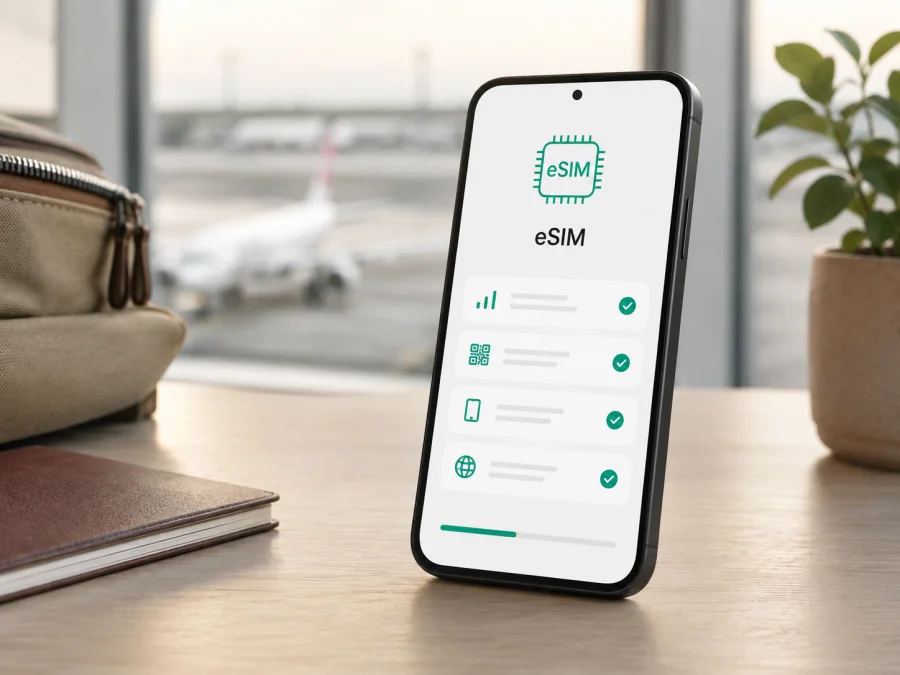
Apple iPhone SE 3 128GB eSIM: compatibilidade e instalação para viajar
Se você tem um Apple iPhone SE 3 128GB e quer usar uma eSIM durante uma viagem, a resposta curta é: sim, essa geração do iPhone oferece suporte a eSIM em mercados compatíveis. A ficha técnica oficial da Apple para o iPhone SE (3.ª geração) inclui Dual SIM com nano-SIM e eSIM, além de suporte a dois perfis eSIM em cenários compatíveis. A capacidade de 128 GB não altera essa função. Ainda assim, a disponibilidade prática depende da região de venda do aparelho, da versão do iOS, do desbloqueio do iPhone e do operador que emitirá o perfil.
Antes de comprar, confirme no telefone se existe um EID e se aparece o menu para adicionar uma eSIM, sobretudo em aparelhos usados ou importados.
Resposta rápida: o Apple iPhone SE 3 128GB é compatível com eSIM?
Em condições normais, sim. O Apple iPhone SE 3 128GB corresponde ao iPhone SE de 3.ª geração, apresentado pela Apple em 2022. A documentação técnica do fabricante indica nano-SIM, eSIM e suporte a dois perfis eSIM. Assim, 128 GB descreve o armazenamento, não o tipo de módulo celular.
Há, porém, três níveis que precisam coincidir:
- o hardware e a versão regional precisam ter eSIM habilitada;
- o iPhone precisa estar desbloqueado para aceitar uma linha de outro operador;
- o operador ou plano de viagem precisa permitir a ativação no país de destino.
Se um desses pontos falhar, a opção pode não aparecer ou o perfil pode ser instalado sem conseguir registrar-se na rede. A resposta para o modelo é positiva, mas a resposta para uma unidade individual deve ser confirmada nas configurações.
Características relevantes da variante
| Item | O que considerar no Apple iPhone SE 3 128GB |
|---|---|
| Modelo | iPhone SE de 3.ª geração, comercializado pela Apple em 2022 |
| Armazenamento | 128 GB; capacidade exata da variante solicitada |
| SIM | Nano-SIM física e eSIM em mercados compatíveis |
| Perfis eSIM | A Apple informa suporte a dois perfis; o uso simultâneo depende do cenário e do operador |
| Rede móvel | LTE e 5G conforme bandas, país, operador e plano; 5G não substitui a verificação de eSIM |
| RAM | A Apple não usa RAM como critério público de compatibilidade e a entrada não especifica esse valor |
| Bloqueio | Um iPhone bloqueado pode impedir o uso de eSIM de outro operador |
| Verificação local | Ajustes > Geral > Sobre para procurar EID; Ajustes > Celular para procurar Adicionar eSIM |
Não transforme “128 GB” em outro nome nem trate outra versão do iPhone SE como equivalente. O alvo continua sendo exatamente Apple iPhone SE 3 128GB.
Diferenças por região, mercado e operador
As especificações de conectividade podem variar conforme o local onde a unidade foi vendida. A Apple lista o iPhone SE de 3.ª geração com eSIM na documentação geral, mas mantém orientações específicas para determinados territórios. Na China continental, as regras oficiais atuais para eSIM no iPhone são muito restritas: a Apple informa que somente modelos específicos mais recentes podem ativar eSIM de operadores locais. Portanto, um Apple iPhone SE 3 128GB comprado para esse mercado não deve ser tratado como automaticamente compatível com uma eSIM de um operador chinês.
Hong Kong e Macau têm uma configuração diferente. A documentação da Apple reconhece o iPhone SE de 3.ª geração entre os modelos que podem usar nano-SIM e eSIM nesses mercados, embora o aparelho e o operador devam ser confirmados. Em outros países, o suporte de hardware normalmente aparece, mas a ativação ainda depende da operadora, do plano e do desbloqueio.
A região de compra pode influenciar o arranjo Dual SIM. Consulte o número do modelo em Ajustes > Geral > Sobre e confirme a política do operador.
O que verificar antes de comprar um plano eSIM
Faça esta verificação enquanto ainda tem acesso à sua conexão habitual. Ela reduz o risco de descobrir uma incompatibilidade no aeroporto ou depois de remover a SIM principal.
- Modelo e região: em Ajustes > Geral > Sobre, confirme que o aparelho é o Apple iPhone SE 3 128GB e anote o número do modelo. Se foi importado, descubra para qual mercado foi produzido.
- EID: em Sobre, role a tela e procure o EID. É o identificador associado ao componente eSIM; não o confunda com IMEI, número de série ou ICCID.
- Menu de eSIM: abra Ajustes > Celular e procure “Adicionar eSIM”, “Configurar Celular” ou equivalente. A tradução varia, mas deve existir um caminho para adicionar um plano.
- Desbloqueio: em Ajustes > Geral > Sobre, veja o campo de bloqueio da operadora. A ausência de restrição permite usar outra operadora, mas a aprovação do plano continua necessária.
- iOS e Wi-Fi: atualize o sistema e tenha Wi-Fi ou hotspot disponível para baixar o perfil.
- Plano: confirme país ou região, volume de dados, validade, momento de início, regras de ativação e se o produto é somente de dados.
<a id="kesim-device-compatibility"></a>
Verificação de compatibilidade do dispositivo
Use este checklist no Apple iPhone SE 3 128GB antes de finalizar a compra:
| Verificação | Resultado esperado | Se não aparecer |
|---|---|---|
| EID em Ajustes > Geral > Sobre | Há um identificador EID visível | Confirme a região e procure ajuda antes de comprar |
| Adicionar eSIM em Ajustes > Celular | Existe uma opção para adicionar plano | Atualize o iOS e confirme a variante regional |
| Bloqueio da operadora | Sem restrições de SIM | Solicite o desbloqueio ao operador original |
| Conexão para instalar | Wi-Fi ou hotspot ativo | Aguarde uma conexão estável |
| Plano de viagem | Cobre destino, prazo e dados necessários | Escolha uma opção adequada ao roteiro |
Verifique o seu dispositivo antes de escolher uma eSIM. A presença do EID e do comando de adição é mais útil que o título de uma loja. Não publique o EID ou o IMEI; envie-os somente por canais de suporte confiáveis.
Se o menu estiver ausente, não force a instalação com um QR code. Confirme modelo, região e desbloqueio. Caso haja EID, mas “Adicionar eSIM” não apareça, atualize o iOS, reinicie e verifique as configurações da operadora antes de pedir confirmação ao vendedor ou operador.
Como instalar uma eSIM no Apple iPhone SE 3 128GB
Faça a instalação antes de sair, se possível, e mantenha a linha habitual ativa até concluir a configuração. O caminho pode mudar ligeiramente entre versões do iOS.
- Prepare a conexão. Conecte o Apple iPhone SE 3 128GB a um Wi-Fi estável e instale as atualizações pendentes.
- Obtenha o perfil. No aplicativo ou site Kaspersky eSIM Store, escolha o destino e as condições de um eSIM-tarifa. Depois da formalização, o QR code ou as instruções ficam disponíveis no perfil.
- Abra a área celular. Entre em Ajustes > Celular, toque em “Adicionar eSIM” e escolha “Usar QR Code”. Se o código estiver no mesmo iPhone, use um método alternativo fornecido.
- Leia o QR code. Aponte a câmera sem cortar o código e aguarde o reconhecimento. Não tente ativar repetidamente o mesmo código: alguns perfis permitem uma única instalação.
- Confirme o plano. Toque em continuar, aguarde o download e informe o código de confirmação se solicitado.
- Nomeie a linha. Use um nome como “Viagem” ou o destino para diferenciá-la da linha principal.
- Escolha os dados. Selecione a eSIM de viagem para dados móveis quando quiser usá-la; em casa, deixe-a desativada até o momento indicado no plano.
- Revise o roaming. Para uma eSIM de viagem, pode ser necessário ativar Roaming de Dados nessa linha. Faça isso somente no perfil correto e mantenha o roaming da linha principal desativado se quiser evitar consumo inesperado.
- Teste com cuidado. Se o plano só começar no destino, não faça um teste que possa iniciar a validade antes da hora.
Para orientações gerais, consulte as instruções para Android e as instruções para iOS. O Apple iPhone SE 3 128GB usa o fluxo de iOS; os nomes dos botões podem mudar entre versões.
Como ativar e usar a eSIM durante a viagem
Instalar o perfil e começar a usar o pacote são eventos relacionados, mas não necessariamente iguais. O perfil pode ficar armazenado antes do embarque e ser selecionado no destino. Leia quando começa a validade e quando o consumo é contabilizado.
Antes de sair
Deixe as linhas identificadas, confirme que a principal funciona e verifique possíveis cobranças de roaming. Desative a troca automática de dados, salve o QR code em local seguro e não apague uma eSIM apenas para “pausá-la”: em muitos casos o código é de uso único.
Ao chegar ao destino
- Abra Ajustes > Celular e toque na linha de viagem.
- Ative “Esta Linha” ou opção equivalente.
- Em Dados Celulares, selecione a eSIM de viagem.
- Ligue o roaming de dados somente nessa linha se o plano exigir.
- Deixe a linha pessoal desligada para dados ou desative a troca automática.
- Ative e desative o modo avião uma vez, se necessário, para procurar a rede.
- Teste uma página, mensagem em aplicativo ou mapa e confirme a linha usada.
O Apple iPhone SE 3 128GB pode mostrar busca até concluir o registro. Barras da linha pessoal não provam que os dados passam pela eSIM. 5G depende das bandas, rede, plano e cobertura; LTE pode ser normal e suficiente.
Cenários práticos
Um país: instale antes da partida e selecione a eSIM ao aterrissar.
Vários países: confirme se o plano cobre a região; ao cruzar a fronteira, verifique a linha e a rede, pois a seleção nem sempre muda sozinha.
Número principal: use a eSIM para dados, desative a troca automática e mantenha a linha de origem apenas quando necessário.
Chegada sem Wi-Fi: finalize a instalação antes do embarque. Se o perfil não foi baixado, será necessária uma conexão alternativa.
Aparelho importado: confirme mercado, EID e bloqueio; anúncios com o mesmo nome podem esconder versões diferentes.
Problemas comuns e como investigar
“Adicionar eSIM” não aparece
Procure o EID, atualize o iOS, reinicie e confirme o modelo. Sem EID nem menu, pare a compra e confirme a região; com EID, mas sem menu, procure suporte.
O QR code não é reconhecido
Aumente o brilho, limpe a lente, mantenha o iPhone estável e confirme o código. Se estiver no mesmo telefone, use outro dispositivo ou um método autorizado. Código já usado exige contato com quem emitiu a eSIM.
O perfil foi instalado, mas não há rede
Confirme linha ativa, escolha em Dados Celulares e roaming ligado quando necessário. Ative o modo avião, reinicie e confira destino, validade e desbloqueio.
Há sinal, mas não há internet
Desative o Wi-Fi, escolha a eSIM em Dados Celulares e confira pacote e APN somente se o plano pedir. Não use valores de fóruns sem confirmação; registre país, rede e erro para o suporte.
O iPhone usa a linha errada
Revise Dados Celulares e desative a troca automática. Uma eSIM instalada pode não ser a linha selecionada para navegar.
O operador pede dados adicionais
Alguns operadores pedem validação, desbloqueio ou código de confirmação. Siga o plano e não envie EID, IMEI ou documento por canais não confirmados.
Perguntas frequentes
O Apple iPhone SE 3 128GB suporta eSIM?
Sim. A Apple lista a geração com nano-SIM e eSIM e indica dois perfis eSIM. Confirme a unidade pelo EID, menu, região e desbloqueio.
A capacidade de 128 GB muda a compatibilidade?
Não. Os 128 GB identificam o armazenamento. A eSIM depende do modelo, da variante regional, do iOS e do operador; não troque o nome da variante ao procurar suporte.
Posso manter nano-SIM e eSIM?
Em mercados e planos compatíveis, sim. O uso simultâneo depende do operador e da região.
A eSIM de viagem inclui chamadas e SMS?
Não necessariamente. Muitas eSIMs são somente de dados; mensagens e chamadas em aplicativos podem funcionar pela internet.
Posso instalar depois de chegar?
Sim, se o iPhone for compatível, desbloqueado e conectado à internet. Instalar antes facilita resolver problemas com Wi-Fi disponível.
E se o telefone foi comprado na China continental?
Não presuma que funcionará com um operador chinês. As regras atuais da Apple restringem os modelos compatíveis, e o iPhone SE de 3.ª geração exige confirmação específica. Fora da China continental, EID e menu continuam essenciais.
Posso apagar o perfil quando a viagem terminar?
Só quando tiver certeza de que não precisará dele. Apagar não é desativar, e um QR code usado pode não funcionar novamente.
O Kaspersky eSIM Store é uma operadora?
Não. O Kaspersky eSIM Store é um aplicativo e um site que ajudam você a escolher, formalizar e ativar uma eSIM com um plano adequado para dados móveis em uma viagem ao exterior. A conectividade depende do plano e das redes disponíveis; o Kaspersky eSIM Store não é dono da rede nem fornecedor do sinal.
Conclusão: confirme o aparelho antes da viagem
O Apple iPhone SE 3 128GB é, em sua configuração oficial geral, compatível com eSIM. O caminho mais confiável é confirmar o EID em Ajustes > Geral > Sobre, localizar “Adicionar eSIM” em Ajustes > Celular, verificar o desbloqueio e conferir a região de venda. A atenção deve ser maior em aparelhos importados e em mercados com regras específicas, como a China continental.
Depois, escolha um eSIM-tarifa que cubra destino e período, leia as condições e instale o perfil com Wi-Fi. Na chegada, selecione a eSIM para dados, ative o roaming nessa linha quando necessário e teste a conexão. Se algo falhar, volte ao checklist de EID, menu, desbloqueio, rede e plano.
Antes de comprar, verifique novamente o dispositivo e escolha a eSIM adequada para a sua viagem no aplicativo ou site Kaspersky eSIM Store. Assim você prepara a internet móvel no exterior sem confundir compatibilidade com cobertura ou condições do plano.


