Guia de conectividade para viagens
Apple iPhone SE 3 256GB eSIM: compatibilidade
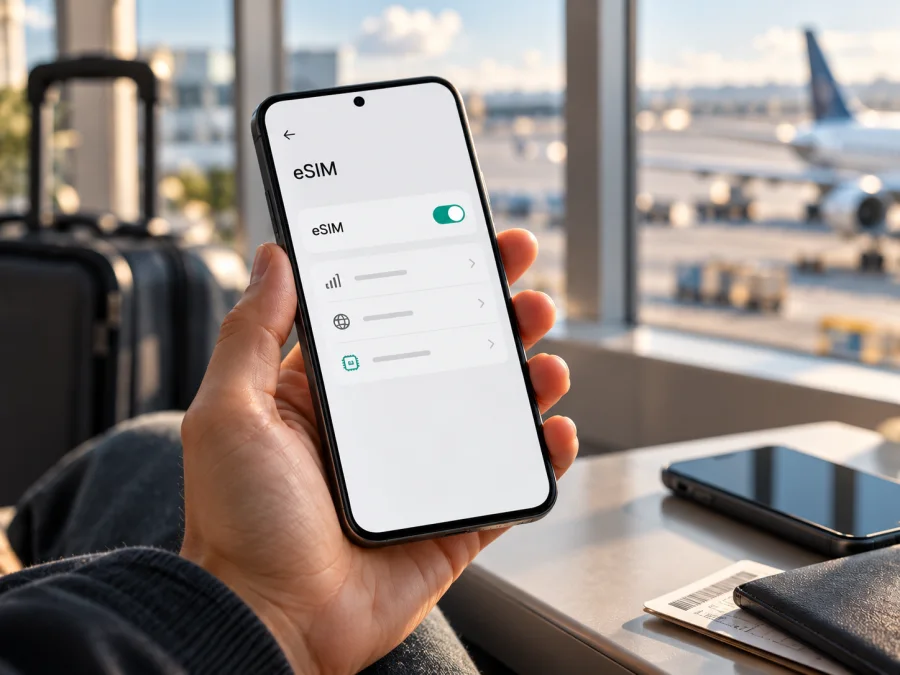
Apple iPhone SE 3 256GB tem eSIM? Compatibilidade e configuração
O Apple iPhone SE 3 256GB é compatível com eSIM? A resposta curta é: sim, a Apple lista o iPhone SE (3.ª geração) com Dual SIM (nano-SIM e eSIM) e compatibilidade com Dual eSIM. O armazenamento de 256 GB não altera essa capacidade, mas a região e o operador podem afetar a disponibilidade. A Apple informa que alguns operadores podem desativar o eSIM nos iPhones que vendem.
Há uma exceção geográfica: o iPhone SE de 3.ª geração não consta na lista atual da Apple de modelos que aceitam eSIM de operadoras da China continental. Não conte com um perfil local nesse mercado. A possibilidade de instalar um perfil estrangeiro durante uma viagem fora da China continental deve ser confirmada para a variante concreta, o destino e o fornecedor. País de compra, local de ativação e operador são fatores distintos.
Este guia explica como confirmar a unidade, verificar o desbloqueio, instalar um perfil e escolher a linha de dados. Apple iPhone SE 3 256GB é o nome fornecido; a capacidade não identifica o número de modelo ou a região de origem.
Resposta rápida e características relevantes
| Aspeto | O que considerar no Apple iPhone SE 3 256GB |
|---|---|
| eSIM | A Apple indica eSIM no iPhone SE (3.ª geração), incluindo Dual eSIM |
| SIM físico | A especificação geral indica nano-SIM e eSIM; configuração física pode variar por região |
| Armazenamento indicado | 256 GB; não confirma a região nem o número de modelo |
| Perfis e linhas | Pode guardar vários perfis; quantos ficam ativos ao mesmo tempo depende das capacidades do aparelho e da configuração |
| China continental | A Apple não lista esta geração entre os modelos compatíveis com eSIM de operadoras da China continental |
| Bloqueio de rede | Um iPhone bloqueado a um operador pode recusar um perfil de outra rede |
| Confirmação recomendada | Verifique EID, opção para adicionar eSIM, estado de bloqueio e regras do operador |
A especificação “Dual eSIM” indica que o modelo tem capacidade para usar duas linhas eSIM em simultâneo nos cenários compatíveis. Não significa que todos os operadores permitam ativar dois planos, que todos os países ofereçam o serviço ou que todo perfil de viagem inclua chamadas e SMS. Os recursos da linha também dependem das condições do plano e da rede que o suporta. Para um pacote de viagem centrado em dados, confirme se o perfil está instalado e selecione-o especificamente para dados móveis.
Variações regionais e de operador
A designação Apple iPhone SE 3 256GB não contém o número de modelo Apple. A Apple identifica variantes por números de modelo que podem ser consultados em Definições e associados a mercados de venda. Essa informação é mais útil do que a capacidade de armazenamento para investigar diferenças regionais. A ficha técnica geral confirma a compatibilidade eSIM do iPhone SE (3.ª geração), mas a própria Apple ressalva que certos operadores podem vender unidades com eSIM desativado.
A diferença prática pode surgir em três níveis:
- Região de venda. As regras sobre eSIM e os modelos aceites variam por país ou região. A limitação da China continental é um exemplo claro: a Apple publica uma lista própria de modelos compatíveis com os perfis das operadoras desse território, e o iPhone SE de 3.ª geração não aparece nela.
- Operador e bloqueio. O operador de origem pode ter desativado a função eSIM ou manter o iPhone bloqueado para a sua rede. Um perfil de viagem de outra rede pode não ser instalado enquanto o bloqueio estiver ativo. O desbloqueio deve ser confirmado com o operador que aplicou o bloqueio.
- Versão do sistema e suporte local. O iOS, as definições do operador e a disponibilidade do serviço podem mudar o nome ou a apresentação das opções. Um menu ausente é um sinal para investigar, mas não prova, por si só, que todas as variantes do modelo careçam de eSIM.
Se comprar o aparelho em segunda mão ou importado, peça ao vendedor o número de modelo e confirme a procedência. Depois, faça a verificação no próprio dispositivo. Não basta uma descrição de loja que diga “Dual SIM”, uma bandeja com espaço para cartão ou o facto de outro iPhone SE ter eSIM. Uma bandeja nano-SIM e o eSIM são componentes distintos; a bandeja não confirma a ativação do eSIM.
Como verificar se a sua unidade aceita eSIM
Faça as verificações com ligação Wi-Fi disponível, se possível. Os nomes dos menus podem variar ligeiramente com a versão do iOS e o idioma configurado.
1. Procure o EID
No iPhone, abra Definições > Geral > Informações e percorra os dados do dispositivo. Procure EID, um identificador associado ao eSIM. Se estiver presente, é um indício importante de que o aparelho tem a função eSIM. Não publique nem envie o EID em fóruns: partilhe-o apenas com o operador ou suporte oficial quando for necessário para diagnosticar uma ativação.
Na mesma página, toque no campo Número do modelo para alternar entre o código de peça e o número de modelo. Anote-o para comparar com a documentação do mercado de origem. Não confunda IMEI com EID: ambos são identificadores do aparelho, mas não são o mesmo dado. Se precisar de ajuda do operador, siga a solicitação específica e envie os identificadores por um canal privado.
2. Verifique o menu de adicionar eSIM
Abra Definições > Dados móveis (ou Rede móvel, conforme a tradução do iOS). Procure Adicionar eSIM ou Configurar serviço móvel. Se o menu estiver visível, avance apenas até ao passo de configuração quando tiver um código, uma ligação de ativação ou instruções do fornecedor do perfil. A opção de menu demonstra que o iPhone apresenta uma via de configuração; não garante que o operador aceite aquela unidade ou que o plano funcione no destino.
3. Confirme o bloqueio do operador
Em Definições > Geral > Informações, localize Bloqueio da operadora. A indicação Sem restrições de SIM sugere que o iPhone está desbloqueado. Se aparecer outra mensagem ou se o campo não for claro, confirme com o operador original. Só esse operador pode informar se a unidade está bloqueada e quais são os requisitos para a desbloquear.
4. Faça uma confirmação cruzada
Antes de comprar, confira o EID, o menu eSIM, o número de modelo, o estado de bloqueio e o país onde pretende instalar o perfil. Se algum ponto não corresponder ao esperado, peça confirmação ao operador ou ao vendedor usando o número de modelo — sem presumir que “256GB” determina a versão. Para uma checagem adicional, verifique a compatibilidade do seu dispositivo.
Lista rápida antes de avançar:
- [ ] O EID aparece em Definições > Geral > Informações.
- [ ] Existe a opção Adicionar eSIM ou Configurar serviço móvel.
- [ ] O iPhone não está bloqueado para outro operador, ou o bloqueio será removido antes da viagem.
- [ ] O número de modelo e a região de venda são conhecidos.
- [ ] O perfil pode ser instalado no país onde estará durante a configuração.
- [ ] O plano escolhido cobre o destino e serve para o uso pretendido.
Se não encontrar EID e o menu estiver ausente, atualize o iOS se houver uma atualização disponível, reinicie o aparelho e volte a consultar as definições. Depois, fale com o operador que vendeu o iPhone e peça que confirme o suporte e o estado do eSIM para aquele número de modelo. Evite comprar com base apenas num anúncio ou numa suposição sobre a série.
Instalar e ativar um eSIM no iPhone
A instalação exige uma ligação à internet, normalmente Wi-Fi, e as instruções fornecidas com o perfil. Antes de começar, confirme que tem acesso ao código QR ou ao método manual e que sabe se a ativação deve ocorrer antes da partida ou já no destino. Alguns códigos só podem ser usados uma vez; não apague um perfil instalado sem confirmar como poderá recuperá-lo.
Configuração com código QR
- Ligue o iPhone a uma rede Wi-Fi estável e mantenha o iOS atualizado dentro das versões disponíveis para o aparelho.
- Abra Definições > Dados móveis e toque em Adicionar eSIM ou Configurar serviço móvel.
- Escolha Usar código QR. Se essa opção não aparecer de imediato, procure Outras opções.
- Mostre o código QR noutro ecrã ou impresso e enquadre-o com a câmara de configuração. Não partilhe o código publicamente: quem o tiver pode tentar instalar o perfil.
- Siga as indicações apresentadas e confirme a adição do plano. Se for solicitado um código de confirmação, use o fornecido junto das instruções do eSIM.
- Aguarde a conclusão. Em Dados móveis, confirme que a nova linha aparece e está ativada.
- Dê-lhe um nome fácil de reconhecer, por exemplo, “Viagem”, para não a confundir com a linha principal.
Se o código QR estiver no próprio iPhone, não será possível apontar a câmara desse mesmo ecrã para ele. Em versões recentes do iOS, pode ser possível manter o código premido na app de email ou no navegador e escolher a opção para adicionar eSIM. Se essa possibilidade não surgir, abra o QR noutro dispositivo ou use a ativação manual, caso o fornecedor tenha enviado os dados necessários.
Configuração manual ou por ligação
Quando o fornecedor apresentar os dados de ativação manual, aceda a Definições > Dados móveis > Adicionar eSIM e escolha a opção para introduzir detalhes manualmente. Insira os dados exatamente como foram fornecidos; não tente adivinhar campos ausentes. Se receber uma ligação de ativação, abra-a no iPhone e aceite as etapas de instalação. Alguns provedores também orientam a ativação dentro da respetiva app.
Os percursos podem mudar ligeiramente com a versão do iOS e com o tipo de plano. Para instruções gerais específicas da plataforma, consulte como configurar um eSIM no iPhone e como configurar um eSIM no Android. A segunda ligação é útil para perceber diferenças de processo noutro aparelho; não significa que o Apple iPhone SE 3 256GB use Android.
Escolha a linha certa para dados móveis
Depois de instalar, abra Definições > Dados móveis. Confirme que a linha de viagem está ativada e selecione-a em Dados móveis. Se quiser manter o número habitual ativo para chamadas ou mensagens, reveja a opção de alternância de dados móveis e as regras de roaming da sua linha principal. Uma linha de dados de viagem pode não incluir número telefónico, chamadas convencionais ou SMS; use apps de mensagens e chamadas pela internet quando apropriado.
A ativação do perfil e o início da validade comercial podem acontecer em momentos diferentes. Consulte as condições do plano e não presuma que a contagem só começa quando chega ao destino. Se existir uma opção de roaming de dados para o perfil de viagem, ative-a apenas se as instruções do fornecedor indicarem que é necessária. Para a linha principal, confirme previamente as tarifas de roaming do seu operador para evitar encargos inesperados.
Usar o eSIM numa viagem
O eSIM de viagem permite preparar a conectividade de dados antes de sair, desde que o perfil, o país de instalação e as regras do plano permitam. O Kaspersky eSIM Store é uma aplicação e um site onde pode selecionar, contratar e ativar um eSIM com um plano de dados móveis para uma viagem internacional. O serviço não substitui a verificação de compatibilidade do aparelho nem altera as regras de cobertura e ativação do plano.
O momento mais prático para instalar depende das instruções do plano. Se puder instalar em casa, faça-o com Wi-Fi estável e confirme que o perfil aparece nas definições; pode deixá-lo desligado até à viagem se as instruções permitirem. Se o fornecedor exigir instalação no destino, guarde as instruções offline e assegure-se de que terá acesso a Wi-Fi ao chegar. Não elimine o perfil depois de instalado sem confirmar se pode ser reinstalado.
Vários países: confira se o plano cobre todos os destinos, em vez de presumir que um pacote regional funciona em cada escala. Manter o número principal: se as linhas e operadores permitirem, deixe essa linha para chamadas e escolha o perfil de viagem para dados; confirme tarifas de roaming da linha habitual. Uso moderado: descarregue mapas antes de sair, use Wi-Fi confiável quando disponível e acompanhe o consumo. Apps, atualizações e vídeo alteram bastante a quantidade de dados usada.
À chegada, ative a linha do eSIM, selecione-a para dados e aguarde o registo. Sem ligação, alterne o modo de voo, reinicie e confirme destino, validade e configuração de roaming indicada pelo fornecedor.
Para consultar opções atuais de destinos e planos, pode explorar o Kaspersky eSIM Store. A página permite verificar o que está disponível no momento; não representa uma tarifa específica para um país até selecionar e conferir as condições correspondentes.
Problemas frequentes e verificações
“Adicionar eSIM” não aparece
Verifique primeiro o EID e o número de modelo em Definições > Geral > Informações. Confirme se o aparelho foi comprado numa região com restrições relevantes e contacte o operador de origem para saber se o eSIM está desativado. Reiniciar e atualizar o iOS pode resolver um problema temporário de apresentação, mas não remove bloqueios regionais ou de operador.
O iPhone diz que não é possível adicionar o plano
Confirme que a ligação Wi-Fi funciona, que o código pertence a um eSIM e que não foi usado antes. Verifique se o código ou a ativação ainda estão válidos, se o plano pode ser instalado no país atual e se o aparelho está desbloqueado. Se surgir uma mensagem de erro, registe o texto exato e fale com o fornecedor do perfil; não partilhe publicamente o QR, EID ou outros identificadores.
O perfil aparece, mas não há ligação de dados
Em Definições > Dados móveis, confirme que o perfil está ativo e selecionado para dados. Confira se o destino está coberto, se o plano já está válido e se ainda há dados. Veja nas instruções se é necessário ativar roaming de dados ou configurar um APN; não altere o APN por tentativa. Se houver sinal mas as apps não carregarem, desligue e ligue o modo de voo, reinicie e teste novamente. Se persistir, contacte o fornecedor do plano.
O eSIM de viagem parece ter desaparecido
Veja a lista de SIMs em Definições > Dados móveis e confirme se a linha está apenas desligada. Evite apagar o perfil como primeiro passo: alguns códigos QR são de utilização única. Se o perfil tiver sido removido, solicite ao fornecedor as instruções para uma nova instalação ou reemissão, se disponível.
A linha principal deixou de funcionar
Verifique se continua ativada e qual linha está escolhida para chamadas e mensagens. Se transferiu um eSIM de um iPhone antigo, a linha anterior pode ter sido desativada pela operadora. Nesse caso, confirme a transferência junto dela. Para recuperar o número, pode ser necessário seguir o procedimento oficial da operadora, em vez de reinstalar o perfil de viagem.
Perguntas frequentes
O Apple iPhone SE 3 256GB suporta eSIM?
Sim. A Apple lista o iPhone SE (3.ª geração) com nano-SIM e eSIM, além de compatibilidade com Dual eSIM. A unidade concreta ainda deve ser verificada, pois operadoras podem desativar a função e há regras específicas por mercado.
A versão de 256 GB tem eSIM diferente das versões com menos armazenamento?
A capacidade de 256 GB, por si só, não determina a compatibilidade eSIM nem a região da unidade. Confirme o número de modelo, o EID, a opção Adicionar eSIM e o estado de bloqueio.
Posso instalar um eSIM de uma operadora da China continental?
A lista atual da Apple para eSIM de operadoras da China continental não inclui o iPhone SE de 3.ª geração. Confirme a regra com a operadora local. Um perfil estrangeiro instalado fora desse território é uma situação diferente; confirme o suporte da variante concreta com o fornecedor.
Posso usar um eSIM de viagem e o SIM físico ao mesmo tempo?
A Apple indica Dual SIM para o modelo, mas o uso simultâneo depende da configuração e dos operadores. Escolha a linha de viagem para dados e confirme os custos da linha principal.
O eSIM de viagem inclui chamadas e SMS?
Não necessariamente. Muitos planos de viagem são destinados a dados móveis. Leia as condições específicas; se não incluírem voz e SMS, pode usar serviços de chamadas e mensagens pela internet quando houver dados disponíveis.
Preciso remover o SIM físico para instalar um eSIM?
Não. O eSIM é um perfil digital. O uso simultâneo com o nano-SIM depende da configuração do iPhone e dos operadores.
A ausência de EID significa definitivamente que o modelo não é compatível?
Não conclua isso por uma única consulta. Confirme a página, atualize e reinicie o aparelho, e verifique o número de modelo. Se continuar ausente, peça ao operador ou à Apple que confirme a unidade.
Antes de escolher o plano para a viagem
O Apple iPhone SE 3 256GB tem suporte eSIM documentado pela Apple como iPhone SE (3.ª geração), incluindo Dual eSIM. Para a decisão prática, confirme no próprio aparelho o EID e a opção Adicionar eSIM, identifique o número de modelo e verifique se não há bloqueio de operador. Considere também o país onde o perfil será instalado: a disponibilidade de eSIM local não é igual em todos os mercados, e a China continental tem uma lista específica que não inclui esta geração.
Só depois dessas verificações escolha um plano conforme o destino, duração, quantidade de dados e momento de ativação. Consulte as condições atuais e siga as instruções do perfil para instalar e selecionar a linha de dados. Se a unidade não mostrar EID ou a opção de configuração, peça confirmação antes da compra. Com o dispositivo verificado e o plano adequado ao percurso, poderá preparar o acesso móvel para a viagem com mais previsibilidade.


