Guia de conectividade para viagens
Apple iPhone SE 3 64GB eSIM: compatibilidade
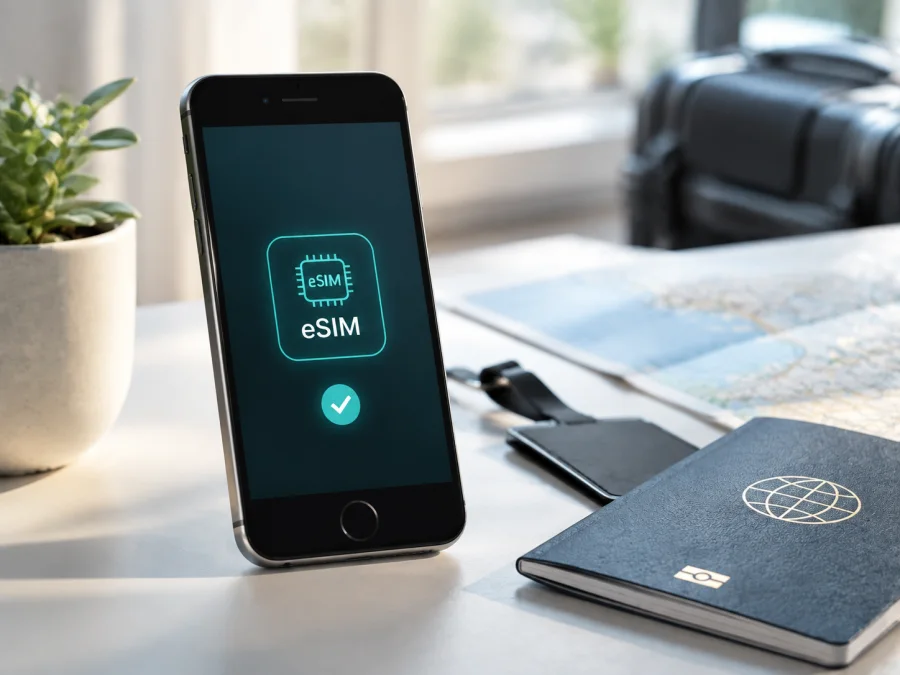
Apple iPhone SE 3 64GB eSIM: compatibilidade, instalação e viagem
Se você tem um Apple iPhone SE 3 64GB e quer usar internet móvel no exterior, a resposta curta é: sim, esta família é compatível com eSIM. A Apple identifica o aparelho como iPhone SE (3ª geração) e informa Dual SIM com nano-SIM e eSIM, além de Dual eSIM. É possível manter a linha principal e adicionar dados para a viagem, desde que a unidade seja de mercado compatível, esteja desbloqueada e o plano seja aceito no destino.
O nome desta página é Apple iPhone SE 3 64GB e deve ser preservado exatamente. Os 64 GB fazem parte da variante; não troque o foco por outra capacidade ou geração. O nome não contém RAM, 5G ou Cellular, portanto não os acrescente. O armazenamento não altera o eSIM; região, bloqueio e iOS podem mudar o resultado.
Resposta rápida: o Apple iPhone SE 3 64GB tem eSIM?
Em uma versão compatível, sim. Nas especificações técnicas atuais, a Apple lista o iPhone SE (3ª geração) com Dual SIM (nano-SIM e eSIM) e compatibilidade com dois eSIM. Portanto, o Apple iPhone SE 3 64GB normalmente pode receber eSIM de dados para viagem. A confirmação final deve ser feita no próprio aparelho: procure o EID e a opção para adicionar um eSIM.
Essa indicação não garante o mesmo comportamento em toda unidade. A Apple informa que o eSIM pode não estar disponível em todos os países ou regiões e pode ser desativado por determinados provedores. Um iPhone bloqueado também pode impedir o uso de outra rede. Em aparelho usado ou importado, confirme região e desbloqueio.
O que a variante oferece
| Item | O que considerar no Apple iPhone SE 3 64GB |
|---|---|
| Dispositivo consultado | Apple iPhone SE 3 64GB |
| Nome técnico da Apple | iPhone SE (3ª geração), introduzido em 2022 |
| Armazenamento | 64 GB; parte do nome da variante |
| SIM | Nano-SIM físico e eSIM em versões compatíveis |
| Dual eSIM | Listado pela Apple para o iPhone SE (3ª geração) |
| Uso em viagem | Dados móveis no exterior após instalação e ativação |
| Bloqueio | É preciso estar desbloqueado para usar linhas de operadoras diferentes |
Dual SIM não significa que os dois planos serão usados automaticamente para todos os serviços. Você escolhe a linha dos dados móveis. O eSIM de viagem costuma ser plano de internet, sem número telefônico, chamadas comuns ou SMS, salvo indicação específica; mensageiros funcionam pela conexão de dados.
Por que a região de compra importa
O suporte da geração é uma boa indicação, mas não substitui a inspeção da unidade. As especificações da Apple variam por mercado e registram que a disponibilidade do eSIM depende de país, região e provedor.
Uma unidade internacional tende a mostrar EID e Adicionar eSIM. Uma versão de mercado restrito pode ter outra combinação de SIM ou eSIM desativado. Na China continental, as informações atuais da Apple não colocam o iPhone SE (3ª geração) entre os modelos com eSIM disponível. Hong Kong e Macau têm regras próprias; confirme a unidade e a operadora.
Como confirmar o eSIM no próprio iPhone
Faça a checagem antes de pagar um eSIM-tarifa. Tenha acesso ao aparelho e, de preferência, Wi-Fi; os nomes podem mudar conforme idioma e iOS.
1. Encontre o EID
Abra Ajustes > Geral > Sobre e role até os identificadores. Procure EID. Ele identifica o componente eSIM e é diferente do IMEI e do número de série. A presença do EID é um forte sinal de compatibilidade, mas não confirma que uma operadora ou plano específico será aceito.
2. Procure a opção de adicionar um plano
Em Ajustes, abra Celular ou Dados Móveis. Procure Adicionar eSIM, Adicionar Plano Celular ou Configurar Celular. As opções podem incluir transferência, QR code ou inserção manual, de acordo com o fornecedor. A presença desse menu é outro indício importante.
3. Confira o bloqueio de operadora
Em Ajustes > Geral > Sobre, localize Bloqueio de Operadora. A indicação Sem restrições de SIM significa que o aparelho está desbloqueado para redes compatíveis. Se houver restrição, confirme com o provedor original se o desbloqueio é possível. Não presuma que um eSIM de viagem contornará o bloqueio.
Checklist de compatibilidade antes da compra
- [ ] O aparelho é exatamente o Apple iPhone SE 3 64GB, não o SE de 2ª geração nem outra capacidade.
- [ ] O EID aparece em Ajustes > Geral > Sobre.
- [ ] Adicionar eSIM ou Adicionar Plano Celular aparece em Ajustes > Celular/Dados Móveis.
- [ ] Bloqueio de Operadora informa Sem restrições de SIM.
- [ ] A unidade não veio de um mercado com eSIM limitado ou indisponível.
- [ ] O iOS está atualizado e há internet para instalar o perfil.
- [ ] O plano cobre o país, região ou itinerário da viagem.
- [ ] Você sabe quando começa a validade e o consumo do pacote.
Use a página de verificação do dispositivo para organizar esses passos: Verifique seu dispositivo. Se o EID ou o botão não aparecer, não compre apenas com base no nome comercial. Confirme número do modelo, região original e histórico com o vendedor ou a operadora.
<a id="kesim-device-compatibility"></a>
Escolha do eSIM-tarifa para viajar
Depois de confirmar o aparelho, associe o plano às necessidades reais. Uma viagem curta, usada para mapas e mensagens, consome diferente de uma viagem de trabalho com vídeos, fotos e hotspot. Compare destino, dados, validade, velocidade após eventual limite e regras de ativação. Preço e condições podem mudar; consulte a oferta disponível.
O Kaspersky eSIM Store é um aplicativo e site onde você pode escolher, formalizar e ativar um eSIM com plano de internet móvel para viagem internacional. As condições dependem do eSIM e das redes locais; o Kaspersky eSIM Store não é operadora, não possui rede e não fornece diretamente a cobertura.
Cenário 1: instalar antes de sair
Instale com Wi-Fi confiável e identifique a linha principal. Dê ao perfil um nome como “Viagem” e deixe-o disponível para dados quando chegar. A ativação na rede pode depender do destino. Leia quando começa a validade: na instalação ou na primeira conexão, conforme o plano.
Cenário 2: instalar após chegar
Se preferir esperar, use Wi-Fi do aeroporto, hotel ou outro local confiável. Abra o perfil de compra no site ou aplicativo, acesse o QR code e adicione o eSIM em Ajustes > Celular. Depois, selecione a linha de viagem para dados e aguarde. Em uma rota com vários países, confirme se o plano é nacional ou regional.
Cenário 3: linha física e eSIM juntos
O Apple iPhone SE 3 64GB pode combinar a linha física e um eSIM, e a Apple lista Dual eSIM para modelos compatíveis. Em Ajustes > Celular, escolha a linha de viagem em Dados Celulares quando chegar. Se mantiver a linha principal ativa para chamadas ou mensagens, confira as tarifas de roaming.
Para separar os consumos, deixe Permitir Troca de Dados Celulares desligado, selecione manualmente a linha de viagem e confira que o roaming da linha principal está desativado.
Como instalar e ativar o eSIM
Antes de iniciar, tenha o QR code ou a confirmação do perfil, internet e a senha do iPhone. O fluxo pode variar conforme o iOS e a operadora, mas estes passos cobrem o caminho usual no Apple iPhone SE 3 64GB.
1. Prepare o aparelho
Conecte-o ao Wi-Fi. Atualize o iOS se houver atualização pendente e confirme que não há bloqueio. Mantenha o QR code em outra tela para que a câmera consiga lê-lo.
2. Abra a configuração celular
Entre em Ajustes > Celular ou Dados Móveis. Toque em Adicionar eSIM e escolha usar QR code. Posicione a câmera sobre o código e aguarde. Se recebeu um link de ativação, abra-o somente quando a origem estiver confirmada.
3. Adicione o plano
Siga as instruções do iPhone e confirme o rótulo da nova linha. Se for solicitado um código de confirmação, use o fornecido no perfil de compra. Não compartilhe seu QR code. A instalação pode terminar em poucos minutos, enquanto o registro na rede depende do destino.
4. Escolha os dados móveis
Quando perguntado, selecione o perfil de viagem para dados. Depois, ajuste em Ajustes > Celular > Dados Celulares. Se a linha principal continuar selecionada, o iPhone poderá usar o roaming dela em vez do pacote de viagem.
5. Ative o roaming correto
Nos detalhes da linha de viagem, ative Roaming de Dados se as instruções do plano indicarem essa necessidade. Faça isso na linha principal somente se o contrato prever e você aceitar os custos.
6. Teste a conexão
Desligue o Wi-Fi por instantes, abra uma página leve e confira sinal, nome da rede e uso na linha selecionada. Depois, reative o Wi-Fi. Guarde as instruções até o fim da viagem e não apague um perfil que o fornecedor indique como de uso único.
Consulte também as instruções para Android e iOS. A página de iOS é a mais próxima para este aparelho; a de Android serve para outro telefone ou acompanhante. Menus e QR code podem variar conforme o sistema.
Configurações úteis no destino
Em Ajustes > Celular, confirme que a linha de viagem está ativa, foi escolhida para dados, o roaming está conforme o plano e a seleção de rede está automática. Para separar custos, deixe a linha principal desligada para dados e desative atualizações em segundo plano quando o pacote for limitado. O hotspot pode ser limitado pelo plano ou pela rede; confira as condições antes de compartilhar internet.
Problemas comuns e verificações
O QR code não é reconhecido
Aumente o brilho da tela, limpe a lente e mantenha o iPhone estável. Use Ajustes > Celular > Adicionar eSIM, não apenas a câmera comum. Se o código estiver no mesmo iPhone, abra-o em outra tela ou use a opção manual, se disponível. Confirme destino e se o perfil não foi usado antes.
“Adicionar eSIM” não aparece
Confirme o EID, reinicie o iPhone, conecte-o ao Wi-Fi e atualize o iOS. Se o EID existir, mas o menu não, pode haver restrição regional, política da operadora ou falha de software. Fale com vendedor e operadora antes de restaurar. Sem EID, suspenda a compra e peça confirmação para essa unidade.
O perfil foi instalado, mas não há internet
Confirme que o eSIM está ativo e selecionado em Dados Celulares. Desligue o Wi-Fi, ative o roaming da linha de viagem quando necessário, desative o modo avião e reinicie. Verifique validade, dados restantes e cobertura do destino. Não altere o APN sem instrução clara.
Há sinal, mas o pacote não é consumido
O iPhone pode estar usando a linha principal. Em Ajustes > Celular, selecione a linha de viagem e desligue Permitir Troca de Dados Celulares para testar. Confira também se o Wi-Fi não está conectado. Se o contador não mudar, valide o status do plano e procure o canal de suporte indicado nas condições de compra.
O iPhone informa bloqueio de SIM
Um eSIM não contorna bloqueio de operadora. Leia Ajustes > Geral > Sobre > Bloqueio de Operadora. Se houver restrição, peça o desbloqueio ao provedor original ou use um plano autorizado por ele. Remover o perfil não resolve o bloqueio e pode dificultar a reinstalação.
Perguntas frequentes
O Apple iPhone SE 3 64GB é compatível com eSIM?
Sim. A Apple lista o iPhone SE (3ª geração) com nano-SIM e eSIM e também Dual eSIM. A unidade precisa ser compatível com o mercado, estar desbloqueada e mostrar EID e Adicionar eSIM.
Os 64 GB mudam a compatibilidade?
Não. Os 64 GB identificam o armazenamento e não determinam a presença do eSIM. Região, número do modelo, política da operadora e estado do aparelho são mais relevantes. Ainda assim, mantenha “64GB” ao conferir o anúncio para validar a unidade exata.
Posso usar o eSIM de viagem com a linha física?
Em uma versão compatível e desbloqueada, sim. Escolha a linha dos dados e revise o roaming. Um eSIM-tarifa de viagem normalmente oferece internet, não o número principal, voz ou SMS.
Preciso remover o eSIM depois da viagem?
Não necessariamente. Você pode desativá-lo em Ajustes > Celular e reativá-lo conforme as condições do plano. Só apague o perfil quando tiver certeza de que não precisará dele e de que a reinstalação é permitida; alguns QR codes são de uso único.
O eSIM funciona no exterior sem Wi-Fi?
O Wi-Fi pode ser necessário para instalar o perfil. Depois, o objetivo é usar a rede móvel incluída no plano. No destino, selecione o eSIM para dados e aguarde o registro. Resultado e velocidade dependem da rede local e das condições do plano.
O eSIM inclui telefone e SMS?
Não por padrão. O eSIM-tarifa de internet geralmente oferece dados móveis, sem número, chamadas tradicionais ou SMS. Confira as condições específicas; mensageiros podem ser usados quando houver dados.
O Kaspersky eSIM Store é uma operadora?
Não. É um aplicativo e site que ajuda a escolher, formalizar e ativar um eSIM com plano de internet móvel para uma viagem internacional. Não é operador de rede, não possui cobertura própria e não fornece diretamente o acesso móvel. As condições dependem do eSIM e das redes locais correspondentes.
Conclusão: confirme o aparelho antes de escolher o eSIM
O Apple iPhone SE 3 64GB tem suporte oficial a eSIM como iPhone SE (3ª geração), incluindo Dual eSIM em condições compatíveis. Verifique a unidade: encontre EID, Adicionar eSIM, Sem restrições de SIM, região de compra e destino do plano.
Antes da viagem, escolha no Kaspersky eSIM Store um eSIM-tarifa adequado ao país ou percurso, ao volume de internet e ao prazo necessário. O aplicativo e o site ajudam a escolher, formalizar e ativar essa opção para internet móvel no exterior. Instale com Wi-Fi, selecione a linha de viagem e teste a conexão. Assim, a escolha combina a compatibilidade real do dispositivo com as condições do plano, sem transformar o nome do modelo em uma garantia universal para todos os mercados.


