Guia de conectividade para viagens
Apple iPhone SE 3 eSIM: compatibilidade e instalação
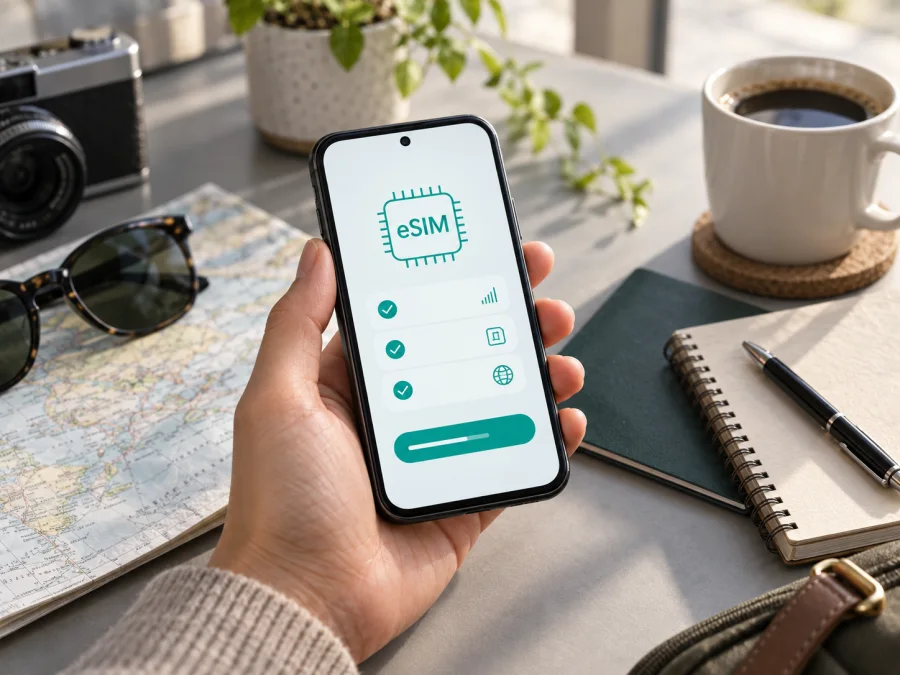
Apple iPhone SE 3 eSIM: compatibilidade, instalação e uso em viagem
O Apple iPhone SE 3 é compatível com eSIM, segundo as especificações oficiais da Apple para o iPhone SE (3ª geração). Em uma versão desbloqueada e habilitada para eSIM, é possível adicionar um perfil digital para usar dados móveis durante uma viagem, mantendo a linha física principal se desejar.
A resposta prática é: sim, o Apple iPhone SE 3 pode usar eSIM, mas não compre um plano antes de confirmar que a unidade específica oferece a opção de adicionar eSIM, tem um EID e está desbloqueada para outras redes. Esse cuidado é especialmente importante para aparelhos usados, recondicionados ou comprados em outro país. A eSIM de viagem costuma ser uma linha de dados; chamadas telefônicas tradicionais e SMS não fazem parte do plano, salvo se as condições do plano disserem expressamente o contrário.
<a id="kesim-device-compatibility"></a>
O Apple iPhone SE 3 é compatível com eSIM?
Sim. A Apple lista o iPhone SE (3ª geração) entre os modelos com Dual SIM usando nano-SIM e eSIM e informa suporte a Dual eSIM em suas especificações técnicas. Isso significa que o aparelho pode armazenar perfis digitais e usar combinações de linhas compatíveis, conforme a versão do sistema e o suporte das operadoras. Ter capacidade para guardar vários perfis não quer dizer que todos possam ficar ativos ao mesmo tempo; a quantidade de linhas simultâneas e as combinações disponíveis dependem do modelo e das configurações.
Há uma ressalva regional importante. As páginas da Apple distinguem modelos por país ou região de compra. A lista da Apple para Hong Kong e Macau inclui o iPhone SE (3ª geração) na categoria eSIM e nano-SIM, embora alguns iPhones vendidos nesses mercados usem duas nano-SIM físicas. Já na China continental, a Apple informa restrições de disponibilidade de eSIM que não incluem este modelo entre os aparelhos locais compatíveis. A regra aplicável depende do país e da unidade concreta, portanto não deduza a compatibilidade apenas pelo nome comercial ou pela presença de uma bandeja para SIM.
A Apple também informa que o uso de eSIM pode ser desativado por alguns fornecedores. Além disso, a operadora ou o serviço que emite o perfil precisa oferecer eSIM e permitir sua ativação no destino. | Item | O que considerar no Apple iPhone SE 3 | |---|---| | eSIM | Compatível na versão habilitada para eSIM, conforme especificações da Apple | | SIM física | Nano-SIM; a combinação disponível depende da versão regional | | Linhas | Dual SIM com nano-SIM e eSIM; suporte a Dual eSIM informado pela Apple | | Bloqueio | Precisa estar desbloqueado para usar um serviço de outra operadora | | Confirmação | Confira EID e “Adicionar eSIM” nos Ajustes antes de comprar | | Plano de viagem | Verifique país de cobertura, validade, dados incluídos e regras de ativação |
Como verificar se a sua unidade tem eSIM
Use os Ajustes do próprio Apple iPhone SE 3 antes de escolher um plano. Os nomes dos menus podem variar ligeiramente conforme idioma e versão do iOS.
- Conecte o iPhone à internet por Wi‑Fi e instale as atualizações do iOS disponíveis, se possível.
- Abra Ajustes e toque em Geral.
- Selecione Sobre e procure o campo EID. O EID é o identificador do componente eSIM; não é o IMEI nem o número de série. Se aparecer, é um forte indício de que o aparelho tem o componente eSIM habilitado.
- Volte a Ajustes e abra Celular ou Dados Celulares. Procure Adicionar eSIM, Adicionar Plano Celular ou uma opção equivalente.
- Se a opção aparecer, isso indica que o sistema oferece o fluxo de configuração. Ainda assim, conclua a verificação do bloqueio em Ajustes > Geral > Sobre > Bloqueio da Operadora. Para aceitar outra rede, o campo deve indicar Sem restrições de SIM.
- Se não encontrar EID nem a opção para adicionar um plano, não presuma que a função possa ser liberada com uma atualização. Confirme o modelo e a região de origem com o vendedor ou com o suporte da Apple antes de pagar.
Checklist antes de comprar
- [ ] Há um EID em Ajustes > Geral > Sobre.
- [ ] O menu Adicionar eSIM aparece em Ajustes > Celular.
- [ ] O bloqueio da operadora mostra Sem restrições de SIM.
- [ ] O iOS está atualizado e o aparelho acessa a internet para baixar o perfil.
- [ ] O serviço escolhido aceita a região da unidade e o destino da viagem.
- [ ] Entendi quando o plano começa a valer e quais ações iniciam o período de validade.
- [ ] Sei se a eSIM inclui apenas dados ou também voz e SMS, conforme seus termos.
Se estiver comprando um aparelho usado, peça ao vendedor que mostre essas telas na unidade que será entregue; uma imagem de outro aparelho não confirma a configuração.
Para confirmar a compatibilidade antes da compra, siga este guia para verificar seu aparelho. Confira também se o plano escolhido pode ser instalado nesse modelo e se há alguma restrição para o país de origem ou o destino.
Preparação para instalar
Antes de começar, tenha acesso a uma rede Wi‑Fi estável, mantenha o Apple iPhone SE 3 carregado e deixe à mão as instruções de ativação recebidas após escolher o plano. Se a instalação for feita por QR code, exiba o código em outro aparelho ou imprima-o: em muitos casos, a câmera do mesmo iPhone não consegue ler um QR code mostrado na própria tela sem a opção de leitura a partir de uma imagem.
Para comparar as telas e os nomes de menu, consulte também as instruções para Android e iOS. No Apple iPhone SE 3, siga o fluxo exibido pelo iOS e as orientações do provedor do perfil; as etapas podem mudar com atualizações do sistema.
Como instalar e ativar uma eSIM no Apple iPhone SE 3
A instalação adiciona o perfil ao aparelho. A ativação da linha e o início da validade do plano podem ocorrer em momentos diferentes. Siga as instruções específicas recebidas com a eSIM, pois o método pode variar entre QR code, aplicativo, link de ativação ou inserção manual.
Opção 1: adicionar por QR code
- Mantenha o iPhone conectado ao Wi‑Fi e abra Ajustes > Celular ou Dados Celulares.
- Toque em Adicionar eSIM ou Adicionar Plano Celular. Se solicitado, escolha a opção para usar um QR code.
- Aponte a câmera para o QR code fornecido pelo serviço. Confira se o endereço ou o nome do plano apresentado corresponde à compra que você fez.
- Siga as telas para adicionar o plano. Se for pedido um código de confirmação, use apenas o código enviado pelo provedor junto com a ativação.
- Aguarde a conclusão e atribua um rótulo fácil de reconhecer, como “Viagem”. Evite apagar o perfil depois da instalação.
- Se o plano não deve começar imediatamente, deixe a linha desligada até o momento indicado nas condições do serviço. Confirme com o provedor se a simples instalação inicia a validade.
Opção 2: ativação por aplicativo, link ou dados manuais
Alguns serviços permitem instalar o perfil por meio de seu aplicativo ou de um link de ativação. Abra o link no Apple iPhone SE 3 e aceite o aviso do iOS somente depois de confirmar que ele veio do canal oficial do serviço. Em outros casos, o provedor fornece os dados necessários para inserção manual; em Ajustes > Celular > Adicionar eSIM, escolha a opção manual e insira exatamente os dados fornecidos. Não invente nem reutilize parâmetros de outra eSIM.
Depois de adicionar a linha, abra Ajustes > Celular, toque no novo plano e confira se Ativar Esta Linha está ligado quando for a hora de usar. No menu Dados Celulares, selecione a eSIM de viagem para tráfego móvel. Se quiser manter sua linha habitual para chamadas ou mensagens, confirme as escolhas de voz e dados e revise as condições de roaming da linha principal para evitar cobranças inesperadas.
Usar a eSIM para dados móveis durante a viagem
Antes da partida, instale o perfil por Wi‑Fi se o provedor permitir e confirme quando começa a validade. Ao chegar, abra Ajustes > Celular, ative a linha de viagem e selecione-a em Dados Celulares. Alguns planos exigem Roaming de Dados na própria eSIM; habilite-o somente se as instruções do plano pedirem. Mantenha desligado o roaming da linha principal se não quiser correr o risco de custos adicionais.
O iPhone pode manter mais de uma linha disponível, mas os dados móveis usam a linha selecionada. Para evitar que o aparelho alterne para sua linha pessoal, revise Permitir Alternação de Dados Celulares. Os nomes dos menus podem variar conforme a versão do iOS.
Chegada ao aeroporto: ligue a linha quando estiver pronto para usá-la e aguarde o registro na rede. Se não houver conexão, ative e desative o modo avião e teste novamente após alguns minutos. Roteiro por vários países: confirme que cada destino está incluído no plano e leia as exceções da cobertura regional. Manter o número habitual: a linha principal pode continuar ativa para chamadas ou mensagens, conforme a operadora, enquanto a eSIM de viagem é usada para dados. Verifique os custos de roaming da linha principal.
Kaspersky eSIM Store é um aplicativo e site que ajuda a escolher, solicitar e ativar uma eSIM com plano de dados móveis para uma viagem internacional. Antes de escolher, confira a compatibilidade deste Apple iPhone SE 3, os destinos cobertos, os dados incluídos e o processo de ativação. A conexão depende da rede e das condições aplicáveis ao plano; o Kaspersky eSIM Store não é uma operadora móvel.
Problemas frequentes e o que verificar
“Adicionar eSIM” não aparece
Confira o EID, atualize o iOS e verifique a região de venda ou possíveis restrições do fornecedor. Reinicie e consulte Ajustes > Celular novamente. Se a opção continuar ausente, confirme o número do modelo com o vendedor ou com o suporte da Apple antes de comprar um plano.
O QR code não é reconhecido
Limpe a câmera, aumente o brilho da tela que mostra o código e mantenha-o inteiro no enquadramento. Confirme que o QR code foi emitido para essa ativação e ainda não foi usado. Se estiver expirado ou já utilizado, fale com o provedor; códigos de eSIM podem ser de uso único.
A eSIM foi adicionada, mas não há rede
Confirme que a linha está ativada, que o modo avião está desligado e que você chegou a um destino coberto durante o período de validade. Confira se o plano pede roaming de dados nessa linha; reinicie o aparelho e aguarde o registro. Se persistir, peça ajuda ao emissor do perfil.
Há sinal, mas os dados não funcionam
Em Ajustes > Celular, selecione a eSIM em Dados Celulares e confira se o plano está ativo e válido. Revise o roaming conforme as instruções e desative temporariamente a alternância automática entre linhas. Só altere APN ou outros parâmetros quando o provedor informar os valores oficiais.
O aparelho está bloqueado para uma operadora
Em Ajustes > Geral > Sobre, consulte Bloqueio da Operadora. Para usar outra rede, o aparelho deve indicar Sem restrições de SIM. Uma eSIM de viagem não remove o bloqueio; consulte a operadora que o aplicou.
A ativação fica pendente
Mantenha o Wi‑Fi ligado, aguarde alguns minutos e confirme com o provedor se o perfil foi associado ao EID correto. Não apague nem reinstale o perfil repetidamente: isso pode exigir um novo código. Pergunte também quando começa a validade do plano.
Perguntas frequentes
O Apple iPhone SE 3 aceita uma eSIM e uma nano-SIM ao mesmo tempo?
A Apple documenta o iPhone SE (3ª geração) com Dual SIM usando nano-SIM e eSIM. A disponibilidade depende da versão regional, do estado de desbloqueio e das operadoras envolvidas. Confirme que Adicionar eSIM aparece no aparelho e leia as condições de cada linha antes de ativá-las.
Posso guardar mais de um perfil eSIM?
As especificações da Apple indicam suporte a Dual eSIM para o iPhone SE (3ª geração). A capacidade de armazenar perfis não equivale a manter todos ativos simultaneamente. A quantidade ativa ao mesmo tempo depende do sistema e das regras dos serviços.
A eSIM de viagem inclui ligações e SMS?
Muitos planos de viagem são apenas de dados. Nesse caso, eles permitem chamadas e mensagens em aplicativos que funcionam pela internet, mas não incluem uma linha telefônica tradicional. Leia a descrição do plano para confirmar se voz ou SMS estão incluídos; não presuma que estarão disponíveis porque o iPhone tem duas linhas.
Preciso remover meu SIM físico para instalar uma eSIM?
Em uma unidade compatível, a nano-SIM e a eSIM podem funcionar em conjunto no modo Dual SIM suportado. Não há necessidade de remover a linha física só para adicionar um perfil digital. Se sua versão regional não oferecer a combinação ou se a operadora impor restrições, siga as orientações específicas do aparelho e do serviço.
Devo instalar a eSIM antes de viajar?
Se as condições permitirem, instale antes por Wi‑Fi. A instalação e o início da validade podem ocorrer em momentos diferentes; confirme com o provedor e não apague o perfil.
Conclusão: verifique o aparelho e escolha a eSIM para a viagem
O Apple iPhone SE 3 é compatível com eSIM na versão habilitada para esse recurso, de acordo com a documentação técnica da Apple. As diferenças regionais e eventuais restrições do fornecedor tornam essencial confirmar a opção no aparelho específico: procure o EID, localize Adicionar eSIM e confira se o bloqueio da operadora indica Sem restrições de SIM.
Depois, escolha um plano que cubra o destino e confira a validade e o momento de ativação. Com o perfil instalado, selecione a eSIM de viagem para dados móveis e revise o roaming. O Kaspersky eSIM Store ajuda a escolher, solicitar e ativar uma eSIM com plano de dados para a viagem. Confirme a compatibilidade antes da compra e mantenha à mão as instruções do provedor.


