Guia de conectividade para viagens
Apple iPhone SE 3rd generation 256GB eSIM
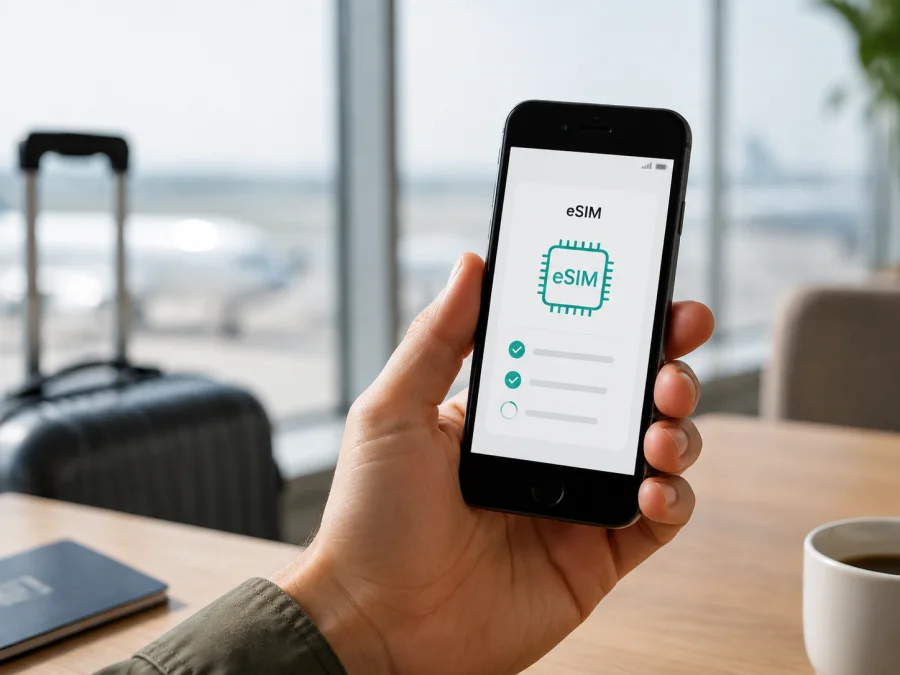
Apple iPhone SE 3rd generation 256GB eSIM: compatibilidade e instalação
Se você tem um Apple iPhone SE 3rd generation 256GB e quer usar internet móvel em uma viagem, a resposta curta é: sim, o iPhone SE (3ª geração) é compatível com eSIM nas versões em que o recurso está habilitado. A Apple identifica o modelo como Dual SIM, com nano-SIM e eSIM, e menciona compatibilidade com dois eSIMs. A capacidade de 256GB é armazenamento e não altera essa função.
A compatibilidade não deve ser presumida apenas pelo nome comercial. O eSIM pode variar conforme país, número do modelo, operador e sistema. Um iPhone bloqueado pode impedir duas operadoras diferentes, e a Apple informa que alguns operadores desativam o recurso. Antes de comprar, confirme o EID e a opção de adicionar eSIM no próprio aparelho.
Resposta rápida: o Apple iPhone SE 3rd generation 256GB suporta eSIM?
Sim, a resposta oficial para o iPhone SE (3ª geração) é positiva: o aparelho foi projetado para trabalhar com uma nano-SIM física e um eSIM, e a ficha técnica da Apple também indica suporte a Dual eSIM. Na prática, isso permite manter a linha habitual e adicionar um perfil de viagem para dados móveis, desde que o operador do eSIM ofereça o serviço e a unidade esteja desbloqueada ou seja usada dentro das condições aceitas pelo operador.
O “256GB” descreve o armazenamento interno. Não é uma indicação de RAM, não muda a geração e não cria, sozinho, uma versão de rede diferente. Para esta página, o modelo é exatamente Apple iPhone SE 3rd generation 256GB; não o confunda com o iPhone SE de 2ª geração ou com outra capacidade. O aparelho precisa ter o menu eSIM disponível, e o operador precisa aceitar eSIM e dados no país visitado. A Apple informa que nem todos os operadores oferecem eSIM e que 5G, LTE, roaming e ativação dependem do plano e do mercado.
O que a capacidade de 256GB muda — e o que não muda
| Item | Apple iPhone SE 3rd generation 256GB | Impacto para o eSIM |
|---|---|---|
| Geração | iPhone SE, 3ª geração | É a família de hardware que inclui eSIM |
| Armazenamento | 256GB | Não determina a presença ou a ausência do eSIM |
| SIM | nano-SIM física + eSIM, nas variantes compatíveis | Permite separar a linha principal e os dados de viagem |
| Dois eSIMs | Indicado pela Apple para o modelo | A disponibilidade efetiva ainda depende de região, operador e configuração |
| Sistema | iOS | Os nomes dos menus podem mudar um pouco conforme a versão do iOS |
| Bloqueio | Deve estar desbloqueado para usar operadores diferentes | Consulte “Bloqueio de Operadora” antes da compra |
| Dados móveis | Uma linha é escolhida para dados de cada vez | Selecione o perfil de viagem nas configurações celulares |
Por que a região e o operador são importantes
O iPhone SE de 3ª geração é vendido em mercados diferentes, e a mesma descrição de memória pode aparecer em unidades destinadas a países distintos. O modelo comprado no varejo internacional normalmente apresenta a opção eSIM indicada pela Apple. Porém, uma unidade específica pode ter o recurso limitado pelo mercado de origem, por políticas do operador, por bloqueio de rede ou pela configuração de ativação.
Existe uma ressalva importante para a China continental. As orientações atuais da Apple indicam que, nesse mercado, apenas determinados modelos são elegíveis ao eSIM e o iPhone SE (3ª geração) não aparece na lista de modelos habilitados. Se o seu Apple iPhone SE 3rd generation 256GB foi adquirido para a China continental, confirme no aparelho o EID e o menu de eSIM. Em Hong Kong e Macau, a documentação da Apple lista o iPhone SE (2ª ou 3ª geração) entre os modelos que podem suportar eSIM, mas a ativação continua condicionada ao operador.
Para usar uma linha de casa e um eSIM de viagem de operadores diferentes, verifique se o aparelho está desbloqueado. Uma atualização do iOS pode mudar o nome dos menus, mas não transforma uma unidade regional sem suporte em compatível.
Como verificar a compatibilidade antes de comprar
Faça a verificação no aparelho que será levado na viagem. A forma mais confiável é confirmar dois sinais: a presença de um identificador EID e a presença de uma opção para adicionar um plano celular ou eSIM.
Verifique o EID
- Abra Ajustes.
- Toque em Geral.
- Toque em Sobre.
- Role a tela até encontrar EID.
O EID identifica o componente eSIM; ele não é o telefone, o IMEI ou o número de série. Anote-o apenas se o operador solicitar e não o publique. A ausência do campo exige confirmação adicional antes da compra.
Verifique a opção de adicionar eSIM
- Abra Ajustes.
- Entre em Celular ou Dados móveis.
- Procure Adicionar eSIM ou uma opção equivalente para adicionar um plano celular.
- Confirme se o sistema oferece leitura de um QR code, transferência de outro iPhone ou inserção de um plano fornecido pelo operador.
Os nomes variam conforme o idioma e o iOS. A opção Adicionar eSIM é uma confirmação prática de que o telefone está pronto para receber um perfil. Em Ajustes > Geral > Sobre, procure também a informação de bloqueio de operadora. Se houver restrição, consulte a operadora original.
Antes de avançar, verifique o seu dispositivo usando este pequeno checklist:
- [ ] O aparelho é realmente o Apple iPhone SE 3rd generation 256GB, e não apenas um iPhone SE de outra geração.
- [ ] Existe um campo EID em Ajustes > Geral > Sobre.
- [ ] Aparece Adicionar eSIM em Ajustes > Celular ou Dados móveis.
- [ ] O iOS está atualizado para uma versão compatível com o fluxo do operador.
- [ ] O aparelho não está bloqueado para uma única operadora, ou o novo plano será da mesma operadora.
- [ ] Você terá Wi-Fi ou outra conexão durante a instalação.
- [ ] O eSIM escolhido cobre o país, a região ou o percurso da viagem.
- [ ] O volume de dados e o período de validade atendem ao seu uso.
- [ ] Você sabe quando começa a validade e quando o tráfego começa a ser descontado.
- [ ] Você conhece as condições de ativação, cancelamento, reembolso e transferência do perfil.
Se qualquer caixa ficar sem confirmação, pause a compra. Uma busca genérica pelo modelo não substitui a conferência do EID, do menu e do bloqueio da unidade específica.
Como instalar e ativar o eSIM no iPhone
A sequência abaixo é geral para o iOS; os nomes podem variar conforme a versão do sistema e o operador.
1. Confirme as condições
Verifique a compatibilidade, o desbloqueio e o acesso à internet. Deixe o QR code acessível.
2. Abra o menu celular
Entre em Ajustes > Celular ou Ajustes > Dados móveis e toque em Adicionar eSIM. Se o botão não aparecer, volte à verificação do EID e da região.
3. Leia o QR code
Escolha usar um QR code e enquadre o código do pedido. Mantenha o iPhone conectado à internet enquanto o sistema baixa o perfil.
4. Adicione o plano celular
Revise o nome do plano e confirme. O download pode levar alguns minutos; aguarde se o iOS pedir.
5. Dê um nome à linha
Escolha um rótulo como Viagem ou o nome do destino. Mantenha a linha pessoal separada para não selecionar a linha errada.
6. Defina a linha principal
Quando o iOS perguntar qual linha usar para chamadas e mensagens, escolha a sua preferência. O eSIM de dados não substitui automaticamente o número habitual.
7. Escolha a linha de dados
Em Ajustes > Celular > Dados celulares, selecione o plano de viagem. Desative a troca automática se quiser controlar qual linha consome dados.
8. Ative o roaming de dados se o plano exigir
Abra a linha de viagem em Ajustes > Celular e verifique Roaming de dados. Alguns eSIMs internacionais precisam desse ajuste para se registrar. Ative-o somente nessa linha para evitar roaming inesperado na linha principal.
9. Aguarde o registro na rede
Deixe o aparelho alguns minutos em área com cobertura e teste uma página simples. A ativação depende do destino, da rede parceira e das condições do plano. Se instalar em casa, mantenha a linha desligada até o momento adequado, conforme a validade.
Para consultar o fluxo de instalação, veja as instruções de Android e de iOS. Para o seu aparelho, use a página de iOS.
Como usar o eSIM durante uma viagem
O cenário mais simples é manter a nano-SIM de casa para chamadas e mensagens e escolher o eSIM de viagem para dados. Uma linha usa dados móveis por vez, sem retirar a SIM física.
Antes de sair
Instale o eSIM com conexão estável. Dê nomes claros às linhas, selecione Dados celulares e desative o roaming da linha principal se não quiser usar o plano doméstico. Deixe mapas e bilhetes importantes disponíveis offline.
Ao chegar ao destino
Ative a linha de viagem, selecione-a para dados e aguarde o registro. Se o plano exigir, ligue o roaming nessa linha. O nome da rede pode aparecer depois de alguns minutos ou de um breve modo avião. Teste um site leve para confirmar a linha usada.
Em um roteiro com vários países
Leia o alcance antes da compra. Um plano de país pode não cobrir o vizinho, e um regional pode ter regras próprias para fronteiras e duração. Ao cruzar a fronteira, confira a linha, o sinal e a cobertura. 5G não é garantido apenas pela compatibilidade do aparelho.
Para controlar o consumo
Monitore o uso em Ajustes > Celular. Desative atualizações e backup por dados móveis se o pacote for limitado. O eSIM não torna o tráfego ilimitado: validade e início do consumo variam. Ao voltar, selecione a linha habitual e revise o roaming; não remova o eSIM sem verificar as regras.
Problemas comuns e verificações rápidas
“Adicionar eSIM” não aparece
Confirme o EID em Ajustes > Geral > Sobre, atualize o iOS e verifique a região e o bloqueio. Se o EID não aparecer, confirme a variante com o vendedor ou o suporte da Apple antes de comprar.
O QR code não é lido
Aumente o brilho, limpe a lente e enquadre o código inteiro. Use Wi-Fi. Se ele estiver no próprio iPhone, mostre-o em outro dispositivo ou use o método alternativo do pedido. Não reutilize um código já consumido.
O perfil não termina de instalar
Verifique a internet e o espaço livre, reinicie o iPhone e confirme que o perfil é para iOS e não foi usado em outro aparelho. Evite reinstalar repetidamente. Em caso de erro, informe o código do pedido ao suporte.
Há sinal, mas não há internet
Em Ajustes > Celular, confira se o eSIM está ligado e selecionado em Dados celulares. Verifique o roaming, o modo avião e o limite do pacote. Se houver rede sem internet, pode ser cobertura, ativação ou APN; não altere o APN sem instrução.
O iPhone mostra “Sem serviço”
Reative a linha, alterne o modo avião e reinicie em área com cobertura. Confira a seleção automática de rede e a validade no país atual. Persistindo o erro, confirme a ativação com o suporte.
O pacote não consome dados ou falha em outro país
Confirme que o eSIM está escolhido em Dados celulares, que não está no Wi-Fi e que o perfil está válido. Confira o contador e o alcance territorial: plano de país pode não cobrir o vizinho. A descrição explica quando o consumo começa.
Perguntas frequentes
O Apple iPhone SE 3rd generation 256GB tem eSIM?
Sim, as especificações oficiais da Apple indicam eSIM e Dual SIM para o iPhone SE de 3ª geração. A confirmação final deve ser feita no aparelho: procure EID e Adicionar eSIM, porque o mercado de venda e o operador podem impor restrições.
Posso usar a nano-SIM e o eSIM ao mesmo tempo?
Sim, o modelo é indicado para Dual SIM com nano-SIM e eSIM nas condições aceitas. Apenas uma linha usa dados celulares por vez. As duas linhas podem ter funções diferentes, mas o uso de chamadas, SMS, roaming e troca de dados depende dos operadores e das configurações escolhidas.
O eSIM de viagem fornece um número para chamadas?
Não necessariamente. O eSIM escolhido no Kaspersky eSIM Store é destinado a dados móveis em uma viagem, e chamadas convencionais ou SMS não estão incluídos salvo indicação expressa das condições do plano. Você pode usar aplicativos de mensagens e chamadas pela internet, mantendo sua linha habitual para outras funções quando apropriado.
O Kaspersky eSIM Store é uma operadora?
Não. Kaspersky eSIM Store é um aplicativo e site para escolher, formalizar e ativar eSIM com um plano para dados móveis em viagens internacionais. A rede, a cobertura, o início da ativação e as demais condições dependem do plano e dos operadores parceiros, não de uma rede própria da Kaspersky.
Conclusão: confira o aparelho e escolha o eSIM da viagem
O Apple iPhone SE 3rd generation 256GB é compatível com eSIM de acordo com a especificação da Apple para o iPhone SE (3ª geração), mas uma resposta responsável precisa considerar a unidade concreta. Confirme o EID, procure Adicionar eSIM, verifique o bloqueio de operadora e leve em conta o mercado de origem. Se o aparelho estiver ligado à China continental ou a uma venda com restrições específicas, trate a compatibilidade como incerta até obter confirmação no menu e com o operador.
Depois, escolha um plano eSIM que cubra o destino ou todo o roteiro, tenha volume de dados e validade adequados e explique quando a ativação e o consumo começam. O Kaspersky eSIM Store ajuda você a escolher, formalizar e ativar o perfil pelo aplicativo ou site; a decisão deve vir somente depois da checagem do dispositivo e das condições do plano. Instale com uma conexão estável, selecione a linha de viagem para dados móveis no destino e acompanhe o consumo.
Se houver falha, volte ao EID, ao menu Adicionar eSIM, ao desbloqueio, à linha selecionada, ao roaming e à cobertura. Essa sequência separa problema do aparelho de condição da rede ou do eSIM. Assim, você sabe se o seu Apple iPhone SE 3rd generation 256GB está pronto e qual linha fornece internet.


