Guia de conectividade para viagens
Apple iPhone SE 3rd generation 64GB eSIM
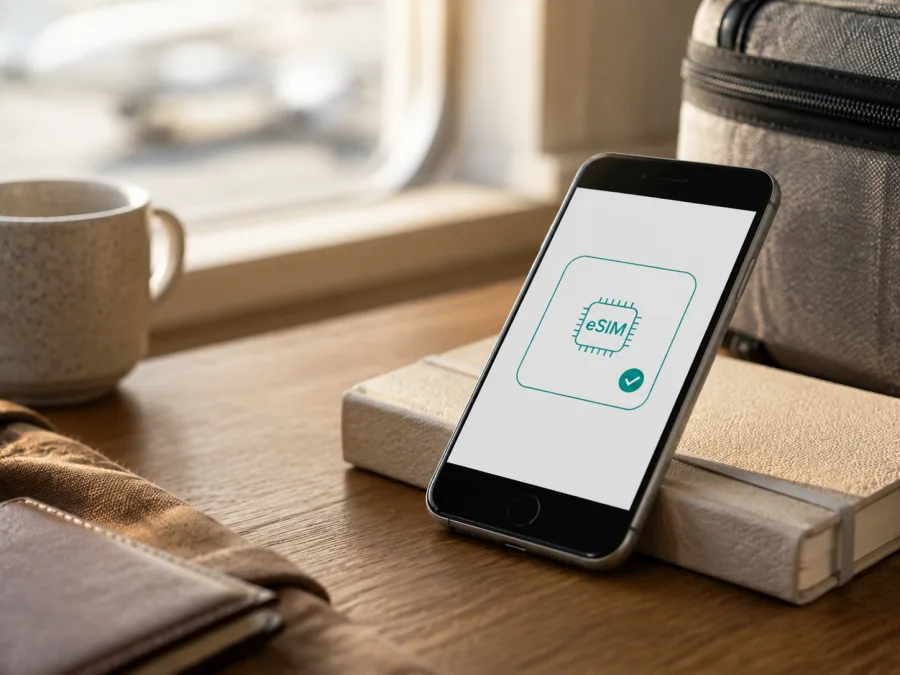
Apple iPhone SE 3rd generation 64GB eSIM: compatibilidade e instalação
Resposta rápida
Sim. O Apple iPhone SE 3rd generation 64GB pertence à terceira geração do iPhone SE e, segundo as especificações técnicas oficiais da Apple, aceita Dual SIM com um nano-SIM e um eSIM. A mesma ficha informa suporte a dois eSIMs. Portanto, a variante de 64 GB tem o hardware necessário para usar uma linha digital, desde que o aparelho específico, a região, a operadora e o plano escolhido permitam a ativação.
O armazenamento de 64 GB faz parte do nome desta variante e deve ser preservado ao comparar anúncios; ele não é o que habilita o eSIM. A Apple esclarece que nem todos os provedores oferecem eSIM e que a função pode estar desativada em aparelhos comprados de alguns provedores. Por isso, confirme no próprio iPhone.
O que a variante oferece
eSIM é um SIM digital integrado ao telefone. Em vez de inserir um cartão, você baixa um perfil de serviço móvel. No Apple iPhone SE 3rd generation 64GB, a especificação oficial descreve nano-SIM + eSIM e suporte a dois eSIMs, uma combinação útil para manter a linha habitual e usar outra para dados durante uma viagem.
| Item | Informação relevante |
|---|---|
| Variante exata | Apple iPhone SE 3rd generation 64GB |
| Geração | 3rd generation, lançada em 2022 |
| Armazenamento | 64 GB |
| SIM físico | Nano-SIM |
| SIM digital | eSIM compatível, segundo a Apple |
| Duas linhas | Nano-SIM + eSIM; também há suporte a dois eSIMs |
| Para ativar | Internet, perfil eSIM e provedor compatível |
| Antes da compra | Conferir EID, menu eSIM e bloqueio de operadora |
A compatibilidade do modelo não garante que qualquer pacote será instalado. Um eSIM de viagem depende do destino, da cobertura prevista, das regras do provedor e das condições de roaming de dados. Em geral, o pacote é para dados móveis; não presuma que inclua número telefônico, chamadas comuns ou SMS se isso não estiver escrito nas condições.
O Apple iPhone SE 3rd generation 64GB funciona com eSIM em todos os mercados?
A resposta precisa é: o modelo tem suporte técnico, mas a disponibilidade prática deve ser validada na unidade que você possui. A Apple identifica o iPhone SE de terceira geração como compatível com eSIM e ressalva que a ativação depende de uma operadora ou provedor participante. Países e regiões podem ter configurações diferentes; em alguns mercados há versões com dois nano-SIMs, enquanto em outros a combinação é nano-SIM + eSIM. O país de compra e o número do modelo importam.
Também há restrições comerciais. Um iPhone bloqueado para uma operadora pode não aceitar um eSIM de outro provedor. Em Ajustes > Geral > Sobre, procure “Sem restrições” ao lado de Bloqueio de Operadora. Se aparecer o nome de uma operadora ou outra mensagem, resolva o desbloqueio com o provedor original antes de comprar o plano.
Os nomes dos menus podem mudar conforme o iOS, o idioma e a região. A presença de Celular, Dados Móveis, Configurar Celular ou Adicionar eSIM é um sinal prático, mas ainda é preciso confirmar que o provedor atende o país da viagem.
Como conferir o EID e a opção de adicionar eSIM
Faça esta verificação antes de pagar pelo pacote:
- Abra Ajustes.
- Toque em Geral.
- Abra Sobre.
- Role a tela e localize EID, o identificador associado ao eSIM.
- Confira Bloqueio de Operadora e procure Sem restrições.
- Volte a Ajustes e abra Celular ou Dados Móveis.
- Procure Adicionar eSIM, Configurar Celular ou opção equivalente.
Se o EID e a opção de adicionar um plano estiverem visíveis, o Apple iPhone SE 3rd generation 64GB apresenta os sinais esperados de compatibilidade. Se algum item faltar, não conclua imediatamente que o modelo é incompatível: investigue o mercado de origem, a versão do iOS e o histórico do telefone. Em aparelhos usados, recondicionados ou importados, compare o número do modelo em Ajustes > Geral > Sobre com a documentação do vendedor e confirme o caso com o provedor.
O que verificar antes de comprar uma tarifa eSIM
Use este checklist antes da compra:
- confirme o nome exato Apple iPhone SE 3rd generation 64GB;
- localize o EID em Ajustes > Geral > Sobre;
- confirme Adicionar eSIM ou Configurar Celular;
- procure Sem restrições em Bloqueio de Operadora;
- atualize o iOS e os ajustes da operadora;
- mantenha Wi-Fi ou outra conexão durante a instalação;
- confira país, região, volume de dados, validade e início da contagem;
- confirme se o plano é somente de dados e se exige roaming de dados;
- tenha o QR code, o código de ativação ou os dados manuais;
- não apague o perfil até ter certeza de que não precisará dele;
- decida qual linha ficará com chamadas e mensagens quando usar duas linhas.
Os 64 GB não determinam a compatibilidade eSIM. Mantenha espaço livre, sistema atualizado e conexão estável; desative o Modo Avião antes de baixar o perfil.
Para uma confirmação rápida antes da compra, Confira seu dispositivo e só avance quando hardware, desbloqueio e destino estiverem claros.
Como instalar o eSIM no Apple iPhone SE 3rd generation 64GB
Instale o perfil quando puder acompanhar a ativação. Se o QR code estiver no mesmo iPhone, use a opção de adicionar a partir de uma imagem, quando disponível, ou mostre o código em outro aparelho. Não compartilhe o código de ativação.
1. Prepare o iPhone
Conecte o Apple iPhone SE 3rd generation 64GB ao Wi-Fi, carregue a bateria, desative o Modo Avião e deixe o QR code ou os dados manuais à mão. Se a validade começar na instalação, instale somente quando estiver próximo de usar o plano.
2. Abra a adição de linha
Entre em Ajustes > Celular e toque em Adicionar eSIM ou Configurar Celular. Em algumas versões, o botão aparece como Adicionar Plano Celular.
3. Leia o QR code
Escolha Usar Código QR e enquadre o código do seu plano. Se não funcionar, selecione Inserir Detalhes Manualmente e informe SM-DP+, código de ativação e confirmação somente quando o provedor tiver fornecido esses dados.
4. Confirme a instalação
Toque em Continuar e em Adicionar Plano Celular, ou no botão equivalente. Dê um nome reconhecível à linha. Se for pedido um código de confirmação, use o que acompanha o plano. O registro pode levar alguns minutos.
5. Escolha as linhas
Mantenha a linha habitual para chamadas e mensagens, se essa for a sua preferência. Selecione o novo eSIM em Dados Celulares. Desative a troca automática de dados para evitar que o iPhone use a linha principal quando o eSIM ficar sem cobertura.
6. Ative os dados no destino
Em Ajustes > Celular, abra o eSIM de viagem e ative Ativar Esta Linha. Em Dados Celulares, selecione o perfil correto. Se as instruções do plano pedirem, ligue Roaming de Dados dentro do eSIM, não na linha principal.
Consulte também as orientações para instalar eSIM no Android e instalar eSIM no iOS. A página de iOS é a referência adequada para o Apple iPhone SE 3rd generation 64GB.
O Kaspersky eSIM Store é um aplicativo e site que ajuda você a escolher, formalizar e ativar um eSIM com um plano adequado para dados móveis em uma viagem internacional. Use o aplicativo ou o site para comparar destino, volume e validade; depois instale o perfil no iPhone compatível. A disponibilidade, a rede usada e as condições dependem do plano selecionado e dos provedores que o atendem.
Como usar eSIM para internet móvel na viagem
Instalação antes da saída
Em casa, instale o perfil pelo Wi-Fi e confirme que ele aparece em Ajustes > Celular. Se o plano começar a validade no registro, deixe a linha desativada até a viagem. Ao pousar, ative o eSIM, selecione-o em Dados Celulares e ligue o roaming de dados se as instruções exigirem. Teste um mapa antes de sair.
Instalação depois da chegada
Se preferir iniciar o período no destino, use o Wi-Fi do aeroporto, hotel ou outro ponto confiável. Mantenha a linha principal até confirmar o registro; em seguida, escolha o eSIM como fonte de dados e desative o roaming da linha habitual para evitar cobrança inesperada.
Duas linhas ativas
O Apple iPhone SE 3rd generation 64GB suporta nano-SIM + eSIM e, segundo a Apple, dois eSIMs. Isso não significa que toda combinação ficará ativa simultaneamente. Siga o que o iOS mostrar, use o perfil de viagem em Dados Celulares e preserve a linha habitual para voz e mensagens. O eSIM de viagem é útil para mapas, transporte, reservas, autenticação, mensagens e trabalho remoto; chamadas e SMS dependem do plano.
Se o eSIM não funcionar
O QR code não é reconhecido
Aumente o brilho da tela que exibe o código, mantenha o iPhone no Wi-Fi e confirme que o QR code é específico para o seu plano. Um código já usado ou um perfil apagado pode exigir uma nova emissão. Não tente códigos aleatórios, pois alguns são de uso único.
“Adicionar eSIM” não aparece
Revise o modelo em Ajustes > Geral > Sobre, procure o EID, atualize o iOS, reinicie o telefone e volte a Ajustes > Celular. Se o EID ou o menu continuar ausente, trate a unidade como não confirmada e consulte vendedor ou provedor sobre região, número do modelo e limitação de operadora.
O perfil foi instalado, mas não há sinal
Abra Ajustes > Celular, selecione o eSIM e confirme Ativar Esta Linha. Verifique Dados Celulares, Modo Avião, roaming de dados e seleção automática de rede. Em Ajustes > Geral > Sobre, aguarde uma possível atualização dos ajustes da operadora. Confirme também se o destino está incluído no plano.
Há sinal, mas não há internet
Confira se o eSIM de viagem é a linha escolhida em Dados Celulares. Desative temporariamente a linha física ou a troca automática de dados. Confirme o roaming do eSIM, eventual APN informado pelo provedor, validade e volume restante do pacote.
O iPhone está bloqueado ou a linha principal sumiu
Se Bloqueio de Operadora não mostrar Sem restrições, solicite o desbloqueio ao provedor original. Para a linha principal, revise Ajustes > Celular, confirme que ela está ativa para chamadas e mensagens e não apague perfis durante a viagem: uma reinstalação pode exigir novo QR code.
Perguntas frequentes
O Apple iPhone SE 3rd generation 64GB aceita eSIM?
Sim. A ficha técnica oficial da Apple informa Dual SIM com nano-SIM e eSIM e suporte a dois eSIMs. A unidade concreta ainda precisa passar pela verificação de EID, menu de adição e desbloqueio.
Os 64 GB alteram o suporte eSIM?
Não. A capacidade identifica a variante de armazenamento; região, número do modelo, iOS e provedor são os fatores relevantes para a ativação. Preserve o nome completo Apple iPhone SE 3rd generation 64GB ao comparar aparelhos.
Posso manter o nano-SIM e usar um eSIM de viagem?
Em princípio, sim, pois essa é a combinação indicada pela Apple. Defina qual linha usará voz, mensagens e dados e confirme que o aparelho está desbloqueado.
Preciso de Wi-Fi para instalar?
Na maioria dos casos, Wi-Fi ou outra conexão é necessária para baixar e ativar o perfil. Ter somente o QR code não garante que o registro será concluído.
O eSIM serve para chamadas e SMS?
Não presuma isso. No contexto do Kaspersky eSIM Store, o eSIM é destinado a dados móveis em viagens. Chamadas e SMS só entram quando as condições do plano disserem explicitamente que estão incluídos; mensageiros podem funcionar pela internet.
Devo ligar o roaming de dados?
Depende do plano. Alguns eSIMs internacionais precisam de roaming para usar a rede parceira. Ative a opção somente no perfil de viagem e siga as instruções, mantendo-a desativada na linha principal se quiser evitar cobranças.
Posso transferir o perfil para outro telefone?
Não conte com isso. Muitos perfis estão vinculados ao primeiro dispositivo ou exigem autorização para reinstalação. Verifique as condições antes de apagar o eSIM; o novo aparelho também precisará de EID compatível.
Por que verificar o telefone antes do plano?
Porque comprar um plano não transforma um aparelho bloqueado ou sem suporte regional em compatível. Confirmar EID, menu, desbloqueio, destino, validade e tráfego reduz o risco de uma instalação sem conexão.
Conclusão: confirme o telefone e prepare a viagem
O Apple iPhone SE 3rd generation 64GB tem suporte eSIM segundo a documentação oficial da Apple, incluindo nano-SIM + eSIM e dois eSIMs. Mesmo assim, confirme o aparelho concreto: localize o EID, procure Adicionar eSIM, verifique Sem restrições, atualize o iOS e confirme que o plano cobre o destino.
Depois dessa verificação, o Kaspersky eSIM Store pode ajudar você, pelo aplicativo e pelo site, a escolher e ativar um eSIM com pacote de dados para a viagem. Compare país ou região, tráfego, validade e instruções de roaming; instale no momento adequado, selecione o perfil em Dados Celulares e faça um teste.
Verificação final para escolher o eSIM da viagem
- [ ] Meu aparelho é exatamente Apple iPhone SE 3rd generation 64GB.
- [ ] O EID está visível em Ajustes > Geral > Sobre.
- [ ] Adicionar eSIM aparece em Ajustes > Celular.
- [ ] Bloqueio de Operadora informa Sem restrições.
- [ ] O iOS e os ajustes da operadora estão atualizados.
- [ ] O destino e o período estão cobertos pelo plano.
- [ ] Sei qual linha será usada para dados e qual ficará com chamadas.
- [ ] Entendi validade, tráfego e necessidade de roaming de dados.
- [ ] Tenho Wi-Fi e um QR code ou dados de ativação válidos.
Se todos os itens estiverem confirmados, escolha o eSIM adequado para a viagem e mantenha o QR code acessível até a ativação. Se algum falhar, resolva a compatibilidade primeiro; comprar antes dessa etapa pode resultar em uma instalação sem conexão.


