Guia de conectividade para viagens
Apple iPhone se2 128GB eSIM: compatibilidade
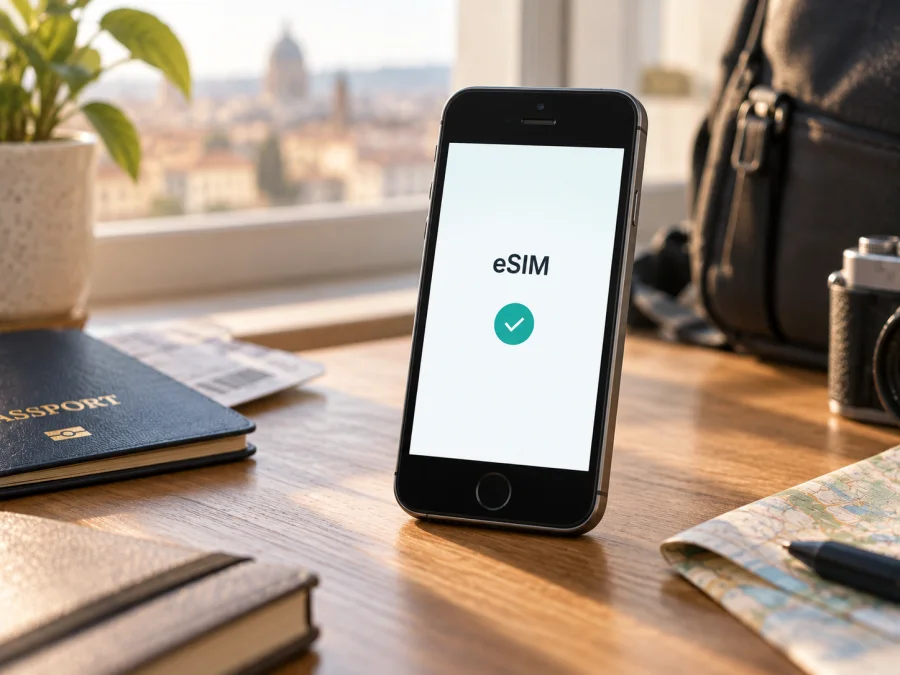
Apple iPhone se2 128GB eSIM: compatibilidade, configuração e uso em viagem
O Apple iPhone se2 128GB pode utilizar eSIM? Em termos de capacidade do modelo, sim: o iPhone SE (2.ª geração) foi concebido para Dual SIM com um nano-SIM físico e uma eSIM. A capacidade de armazenamento de 128 GB não altera essa função. Ainda assim, a resposta para um aparelho concreto depende da versão regional, do estado de desbloqueio e do suporte da operadora. Antes de escolher um plano, confirme o EID e a opção de adicionar eSIM no próprio iPhone.
A eSIM é um perfil digital de rede móvel que fica guardado no dispositivo. Para uma viagem, pode permitir preparar dados móveis sem trocar o cartão físico, mantendo, se desejar, o seu número habitual no nano-SIM. O iPhone SE de segunda geração não tem 5G; isso não impede o uso de eSIM, mas significa que a ligação móvel depende das redes LTE/4G e 3G suportadas no destino e pelo plano escolhido.
Resposta rápida e características relevantes
| Característica | Apple iPhone se2 128GB |
|---|---|
| Geração | iPhone SE (2.ª geração), lançado em 2020 |
| Armazenamento da variante | 128 GB; não determina a presença de eSIM |
| eSIM | Suportada pelo modelo, com dependência da versão regional e da operadora |
| SIM físico | Nano-SIM; Dual SIM com nano-SIM e eSIM nos modelos compatíveis |
| 5G | Não; este modelo utiliza redes móveis até LTE/4G |
| Verificação no aparelho | Definições > Geral > Informações, procurar EID e bloqueio da operadora |
| Instalação | Definições > Rede móvel/Dados móveis > Adicionar eSIM, se disponível |
A eSIM também não é um serviço de voz por si só. Os planos de viagem apresentados para dados móveis normalmente não incluem número telefónico, chamadas tradicionais ou SMS, a menos que as condições do plano digam expressamente o contrário. Pode continuar a receber chamadas e mensagens no seu número principal segundo as condições da sua operadora, ou usar aplicações de mensagens e chamadas através da internet.
O que a compatibilidade significa na prática
A Apple inclui o iPhone SE (2.ª geração) entre os modelos Dual SIM que podem combinar um nano-SIM com uma eSIM. A ficha técnica da Apple também alerta que a eSIM não está disponível em todas as regiões e que a utilização requer um plano compatível. Algumas operadoras podem impor restrições à mudança de rede ou desativar a função em aparelhos que vendem. Assim, não se deve interpretar a especificação do modelo como garantia de que qualquer unidade, em qualquer país, aceita qualquer perfil.
O armazenamento de 128 GB não é uma versão de rádio diferente nem uma confirmação de origem. Dois aparelhos com o mesmo espaço podem ter números de modelo distintos. A origem importa sobretudo quando o telefone foi comprado noutro mercado, recondicionado, importado ou fornecido por uma operadora. Consulte o número de modelo e o EID antes de comprar um plano; se a origem ou o estado de bloqueio forem desconhecidos, peça a confirmação ao vendedor ou à operadora original.
A região de venda merece atenção especial em aparelhos importados. A Apple assinala que o suporte a eSIM não existe em todos os países e distingue as variantes vendidas em alguns mercados asiáticos. A documentação atual inclui o iPhone SE (2.ª geração) entre os modelos com eSIM em Hong Kong e Macau, enquanto as regras para unidades da China continental são diferentes. Como o nome comercial e os 128 GB não revelam a variante, confirme o número de modelo e a disponibilidade indicada para essa unidade antes de avançar.
Verifique a unidade antes de comprar
Faça esta verificação no Apple iPhone se2 128GB que será usado durante a viagem, e não apenas numa ficha de produto ou numa unidade de demonstração:
- Abra Definições > Geral > Informações e procure o campo EID. A presença de um EID é um indício forte de que o aparelho dispõe de eSIM.
- Na mesma página, verifique Bloqueio da operadora. Para usar um plano de outra rede, procure a indicação Sem restrições de SIM.
- Volte a Definições > Rede móvel (a designação pode aparecer como Dados móveis) e veja se existe Adicionar eSIM ou Adicionar plano móvel.
- Confirme que o iOS está atualizado e que o aparelho consegue ligar-se à internet por Wi-Fi durante a configuração.
- Se EID ou a opção de adicionar eSIM não aparecerem, confirme o número de modelo com a Apple ou com a operadora; não conclua que uma atualização ou uma compra de plano resolverá a limitação.
O nome dos menus pode mudar ligeiramente conforme a versão do iOS e o idioma. O EID é o identificador do componente eSIM, não é um código de instalação nem deve ser partilhado publicamente. Não publique capturas de ecrã que revelem EID, IMEI, número de telefone ou códigos QR.
Pode consultar também a lista de verificação interna: Verifique a compatibilidade do seu dispositivo.
Instalar e ativar uma eSIM
Antes de começar, confirme que o plano é válido no país ou região de destino, que o iPhone está desbloqueado e que tem acesso a Wi-Fi estável. Leia as condições de validade: alguns planos começam a contar na instalação, outros quando o perfil se liga a uma rede no destino. Um código QR ou perfil costuma ser de utilização única; não o elimine, não o instale em vários dispositivos e não o digitalize antes de conhecer as regras de ativação e transferência.
- Prepare o iPhone. Atualize o iOS, ligue-se a uma rede Wi-Fi e mantenha o Apple iPhone se2 128GB carregado. Se usa um SIM físico, anote qual linha está selecionada para chamadas e para dados móveis.
- Obtenha o perfil. Depois de escolher e concluir a configuração do plano, abra no site ou na aplicação Kaspersky eSIM Store os detalhes da eSIM e as instruções de instalação. O método pode ser um QR code ou uma ativação manual, conforme o plano e o dispositivo.
- Abra o menu de instalação. No iPhone, aceda a Definições > Rede móvel/Dados móveis > Adicionar eSIM. Escolha a opção de usar um QR code e leia o código apresentado noutro ecrã ou impresso. Se só tiver um dispositivo, veja se o plano permite introduzir os dados manualmente; não fotografe nem partilhe o código.
- Confirme a adição do plano. Siga as indicações do iOS, aguarde a transferência do perfil e atribua-lhe uma etiqueta clara, por exemplo “Viagem”. Mantenha o iPhone ligado ao Wi-Fi até o processo terminar. Não remova o perfil se a ativação demorar; primeiro confirme o estado na aplicação ou no site onde o configurou.
- Escolha o uso das linhas. Pode manter a linha principal para chamadas e mensagens e escolher a eSIM para dados móveis. Se não quiser incorrer em roaming na linha habitual, desative os dados móveis dessa linha ou desligue o roaming de dados nela. Reveja a opção de alternância de dados móveis para evitar que o iPhone mude de linha sem esperar.
- Ative no momento adequado. Se as condições permitirem instalação antecipada, deixe o perfil instalado e selecione-o para dados quando chegar ao destino. Ative a linha e o roaming de dados da eSIM apenas quando as instruções do plano o exigirem. Algumas eSIM de viagem precisam de roaming de dados para se registar numa rede parceira.
- Teste a ligação. Desative temporariamente o Wi-Fi, confirme que a eSIM está selecionada para dados e abra uma página simples. Verifique o indicador de rede e o consumo no iPhone ou no detalhe do plano. A primeira ligação pode levar alguns minutos e depende da cobertura e da rede local.
Para mais detalhes, consulte as instruções de instalação para Android e iOS. Neste iPhone, siga os passos de iOS.
Kaspersky eSIM Store é uma aplicação e um site que ajudam a escolher, configurar e ativar uma eSIM com um plano adequado para dados móveis numa viagem internacional. As redes utilizadas e a cobertura dependem dos parceiros locais e das condições do plano no destino. Consulte sempre o volume de dados, a validade, as zonas incluídas e as regras de ativação antes de finalizar a escolha.
Como usar o iPhone numa viagem
Preparação em casa. Confirme primeiro a compatibilidade do aparelho e o desbloqueio. Compare o país, a região abrangida, o volume de dados e o período de validade do plano com o itinerário. Se a viagem incluir escalas ou vários países, confirme se o plano inclui todos eles. Instale com Wi-Fi antes de sair apenas se as condições indicarem que isso não inicia a validade demasiado cedo. Guarde as instruções de instalação num local acessível sem depender de dados móveis.
À chegada. Ative a linha de viagem, selecione-a em Definições > Rede móvel > Dados móveis e verifique se o roaming de dados está configurado como recomendado para esse perfil. Aguarde o registo na rede. Em locais fechados, aeroportos ou zonas de fronteira, o sinal pode demorar ou oscilar; teste novamente num local com melhor receção antes de alterar ou apagar o perfil.
Durante o percurso. O iPhone SE de segunda geração liga-se a redes LTE/4G compatíveis, não a 5G. A disponibilidade e a velocidade dependem da rede visitada, da cobertura local, do congestionamento e das bandas suportadas pelo modelo. Mapas, mensagens, reservas e pesquisa consomem dados; descarregue mapas e bilhetes com antecedência e acompanhe o consumo para evitar ficar sem saldo antes do fim da viagem.
Problemas frequentes e verificações
Não aparece “Adicionar eSIM”. Confirme o EID em Definições > Geral > Informações e procure atualizações do iOS. Verifique o número de modelo e a região para a qual o aparelho foi fabricado. Se o EID e o menu continuarem ausentes, contacte a Apple ou a operadora original antes de comprar; a capacidade de 128 GB não altera essa conclusão.
O QR code não é aceite. Certifique-se de que está a usar o código do plano correto, que o ecrã está nítido e que o iPhone tem Wi-Fi. O perfil pode já ter sido instalado, o código pode ter expirado ou ser de utilização única. Consulte o estado da eSIM no aparelho e as instruções do plano antes de pedir uma nova ativação. Nunca partilhe o QR code em fóruns ou com desconhecidos.
O perfil foi instalado, mas não há internet. Selecione a eSIM para dados móveis, confirme que a linha está ativada e que o roaming de dados está ligado quando exigido pelo plano. Desative e volte a ativar o modo de voo, reinicie o iPhone e aguarde alguns minutos para registo. Verifique se o plano já começou, se ainda tem dados e se o país atual está incluído. A qualidade do sinal também pode variar consoante o local.
A eSIM não se liga à rede local. Confirme a cobertura no local e a compatibilidade do plano com o país. Aguarde num espaço aberto, reinicie a linha de viagem e verifique as definições de roaming. Evite apagar o perfil como primeira tentativa: em muitos casos a reinstalação depende de uma nova emissão. Se as verificações básicas não resolverem, contacte o suporte indicado nos detalhes do plano com a mensagem de erro, sem enviar o QR code publicamente.
Perguntas frequentes
O Apple iPhone se2 128GB suporta eSIM?
Sim, o iPhone SE (2.ª geração) tem suporte de modelo para Dual SIM com nano-SIM e eSIM. A unidade concreta pode variar por região ou operadora, e pode estar bloqueada. Confirme o EID, a opção Adicionar eSIM, o número de modelo e o estado de bloqueio antes de comprar um plano.
Os 128 GB garantem que a eSIM funciona?
Não. A capacidade identifica o armazenamento, não a região ou o desbloqueio. Confirme a compatibilidade no próprio iPhone.
É possível manter o SIM físico e usar a eSIM?
Nos modelos compatíveis, o iPhone SE (2.ª geração) pode usar um nano-SIM e uma eSIM como Dual SIM. As duas linhas podem ter utilizações diferentes, sujeitas às regras da operadora. Escolha conscientemente a linha para dados móveis e confirme se o dispositivo está desbloqueado para o plano que pretende adicionar.
Este modelo funciona com 5G?
Não. O iPhone SE de segunda geração é um modelo 4G/LTE. A eSIM pode funcionar em redes móveis compatíveis, mas não acrescenta suporte 5G. Consulte a cobertura LTE no destino e as bandas e condições do plano.
A eSIM inclui chamadas e SMS?
Um plano destinado apenas a dados móveis não inclui necessariamente número telefónico, voz tradicional ou SMS. Leia as condições do plano. É possível utilizar serviços de voz e mensagens pela internet quando há dados e a aplicação oferece essa função.
Posso mover o perfil para outro iPhone depois?
Não conte com isso. Alguns perfis são instaláveis apenas uma vez, e a transferência depende do plano e da operadora. Antes de trocar de aparelho, consulte as regras do plano e o suporte. Não apague a eSIM apenas para tentar corrigir a ligação.
Quando começa a validade do plano?
Depende das condições específicas: pode começar na instalação, na ativação ou na primeira ligação à rede no destino. Confira esse detalhe antes de instalar. A indicação de prazo e volume de dados apresentada no plano prevalece sobre qualquer suposição geral.
Em resumo: confirme antes de partir
O Apple iPhone se2 128GB pertence a uma família de iPhone compatível com eSIM, mas a memória de 128 GB não identifica a versão regional nem garante que uma unidade usada ou importada esteja desbloqueada. Verifique o EID, a opção Adicionar eSIM, o número de modelo e Bloqueio da operadora. Confirme também que o plano escolhido funciona no destino, que a validade começa no momento esperado e que o volume de dados se ajusta ao percurso.
Antes de comprar um plano, faça o teste no iPhone que levará e resolva qualquer dúvida de região ou bloqueio com a Apple ou a operadora original. Depois, escolha no Kaspersky eSIM Store um plano de dados adequado ao país ou à região da viagem, configure a eSIM com Wi-Fi e defina qual linha será usada para dados. Esta preparação reduz surpresas na chegada e deixa claro como recuperar a ligação se algo não funcionar.


