Guia de conectividade para viagens
Apple iPhone XR 256GB eSIM: compatibilidade
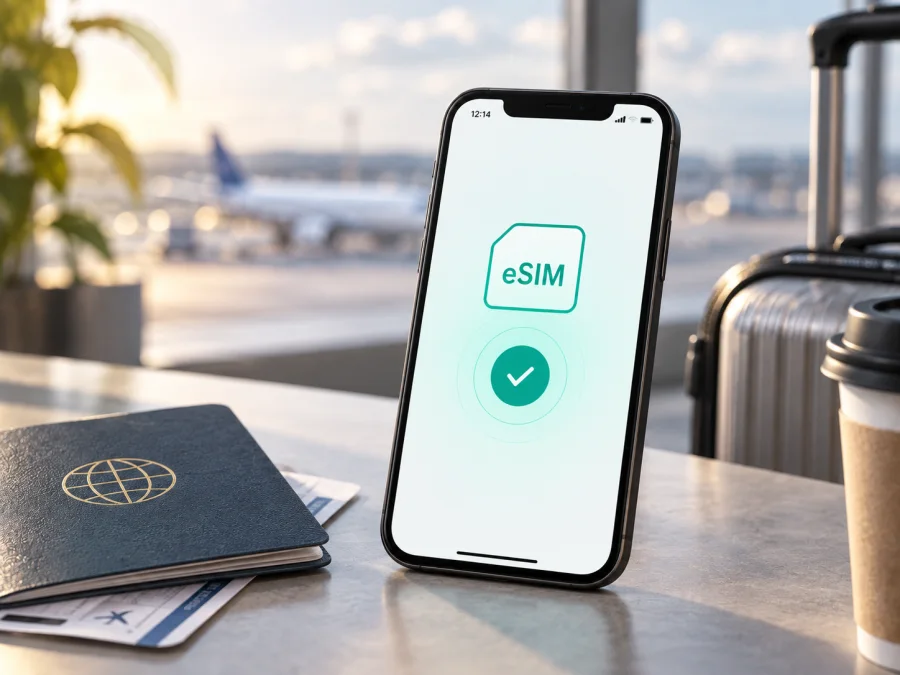
Apple iPhone XR 256GB eSIM: compatibilidade e instalação
Se você tem um Apple iPhone XR 256GB e quer usar internet móvel em uma viagem, a resposta curta é: esta variante pode usar eSIM, desde que a unidade tenha sido feita para um mercado compatível, esteja desbloqueada e o provedor ofereça ativação por eSIM. A Apple lista o iPhone XR com Dual SIM, combinando eSIM e nano-SIM. A capacidade de 256 GB não muda essa função; a região de venda, o estado do aparelho e o suporte do provedor são decisivos.
Não basta encontrar “iPhone XR” em uma lista de compatibilidade. Antes de escolher um plano eSIM, confirme no próprio telefone o EID, a opção para adicionar um plano celular e a ausência de bloqueio de operadora.
Resposta rápida sobre o Apple iPhone XR 256GB
Para a maioria das unidades vendidas fora de mercados com restrições específicas, o Apple iPhone XR 256GB combina nano-SIM física e eSIM. O eSIM é um SIM digital integrado ao telefone: você baixa um perfil celular compatível sem inserir um cartão físico para a linha de dados. A Apple ressalta, porém, que nem todas as operadoras oferecem eSIM e que a função pode estar desativada em aparelhos comprados de algumas operadoras.
Os 256 GB identificam o armazenamento, não a compatibilidade celular. Aparelhos com essa capacidade podem ter resultados diferentes conforme a região. Preserve o nome exato Apple iPhone XR 256GB, mas valide a unidade que está em suas mãos.
Características relevantes
| Item | O que considerar no Apple iPhone XR 256GB |
|---|---|
| Variante analisada | Apple iPhone XR 256GB |
| Tipo de SIM | Dual SIM com eSIM e nano-SIM, conforme a Apple |
| Armazenamento | 256 GB; não altera a função eSIM |
| Bloqueio | O aparelho deve estar desbloqueado para usar provedores diferentes |
| Ativação | QR code, link, app, ativação automática ou dados manuais, conforme o plano |
| Conexão inicial | Wi-Fi ou outro acesso à internet é recomendado |
| Uso abordado | Dados móveis para uma viagem internacional |
Um plano eSIM de viagem costuma ser voltado para dados móveis. Ele pode não incluir número telefônico, chamadas tradicionais ou SMS; isso depende das condições do plano. Quando esses serviços não estão incluídos, você pode usar mensageiros pela conexão de dados.
A compatibilidade varia por região e operadora
A documentação técnica atual da Apple confirma eSIM e nano-SIM para o iPhone XR, mas avisa que a função requer provedor compatível e pode estar desativada em aparelhos de algumas operadoras. Assim, a tela do aparelho confirma a unidade específica.
Há uma diferença importante entre o mercado de venda e o idioma do sistema. Unidades destinadas à China continental podem seguir uma configuração regional em que o eSIM não está disponível para o iPhone XR. Em Hong Kong e Macau, alguns modelos dessa geração foram vendidos com Dual SIM usando dois nano-SIM físicos. Ter duas linhas não prova eSIM. Se o Apple iPhone XR 256GB veio desses mercados, confirme a origem, o modelo e o menu de eSIM antes da compra.
O provedor também precisa habilitar eSIM para o serviço, e o plano deve cobrir o destino. Cobertura local, bandas de rede, roaming de dados e versão do iOS podem influenciar o resultado.
Por isso, um anúncio que apenas informa “iPhone XR 256 GB” é insuficiente. Confirme EID, Adicionar eSIM, bloqueio e região. A bandeja não confirma sozinha o eSIM.
Como verificar o EID e o menu de eSIM
Faça esta checagem antes de pagar o plano eSIM. Os nomes podem variar entre versões do iOS: “Celular”, “Dados Móveis” e “Dados Celulares” indicam a mesma área.
- Abra Ajustes.
- Toque em Geral.
- Abra Sobre e procure o campo EID.
- Volte para Ajustes e abra Celular ou Dados Móveis.
- Procure Adicionar eSIM, Adicionar Plano Celular ou opção equivalente.
- Abra essa opção apenas para visualizar os métodos; não confirme uma instalação sem o plano correto.
Se o EID não aparecer ou se não houver opção de adicionar eSIM, confirme a região com o vendedor e não conte com um QR code para resolver a ausência. Se o EID existir, mas o menu estiver desabilitado, verifique iOS, internet, bloqueio e política do provedor.
<a id="kesim-device-compatibility"></a>
Checklist de compatibilidade
Use esta lista no momento da compra e novamente antes da viagem:
- [ ] A unidade foi confirmada como Apple iPhone XR 256GB, e não apenas como um modelo parecido.
- [ ] O EID está visível em Ajustes > Geral > Sobre.
- [ ] Adicionar eSIM ou Adicionar Plano Celular aparece em Ajustes > Celular.
- [ ] O aparelho não tem bloqueio de operadora, ou o plano pertence à operadora autorizada.
- [ ] A região de venda foi identificada; China continental, Hong Kong e Macau exigem cuidado extra.
- [ ] Há Wi-Fi ou outra conexão estável para baixar o perfil.
- [ ] O plano cobre todos os países e regiões do itinerário.
- [ ] Você entendeu volume de dados, validade, início do consumo e recarga.
- [ ] Você sabe se o plano é somente de dados.
Verifique o seu dispositivo antes de concluir a compra, especialmente se o telefone foi importado ou adquirido usado.
O que conferir no plano eSIM
Compatibilidade do telefone e qualidade do plano são verificações diferentes. Leia as condições do plano eSIM e confirme:
- Destino e serviço: o plano cobre a rota e é somente de dados ou inclui voz e SMS? Não presuma que tenha número local.
- Validade e volume: quando começa o uso e quanto será consumido por mapas, vídeo, trabalho e compartilhamento?
- Recarga: é possível adicionar dados? O perfil pode ser reinstalado se for removido?
- Roaming e bloqueio: o perfil exige roaming de dados e o aparelho aceita provedores diferentes?
No Kaspersky eSIM Store, o aplicativo e o site ajudam você a escolher, formalizar e ativar um plano eSIM para dados móveis em uma viagem internacional. A escolha depende do destino e das condições apresentadas para o plano. O Kaspersky eSIM Store não é uma operadora, não é dono da rede usada no destino e não fornece diretamente a cobertura móvel; a conexão depende do provedor e das redes locais associadas ao plano.
Como instalar e ativar o eSIM no Apple iPhone XR 256GB
Prepare o processo antes do embarque, de preferência com Wi-Fi. Tenha o QR code, link ou instruções disponíveis em outro dispositivo.
1. Prepare o aparelho
Carregue o Apple iPhone XR 256GB, conecte-o ao Wi-Fi, confirme o EID e mantenha a nano-SIM instalada se quiser conservar essa linha.
2. Abra a área celular
Entre em Ajustes > Celular ou Ajustes > Dados Móveis e toque em Adicionar eSIM ou Adicionar Plano Celular. Na configuração inicial, essa opção pode aparecer no assistente.
3. Escolha o método
Selecione o método correspondente ao que recebeu. Para um plano de viagem, normalmente é Usar QR Code. Conforme o provedor, também pode haver link, aplicativo ou inserção manual. Não invente campos que não foram fornecidos.
4. Leia o QR code
Aponte a câmera para o código e confirme a notificação do plano detectado. Se não funcionar, aumente o brilho da tela de origem, ajuste a distância e confirme se o código não foi usado. Muitos perfis eSIM são de uso único.
5. Aguarde a ativação
Mantenha o iPhone no Wi-Fi enquanto o perfil é baixado. A ativação pode levar alguns minutos. Não apague um perfil durante uma tentativa incompleta; primeiro confira seu estado em Ajustes > Celular e siga o suporte do provedor.
6. Nomeie e escolha o perfil
Dê um nome claro, como Viagem ou o país de destino, e mantenha a linha principal identificada. Em Ajustes > Celular > Dados Celulares, escolha o eSIM de viagem. Desative a troca automática de dados para impedir que a linha principal consuma dados por engano.
7. Configure o roaming necessário
Abra o perfil de viagem e confira Roaming de Dados. Alguns planos eSIM internacionais exigem essa opção para registrar em uma rede parceira; outros orientam configuração diferente. Aplique-a ao perfil de viagem e mantenha o roaming da linha principal desligado se quiser evitar cobranças do plano doméstico.
Para comparar os passos por sistema, consulte as instruções permitidas para Android e iOS. O Apple iPhone XR 256GB usa iOS; a referência de Android é útil quando o QR code ou o plano é preparado em outro aparelho. Os nomes das telas podem mudar conforme o iOS.
Como usar o eSIM para internet na viagem
Instalação e uso são momentos diferentes. Você pode adicionar o perfil em casa e deixá-lo desligado até chegar, se as regras do plano permitirem.
Antes de sair
Baixe mapas e documentos offline e limite atualizações, sincronização de fotos e backup por dados móveis. Anote o nome do perfil e a orientação sobre roaming. Se recomendado, instale antes do voo pelo Wi-Fi.
Ao chegar
Abra Ajustes > Celular, ative o perfil de viagem, escolha-o em Dados Celulares, ligue o roaming de dados se necessário e aguarde o registro. Desative os dados da linha principal ou confirme que a troca automática está desligada. Teste uma página, um mapa e uma mensagem com o Wi-Fi desativado.
Durante e depois da viagem
Monitore o consumo em Ajustes > Celular e reduza vídeo, backup e atualização em segundo plano. Apenas uma linha de dados celulares deve ser selecionada por vez. Ao voltar, troque os dados para a linha habitual e só apague o perfil conforme as condições do provedor.
Cenários práticos
Viagem curta com uma linha principal
Mantenha a nano-SIM no Apple iPhone XR 256GB para chamadas, adicione o plano eSIM para dados e escolha-o como linha de dados no destino. Deixe o roaming apenas no perfil de viagem quando essa for a orientação.
Rota por vários países
Compare cobertura e validade com todos os trechos. Um plano nacional pode não cobrir uma escala ou fronteira. Se o plano for regional, verifique cada país e confirme roaming antes de reinstalar qualquer coisa.
Aparelho usado ou importado
Peça ao vendedor para mostrar EID, Adicionar eSIM, bloqueio e origem. Duas nano-SIM físicas podem funcionar em um aparelho que não aceita eSIM. Se a região não puder ser confirmada, trate o telefone como incompatível.
Solução de problemas
O menu não aparece
Confira o EID e reinicie. EID ausente indica possível variante regional ou limitação de hardware. EID presente sem menu exige confirmação de região, bloqueio e elegibilidade do plano.
O QR code não é lido
Use um código inteiro e nítido, aumente o brilho, tente pela opção de adicionar eSIM e confirme se o perfil não foi instalado antes. Se houver link ou aplicativo do provedor, use esse método.
O perfil foi adicionado, mas não há sinal
Confirme se a linha está ativa, selecionada em Dados Celulares, com roaming exigido ligado e modo avião desligado. Reinicie. Se continuar “Sem Serviço”, o provedor deve verificar ativação, rede e destino.
A internet usa a linha errada
Em Ajustes > Celular > Dados Celulares, selecione o perfil de viagem e desative a troca automática. Faça um teste com Wi-Fi desligado antes de abrir serviços que consomem muito tráfego.
O plano não funciona em parte da rota
Revise área geográfica e validade. Alguns planos são nacionais, outros regionais. Se o destino estiver incluído, confirme rede, roaming e desbloqueio. A ausência de sinal não prova defeito; compare as condições do plano eSIM com o itinerário.
A ativação é recusada
Confirme Wi-Fi, data e hora automáticas e o QR code correto. Reinicie e veja se há atualização da operadora. Se o erro persistir, o provedor precisa verificar elegibilidade, estado do perfil e uso anterior do código.
Perguntas frequentes
O Apple iPhone XR 256GB é compatível com eSIM?
Sim, a Apple lista o iPhone XR com Dual SIM usando eSIM e nano-SIM. Para a unidade exata, confirme EID e Adicionar eSIM. Região, bloqueio e provedor podem impedir a ativação.
A memória de 256 GB influencia o eSIM?
Não. Ela indica armazenamento, não disponibilidade. Hardware regional, estado do aparelho e suporte do provedor são determinantes.
Posso manter a nano-SIM e adicionar um eSIM?
Em uma unidade compatível, sim, esta é a combinação Dual SIM indicada para muitos mercados. Você pode manter a linha principal e escolher o eSIM para dados.
O eSIM inclui número e chamadas?
Nem sempre. O plano eSIM pode ser somente de dados; confira as condições e use mensageiros quando voz e SMS não estiverem incluídos.
Posso instalar antes de viajar?
Geralmente, sim, pelo Wi-Fi. O início da validade depende do plano; deixe o perfil desligado até o momento adequado, se permitido.
Posso transferir o eSIM para outro telefone?
Não presuma que sim. Alguns perfis ficam vinculados ao primeiro aparelho ou não podem ser reinstalados. Consulte o provedor antes de apagar, transferir ou redefinir o perfil.
O Kaspersky eSIM Store é uma operadora?
Não. Kaspersky eSIM Store é um aplicativo e um site que ajudam a escolher, formalizar e ativar um plano eSIM para dados móveis em uma viagem internacional. A conectividade depende do provedor e das redes locais do plano.
Conclusão: verifique o dispositivo e escolha o eSIM da viagem
O Apple iPhone XR 256GB pode ser adequado para eSIM, mas a resposta final deve vir da unidade: confira EID, Adicionar eSIM, região, desbloqueio e provedor. Dê atenção a aparelhos da China continental, Hong Kong ou Macau, que podem privilegiar duas nano-SIM ou não oferecer eSIM no iPhone XR.
Depois, compare destino, dados, validade, início do consumo, roaming e recarga. O Kaspersky eSIM Store ajuda a escolher, formalizar e ativar o plano eSIM; não substitui a confirmação de compatibilidade nem atua como operadora. Com o aparelho verificado, instale pelo Wi-Fi, selecione o perfil certo e teste a conexão.


