Guia de conectividade para viagens
Apple iPhone XR 64GB eSIM: compatibilidade
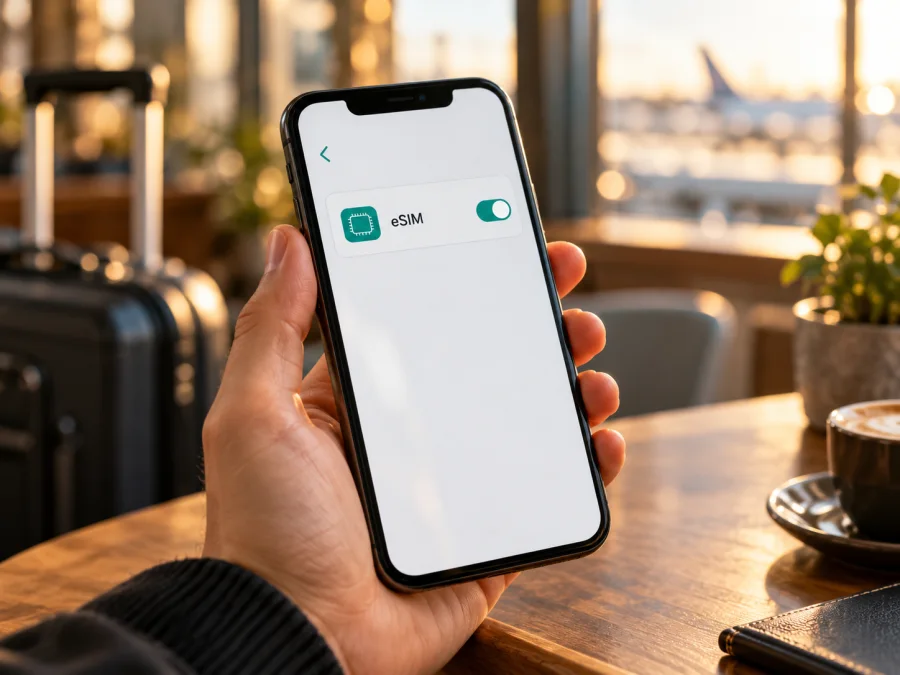
Apple iPhone XR 64GB eSIM: compatibilidade, instalação e uso em viagem
O Apple iPhone XR 64GB aceita eSIM?
Sim. A Apple lista o iPhone XR entre os modelos com Dual SIM que combinam um cartão nano-SIM físico e um eSIM. Portanto, a versão internacional compatível do Apple iPhone XR 64GB pode guardar um plano móvel digital e usar os recursos eSIM do iOS. A capacidade de armazenamento de 64 GB não altera essa função: o ponto decisivo é a variante regional do aparelho, além da compatibilidade da operadora e do estado de desbloqueio.
Há uma ressalva importante. Os aparelhos destinados à China continental, Hong Kong e Macau podem ter Dual SIM com dois cartões nano-SIM físicos, em vez de nano-SIM e eSIM. Assim, o nome “iPhone XR” ou a capacidade de 64 GB, isoladamente, não confirmam que a unidade específica tenha eSIM. A Apple também informa que o iPhone XR não está entre os modelos aceitos para instalar perfis eSIM de operadoras da China continental. Se o aparelho foi comprado usado, importado ou teve a origem desconhecida, confira o menu do próprio iPhone e o número do modelo antes de escolher um plano.
| Item | O que considerar no Apple iPhone XR 64GB |
|---|---|
| eSIM | Compatível nas variantes que incluem eSIM; a Apple relaciona o XR a nano-SIM + eSIM. |
| SIM físico | Nano-SIM. Não é compatível com micro-SIM. |
| Armazenamento citado | 64 GB; não determina a presença nem o funcionamento do eSIM. |
| Variação regional | Algumas unidades para China continental, Hong Kong e Macau usam dois nano-SIM físicos. |
| Operadora | Deve oferecer eSIM para o plano em questão; o telefone também precisa estar desbloqueado para aceitar outra rede. |
| Internet em viagem | Um plano eSIM de dados pode ser usado como linha de dados, sujeito à região, ao plano e à rede local compatível. |
A resposta prática, portanto, é “sim, na variante apropriada”, e não uma garantia para toda unidade chamada Apple iPhone XR 64GB. A Apple documenta suporte geral do XR, mas o mercado de venda muda a configuração de SIM. A disponibilidade do serviço também varia: uma função presente no telefone não obriga uma operadora específica a oferecer eSIM, e um perfil destinado a determinada região pode ter regras próprias.
O que a capacidade de 64 GB muda — e o que não muda
Os 64 GB descrevem o espaço interno para apps, fotos, vídeos e outros dados. O perfil eSIM é uma credencial digital de rede; sua instalação não transforma o espaço de armazenamento em um limite de dados móveis. O consumo do plano é contabilizado pelo pacote contratado, não pelos gigabytes de armazenamento do iPhone. Ainda assim, mantenha algum espaço livre e o iOS atualizado para que o telefone funcione bem durante a configuração.
No uso diário, uma eSIM de viagem costuma ser uma linha secundária apenas para dados. Você pode preservar sua linha habitual na nano-SIM e escolher a eSIM para dados móveis, se a combinação de linhas e as condições do plano permitirem. Isso não significa que o aparelho use duas redes de dados ao mesmo tempo: escolha qual linha fornece os dados móveis e revise as opções da linha principal para evitar roaming não planejado.
Como verificar se esta unidade tem eSIM
A verificação mais útil é feita no próprio aparelho, porque a designação comercial e o armazenamento não revelam com segurança a variante regional. Faça as etapas com o telefone ligado e, se possível, conectado ao Wi‑Fi.
- Abra Definições > Geral > Informações.
- Procure EID. Se houver um EID associado ao aparelho, é um forte indicador de que ele possui o componente eSIM. Não publique nem envie esse identificador em fóruns ou conversas abertas.
- Ainda em Informações, toque no campo Número do Modelo para alternar do código de peça para o identificador de modelo iniciado por “A”. Anote-o para comparar com a identificação oficial da Apple e com a documentação do vendedor ou da operadora. O código Axxxx ajuda a identificar a família de hardware; a tela do aparelho e a disponibilidade do menu continuam sendo verificações importantes.
- Volte a Definições e abra Dados móveis. Procure Adicionar eSIM, Adicionar plano móvel ou uma opção equivalente. O nome exato pode variar com a versão do iOS e a região.
- Se o menu oferecer a opção, isso indica que o iPhone está preparado para iniciar o fluxo de configuração. Ainda será necessário um plano eSIM compatível, conexão à internet, autorização da operadora e ausência de bloqueio que impeça usar outro provedor.
A ausência de EID ou do comando de adicionar plano merece investigação antes de qualquer compra. Primeiro atualize o iOS, reinicie o aparelho e confira novamente as Definições. Depois consulte a identificação regional e pergunte ao vendedor ou à operadora se aquela unidade aceita eSIM. Não tente resolver a dúvida apagando perfis, redefinindo o telefone ou comprando um código QR: essas ações não mudam o hardware nem convertem uma versão de dois nano-SIM em uma variante eSIM.
Versões regionais e bloqueio de operadora
A diferença importante é a configuração dos cartões. Algumas unidades destinadas à China continental, Hong Kong e Macau têm dois nano-SIM físicos; outras variantes do iPhone XR combinam nano-SIM e eSIM. A origem do aparelho não é sempre evidente pelo nome comercial. Em caso de dúvida, confira EID, menu de eSIM e número do modelo, e peça confirmação ao vendedor.
Capacidade técnica não significa autorização de rede. Um iPhone com EID pode estar bloqueado para a operadora de origem. Em Definições > Geral > Informações > Bloqueio de Operadora, procure o estado de desbloqueio, que pode aparecer como Sem restrições de SIM. Se não estiver claro, consulte a operadora responsável. A disponibilidade também varia por plano e destino. Para a China continental, a Apple não lista o XR entre os modelos que podem instalar eSIM de operadoras locais.
Use este checklist de compatibilidade do seu dispositivo antes de avançar. Confirme o modelo, a origem regional, o EID ou o menu de adição de eSIM, o desbloqueio de operadora e as exigências do plano. Se algum item continuar incerto, peça confirmação ao vendedor ou ao suporte do serviço antes de pagar.
Como instalar e ativar uma eSIM no iPhone XR
Antes de iniciar, leia as instruções do plano escolhido: alguns perfis podem ser instalados antes da partida e ativados ao chegar; outros podem começar a validade em outro momento. Confira se o código QR ainda não foi usado e mantenha acesso a uma conexão Wi‑Fi estável durante a instalação. Se o perfil for enviado pelo app ou pela conta do serviço, siga o método exibido ali.
- Confirme a compatibilidade. Verifique EID, opção de adicionar eSIM, variante regional e desbloqueio. Confirme também se o plano oferece dados no destino e se o método de ativação é compatível com o iPhone XR.
- Prepare a conexão. Conecte o iPhone a uma rede Wi‑Fi confiável, mantenha o iOS atualizado e deixe o código QR em outra tela ou impresso. Um aparelho não consegue escanear o código QR que está sendo mostrado apenas na própria tela sem um método alternativo de instalação.
- Abra a configuração celular. Vá a Definições > Dados móveis (ou Dados móveis) e toque em Adicionar eSIM ou Adicionar plano móvel. A redação pode variar conforme a versão do iOS.
- Leia o código ou siga a opção digital. Se solicitado, escolha usar um código QR e enquadre-o com a câmera. Se o provedor oferecer ativação direta, transferência compatível ou instalação dentro do app, siga o fluxo indicado por ele. Não compartilhe o código: em muitos serviços ele é de uso único.
- Confirme a linha. Aguarde o iOS localizar o plano, confira as informações apresentadas e toque para adicioná-lo. Dê um nome fácil de reconhecer, como Viagem, sem incluir dados pessoais desnecessários.
- Escolha o uso das linhas. Se mantiver a nano-SIM habitual, defina qual linha será padrão para chamadas e mensagens. Para um plano exclusivamente de dados, escolha a eSIM em Dados móveis quando chegar ao destino ou quando as instruções determinarem. Desative a troca automática de dados se quiser impedir que o iPhone alterne para a linha principal sem você perceber.
- Ative no momento adequado. Deixe o perfil instalado e desligado, se as instruções do plano permitirem, até o momento de uso. Ao chegar, ative a linha de viagem e selecione-a para dados. Habilite Roaming de dados nessa eSIM somente quando o provedor solicitar; em alguns planos de viagem, essa opção é necessária para conectar às redes parceiras. Confira as condições da sua linha principal para evitar cobrança de roaming nela.
- Teste a conexão. Desative o Wi‑Fi por alguns instantes, confirme o indicador de rede e abra uma página simples. Se não houver conexão, espere alguns minutos e siga a seção de solução de problemas antes de reinstalar o perfil.
A ativação do perfil e o início da validade do pacote podem ser eventos diferentes. Leia a descrição específica do plano: instalar uma eSIM não garante que a contagem comece naquele instante, e também não garante que ela só comece na chegada. Guarde a confirmação e verifique no perfil do serviço o destino, o volume de dados, a duração e as instruções de ativação.
Para consultar o fluxo de referência, veja as instruções de instalação no iOS e de instalação no Android. No Apple iPhone XR 64GB, use a orientação para iOS e as opções que aparecerem no aparelho; as telas de Android são destinadas a outros dispositivos. Os nomes dos menus podem mudar conforme a versão do sistema.
Preparar o iPhone XR 64GB para uma viagem
Uma eSIM de viagem pode servir como linha de dados separada, enquanto você mantém sua nano-SIM habitual ativa, se a variante do iPhone e os planos permitirem. O XR escolhe uma linha para dados móveis por vez. Antes de viajar, decida como receber chamadas e mensagens, qual linha fornecerá internet e se a linha principal deve permanecer ativa. Um plano de dados não inclui automaticamente um número local, SMS convencionais ou chamadas celulares; aplicativos de mensagem podem funcionar pela internet.
Para escolher um plano, compare a cobertura dos países do roteiro, as datas, o volume de dados e quando começa a validade. Estime o consumo de mapas, mensagens, chamadas por aplicativos, sincronização de fotos e vídeo. Se pretende usar hotspot, confirme que o dispositivo e o plano permitem compartilhamento. Baixar mapas pela rede Wi‑Fi e limitar atualizações em segundo plano ajuda a controlar o consumo. Acompanhe o saldo durante a viagem.
No Kaspersky eSIM Store, a aplicação e o site permitem consultar destinos e escolher, contratar e ativar uma eSIM com um plano de dados para uma viagem ao estrangeiro. Confira as condições apresentadas antes da escolha. Consulte os destinos e os planos disponíveis para a sua viagem. A página é um ponto de consulta geral, não uma tarifa específica para um país.
Cenários práticos
- Fim de semana em um destino: confira que o local e as datas estão cobertos; instale antes apenas se as instruções permitirem e teste os dados ao chegar.
- Viagem com escalas: confirme se cada escala em que você precisa de internet consta na área do plano. Não deduza cobertura apenas pelo nome de uma região.
- Estadia longa: mantenha a linha habitual para chamadas, se necessário, e escolha a eSIM para dados. Revise roaming e alternância automática para reduzir o risco de uso inesperado da linha principal.
- Aparelho usado ou importado: confirme EID, menu eSIM, variante e desbloqueio. Se não houver indicação de eSIM, peça esclarecimento antes da compra; um código QR não habilita hardware incompatível.
Lista de conferência antes de sair
- [ ] O iPhone mostra EID e/ou oferece a opção de adicionar uma eSIM.
- [ ] A variante regional não é uma versão de dois nano-SIM sem eSIM.
- [ ] O aparelho está desbloqueado para aceitar um perfil de outro serviço.
- [ ] O plano cobre o destino e as datas relevantes do roteiro.
- [ ] Você entendeu quando começa a validade e como acompanhar os dados restantes.
- [ ] O código QR ou a instalação no aplicativo está disponível e ainda pode ser usada.
- [ ] Você sabe qual linha usará para dados e revisou o roaming da linha habitual.
- [ ] As instruções do plano indicam se o roaming de dados deve ficar ligado na eSIM.
- [ ] Há uma forma de obter suporte e de acessar os dados da instalação, se necessário.
Problemas comuns e verificações
Não aparece “Adicionar eSIM”. Confira Definições > Dados móveis, atualize o iOS e reinicie. Procure EID em Definições > Geral > Informações. Sem EID ou com dois nano-SIM, confirme a variante com o vendedor ou a Apple. Restrição regional, gerenciamento do aparelho ou configuração da operadora também podem afetar o menu.
O código QR falha ou já foi usado. Confira o brilho, o reflexo e se o código corresponde ao pedido. Alguns códigos são de uso único. Não apague um perfil já instalado nem tente reutilizar o QR sem orientação; solicite ajuda ao serviço que emitiu o plano.
O perfil instalou, mas não há conexão. Confirme que a linha está ligada, que o modo avião está desligado, que o destino está coberto e que o plano está ativo e dentro da validade. Aguarde alguns minutos e reinicie. Se há sinal, mas não há internet, selecione a eSIM em Dados móveis, verifique se o plano exige roaming de dados e use apenas o APN fornecido pelo provedor.
O iPhone informa que o plano não pode ser adicionado. O código pode ter sido consumido, o perfil pode estar vinculado a outro aparelho, o telefone pode estar bloqueado ou a variante pode ser incompatível. Anote a mensagem e contate o suporte do plano ou a operadora de origem. Não divulgue EID, IMEI ou código QR.
A linha habitual está usando dados ou o consumo parece alto. Selecione a eSIM em Dados móveis e revise Permitir alternância de dados móveis. Desative dados ou roaming da linha principal, se adequado. Em Definições, confira as aplicações que mais consomem; sincronização, vídeos e hotspot podem usar dados em segundo plano. Compare também com o saldo mostrado pelo serviço.
Perguntas frequentes
Apple iPhone XR 64GB suporta eSIM em qualquer país?
Não. Variantes de dois nano-SIM não oferecem a mesma configuração; e o XR não pode instalar eSIM de operadoras da China continental, conforme a Apple. Verifique aparelho, plano e destino.
A versão de 64 GB tem menos compatibilidade?
Não por causa do armazenamento. O que importa é a variante regional, o bloqueio de operadora, o iOS e o suporte do serviço.
Posso manter meu número e usar a eSIM para internet?
Na variante compatível, é possível manter a nano-SIM e selecionar a eSIM para dados, conforme as condições das linhas. Um plano de dados não acrescenta automaticamente número, chamadas ou SMS.
Preciso remover o nano-SIM para instalar uma eSIM?
Em geral, não, quando o aparelho é da variante nano-SIM + eSIM. Uma versão com dois nano-SIM é diferente; confirme qual é a sua.
Devo ativar roaming de dados?
Siga as instruções do plano. Alguns perfis de viagem precisam dessa opção na linha eSIM. Revise separadamente o roaming da linha habitual.
Posso mover o perfil para outro iPhone?
Não presuma que sim. A transferência depende do emissor e alguns códigos são de uso único. Consulte as condições antes de apagar o perfil ou trocar de aparelho.
Conclusão: confirme o aparelho e escolha o plano da viagem
O Apple iPhone XR 64GB pode usar eSIM quando corresponde a uma variante equipada para nano-SIM + eSIM, está desbloqueado e o serviço escolhido aceita o aparelho e o destino. A origem regional é decisiva: uma unidade de dois nano-SIM não se torna compatível por receber um código QR, e o XR não pode instalar eSIM de operadoras da China continental segundo a documentação da Apple.
Antes de escolher um plano, confira o EID e a opção de adicionar eSIM, valide o bloqueio de operadora e leia as condições para cada destino. Depois compare os dados, a validade e o início de ativação com o roteiro. Assim, você pode preparar a eSIM com antecedência, selecionar a linha correta ao viajar e saber como agir se a conexão não funcionar. O Kaspersky eSIM Store permite consultar o site ou o aplicativo para escolher, contratar e ativar uma eSIM com plano de dados para uma viagem internacional, sempre considerando os destinos e condições apresentados no momento da escolha.


