Guia de conectividade para viagens
Apple iPhone XR eSIM: compatibilidade e instalação
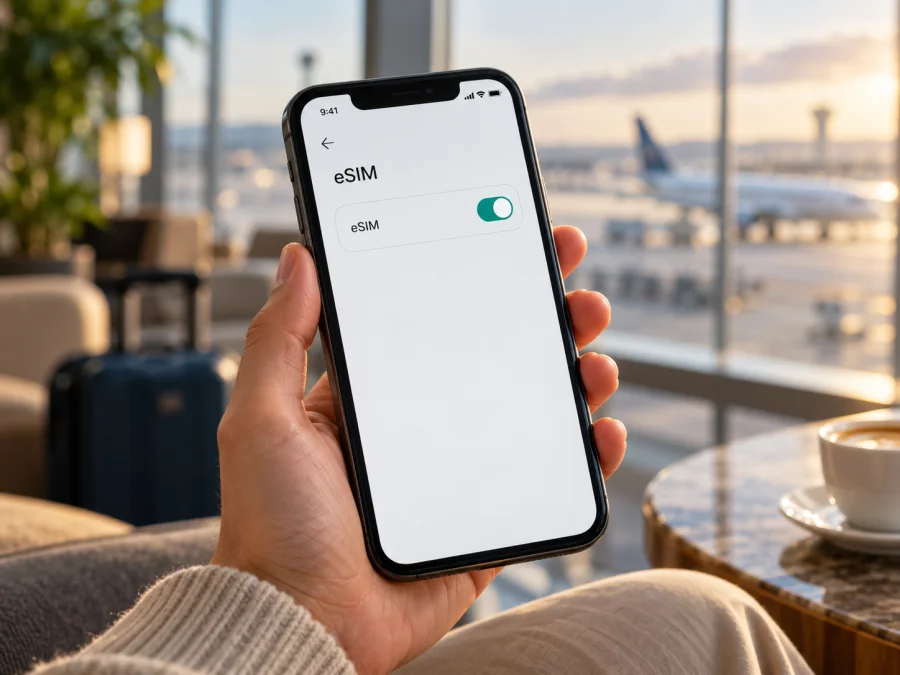
Apple iPhone XR e eSIM: compatibilidade, instalação e uso em viagem
Resposta rápida: o Apple iPhone XR foi lançado com suporte a eSIM nas versões compatíveis com esse recurso. Porém, o nome comercial não basta para confirmar a compatibilidade do aparelho que você tem em mãos: modelos destinados a alguns mercados, especialmente a China continental, Hong Kong e Macau, podem ter configuração de dois cartões físicos nano-SIM e não oferecer eSIM. Verifique o EID e a opção de adicionar eSIM no próprio iPhone antes de escolher um plano. Também confirme que o aparelho está desbloqueado para funcionar com outra operadora.
Esse cuidado é especialmente útil ao comprar um iPhone XR usado, importado ou sem a embalagem original. Duas unidades com o mesmo nome podem ter diferenças de região de venda, e uma linha de eSIM só se conecta se o hardware, a versão do iOS, a rede e o perfil forem compatíveis. Neste guia, você verá como reconhecer esses sinais, preparar a instalação e selecionar a linha certa para os dados móveis durante uma viagem.
Apple iPhone XR: o que saber sobre eSIM
A Apple lista o iPhone XR entre os modelos com Dual SIM usando um nano-SIM físico e um eSIM. Isso permite manter um cartão físico e adicionar um perfil digital quando a variante do aparelho oferece essa função e a operadora do plano aceita a ativação. O iPhone XR não deve ser confundido com modelos que permitem dois eSIM ativos ao mesmo tempo: para esse modelo, conte com a combinação de SIM físico e eSIM, sujeita à versão regional.
| Item | O que considerar no Apple iPhone XR |
|---|---|
| eSIM | Compatível nas variantes habilitadas para eSIM; confirme no aparelho antes da compra. |
| Configuração usual | Um nano-SIM físico e um eSIM. |
| Exceções regionais relevantes | Unidades destinadas à China continental e certas versões de Hong Kong/Macau podem usar dois nano-SIM físicos, sem eSIM. |
| Verificação recomendada | Procure o EID em Definições > Geral > Informações e confira se existe Adicionar eSIM ou Configurar serviço móvel em Definições > Rede móvel (o nome pode variar ligeiramente). |
| Bloqueio de operadora | Para usar um plano de outra operadora, confira se aparece SIM sem restrições em Definições > Geral > Informações. |
| Conexão inicial | Tenha acesso a Wi-Fi ou a outra ligação à internet durante a configuração. |
O que muda entre as versões regionais
O mercado de origem importa porque as regras de SIM variam. A Apple informa que alguns iPhones vendidos na China continental, Hong Kong e Macau têm Dual SIM com dois nano-SIM físicos. A lista de modelos dessas regiões que aceitam eSIM não inclui o iPhone XR. Assim, se o aparelho veio de um desses mercados, trate a compatibilidade como não confirmada até observar os menus e identificadores do próprio equipamento. Uma bandeja com espaço para dois cartões físicos é um indício da variante, mas não é a única verificação necessária.
Como confirmar a compatibilidade no próprio iPhone
Faça as verificações abaixo antes de comprar um plano de dados. Elas ajudam a distinguir uma unidade compatível de um modelo regional sem eSIM e evitam confundir um bloqueio de operadora com uma limitação de hardware.
1. Procure o EID
- Abra Definições.
- Toque em Geral e depois em Informações.
- Desloque o ecrã até encontrar EID. Em alguns casos, pode ser preciso aguardar alguns segundos para carregar os dados.
- Se o campo estiver presente, isso é um forte sinal de que o telefone tem o componente eSIM. Não compartilhe esse identificador publicamente; use-o apenas quando um canal oficial de suporte ou ativação solicitar.
2. Veja se é possível adicionar um plano
- Abra Definições > Rede móvel. Em algumas versões, o menu pode aparecer como Dados móveis.
- Procure Adicionar eSIM, Configurar serviço móvel ou uma opção equivalente.
- Se a opção estiver disponível, abra-a apenas para verificar os métodos oferecidos. Você não precisa iniciar uma instalação sem ter o QR code ou os dados do plano em mãos.
- Se a opção não existir, reinicie o iPhone, confirme se o iOS está atualizado para a versão disponível e repita a verificação. Depois, consulte a origem regional do modelo ou peça confirmação à Apple.
A ausência do botão, sozinha, não identifica a causa. Pode haver uma variante regional sem eSIM, uma restrição de configuração ou uma versão do sistema que precisa de atualização. A presença simultânea do EID e do menu de adição é uma confirmação mais útil. Se os sinais forem contraditórios, suspenda a compra até ter uma resposta clara.
3. Verifique o bloqueio de operadora
Em Definições > Geral > Informações, localize Bloqueio da operadora. Para usar um plano de outra empresa, o estado esperado é SIM sem restrições. Se aparecer o nome de uma operadora ou outra limitação, fale com a operadora original e solicite o desbloqueio; a Apple esclarece que é ela quem pode processá-lo. Não há ajuste de eSIM que remova esse bloqueio.
Checklist antes de comprar
- [ ] O modelo tem EID visível em Informações.
- [ ] O menu Adicionar eSIM ou equivalente aparece em Rede móvel.
- [ ] A variante não é uma versão de dois nano-SIM sem eSIM.
- [ ] O estado de bloqueio permite usar a operadora do plano escolhido.
- [ ] Há acesso a Wi-Fi ou internet para instalar o perfil.
- [ ] O destino e o período da viagem estão cobertos pelas condições do plano.
- [ ] Você conferiu o volume de dados, a validade e o momento em que começa o uso.
Se comprou o aparelho usado, compare o resultado das verificações com a descrição do vendedor e guarde a confirmação da variante. Não é preciso compartilhar o EID em anúncios ou conversas públicas. Se o telefone não mostrar o EID ou a opção de adição, peça ao vendedor ou à Apple uma confirmação específica antes de concluir a compra do plano.
Verifique se o seu iPhone é compatível antes de comprar. Essa checagem deve considerar a unidade específica, e não somente o nome Apple iPhone XR.
eSIM em viagem: para que serve e o que não substitui
Um eSIM de viagem é um perfil digital que pode ser instalado no telefone sem inserir outro cartão físico. Quando o aparelho chega ao destino e se conecta a uma rede compatível, o plano pode fornecer dados móveis conforme suas condições. Isso é prático para consultar mapas, bilhetes, reservas, mensagens e informações de transporte sem depender apenas de Wi-Fi público.
Muitos planos de viagem são apenas de dados e não incluem número de telefone para chamadas convencionais ou SMS. Você pode continuar usando aplicações de mensagens e chamadas pela internet, se tiver acesso a dados. Se precisa receber códigos por SMS no seu número habitual, mantenha a linha principal ativa conforme as condições da sua operadora. O iPhone XR permite combinar um SIM físico e um eSIM em variantes compatíveis, mas apenas uma linha de cada vez é usada para dados móveis.
O Kaspersky eSIM Store é um aplicação e site para escolher, solicitar e ativar um eSIM com um plano de dados para viagens internacionais. Você pode consultar as opções de destino e as condições apresentadas para decidir se elas correspondem ao itinerário. A disponibilidade, o preço, o volume de dados e o período de validade podem mudar; confira os dados atuais antes de concluir a compra.
Como instalar um eSIM no Apple iPhone XR
Preparação
- Confirme novamente o EID, o menu de adição e o estado de desbloqueio.
- Ligue o iPhone a uma rede Wi-Fi confiável. Não dependa do eSIM novo para baixar o próprio perfil.
- Abra os detalhes do plano na aplicação ou no site onde o escolheu e localize o QR code, o botão de instalação ou as instruções manuais.
- Se o QR code estiver no mesmo iPhone, use a instalação direta, se oferecida, ou exiba-o noutro ecrã. Não tente apontar a câmara do telefone para a própria tela.
- Mantenha o código de ativação em privado e não o leia várias vezes sem necessidade. Muitos códigos são de uso único.
Instalação com QR code
- Abra Definições > Rede móvel.
- Toque em Adicionar eSIM ou Configurar serviço móvel.
- Escolha a opção para usar um QR code e enquadre o código recebido.
- Siga as mensagens no ecrã. Se for solicitado um código de confirmação, use apenas o código fornecido no processo de ativação.
- Aguarde a adição do plano. Quando o iPhone pedir para identificar a linha, escolha um rótulo fácil de reconhecer, como Viagem, Dados de viagem ou o nome do destino.
- Termine a configuração conforme a indicação do plano. Se a viagem ainda não começou, deixe a linha instalada, mas confira se o plano recomenda ativá-la apenas perto da chegada.
Para instruções complementares, consulte os guias de instalação para iOS e para Android. No Apple iPhone XR, use os passos de iOS; os de Android servem apenas a outros aparelhos da viagem.
Escolha da linha e dos dados móveis
Depois que o perfil estiver no telefone, abra Definições > Rede móvel e confira o estado de cada linha. Mantenha a linha habitual selecionada para chamadas e mensagens, caso queira continuar recebendo comunicações nela e sua operadora permita isso. Para navegar durante a viagem, selecione o eSIM como linha de Dados móveis quando estiver pronto para usar o plano.
Desative a opção Permitir troca de dados móveis se não quiser que o iPhone alterne automaticamente entre as linhas. Isso reduz o risco de usar dados da linha habitual por engano, mas não substitui a leitura das condições da operadora principal. Verifique também a opção Roaming de dados para o perfil de viagem: alguns planos precisam dela ativada para conectar-se às redes locais. Ative-a apenas na linha correta e de acordo com as instruções do plano. O roaming dessa linha deve consumir o pacote de viagem conforme as condições contratadas; o uso da linha habitual pode gerar cobranças separadas.
Usar o eSIM durante a viagem
Cenários práticos
Um país: escolha um pacote que cubra o destino e os dias da viagem. Use o eSIM para dados e mantenha a linha habitual apenas para as funções necessárias.
Vários países ou escala: confirme cada destino na descrição do plano, incluindo o país da escala. Uma opção regional deve listar os locais abrangidos; não presuma que países próximos estejam incluídos.
Manter o número habitual ou partilhar dados: mantenha o SIM principal para chamadas e SMS, selecione o eSIM para dados e reveja as condições de roaming da linha habitual. Se usar hotspot, confirme que o plano permite a partilha e acompanhe o consumo, pois outros dispositivos podem gastar dados rapidamente.
Problemas frequentes e como verificar
Não aparece “Adicionar eSIM”
Confirme se o iPhone XR é uma variante com eSIM e procure o EID em Definições > Geral > Informações. Instale qualquer atualização disponível do iOS e reinicie o aparelho. Se ambos os indicadores continuarem ausentes, a unidade pode ser uma variante regional de dois SIM físicos ou ter outra restrição. Consulte a Apple ou o vendedor com o número de modelo, sem divulgar publicamente identificadores pessoais do telefone.
O QR code não é reconhecido
Aumente o brilho do ecrã que mostra o código, limpe a lente e mantenha o QR inteiro visível. Verifique se o ecrã não está cortado ou refletindo luz. Se o código estiver no próprio telefone, mostre-o noutro dispositivo ou use a opção de instalação direta. Confirme que o código pertence ao plano adquirido e que ainda não foi usado. Se continuar a falhar, procure uma alternativa de instalação no comprovativo ou contacte o suporte do serviço antes de eliminar qualquer perfil existente.
O perfil não termina de instalar
Mantenha a ligação Wi-Fi estável e confirme que o iPhone tem espaço e está com uma versão atualizada do iOS disponível para o modelo. Veja se a instalação já foi concluída parcialmente em Definições > Rede móvel antes de tentar novamente. Evite apagar o perfil para recomeçar sem orientação: alguns códigos não podem ser reutilizados. Se surgir uma mensagem de erro, anote-a e informe o suporte junto com o horário aproximado da tentativa; não envie o QR code em canais públicos.
O eSIM aparece, mas não há serviço
Confira se a linha está ativada, se o modo de voo está desligado e se o plano cobre a região atual. Em Rede móvel, selecione o eSIM para dados e verifique a configuração de roaming indicada para aquele plano. Reinicie o iPhone e aguarde alguns minutos. Se estiver numa área de sinal fraco, teste novamente num local aberto. A falta de rede também pode decorrer de uma indisponibilidade local ou de um perfil ainda não ativado.
Há sinal, mas a internet não funciona
Confirme que os dados móveis estão atribuídos ao eSIM correto, que há saldo ou dados disponíveis e que a validade do plano não terminou. Verifique se o roaming de dados está ativado para a linha de viagem, quando necessário. Se o plano fornecer dados de APN, compare-os com a configuração informada na aplicação ou no comprovativo; não improvise valores. Desative e reative os dados móveis uma vez e reinicie o aparelho antes de contactar o suporte.
A linha habitual continua a usar dados
Abra Definições > Rede móvel > Dados móveis e selecione explicitamente o perfil de viagem. Desative Permitir troca de dados móveis se essa opção estiver ativa. Confirme também se a linha principal não está configurada como a linha de dados padrão. Revise a fatura ou as condições da operadora habitual se suspeitar de cobrança; a configuração do telefone não altera as regras do seu plano doméstico.
O eSIM foi instalado, mas estou fora do destino
Verifique as regras de ativação e início de validade do pacote. Um perfil instalado pode permanecer sem conexão até chegar a um país coberto, ou o plano pode ter outra regra de início. Compare o destino, a data e as condições do comprovativo. Se as informações estiverem corretas e o plano já deveria funcionar, contacte o suporte indicado no serviço.
Perguntas frequentes
Todo Apple iPhone XR aceita eSIM?
Não é seguro generalizar sem conferir a variante. A Apple lista o iPhone XR como compatível com eSIM em mercados onde esse recurso está disponível, mas algumas versões destinadas à China continental, Hong Kong e Macau usam dois nano-SIM físicos. Verifique o EID e o menu Adicionar eSIM na unidade específica.
Como sei se meu iPhone XR tem eSIM?
Abra Definições > Geral > Informações e procure o EID. Depois, veja se Adicionar eSIM ou Configurar serviço móvel aparece em Definições > Rede móvel. Se os indicadores não forem claros ou divergirem, confirme a versão regional com a Apple ou com o vendedor antes de comprar um plano.
Posso manter o cartão SIM físico e usar o eSIM?
Nas versões compatíveis, o iPhone XR pode usar um nano-SIM físico e um eSIM. Você pode escolher qual linha usa para dados móveis e configurar a linha principal para chamadas e mensagens, conforme o suporte das operadoras. A configuração não significa que duas linhas forneçam dados ao mesmo tempo.
O iPhone precisa estar desbloqueado?
Para usar linhas de operadoras diferentes, em geral o aparelho precisa estar desbloqueado. Confira o estado em Definições > Geral > Informações. Se houver bloqueio, solicite a informação à operadora que vendeu ou vinculou o telefone.
O eSIM inclui chamadas e SMS?
Não necessariamente. Muitos planos de viagem são somente de dados e não incluem número para chamadas convencionais nem SMS. Consulte as condições do pacote. Chamadas e mensagens por aplicações podem funcionar pela internet, se o serviço utilizado oferecer essa possibilidade.
Por que o eSIM não se conecta logo após a instalação?
A instalação adiciona o perfil, mas a conexão depende de ativação, destino coberto, sinal de rede, linha escolhida para dados e eventuais ajustes de roaming. Aguarde alguns minutos, verifique essas condições e reinicie o aparelho. Se o problema continuar, contacte o suporte do plano.
Em resumo: confirme o modelo antes da viagem
O Apple iPhone XR pode usar eSIM quando a unidade pertence a uma variante compatível e está livre de restrições que impeçam o uso do plano. Como há versões regionais com dois cartões físicos, a resposta final deve vir da própria unidade: confirme o EID, procure o menu de adição e verifique o bloqueio de operadora. Se algum sinal estiver ausente ou contraditório, obtenha confirmação antes de comprar.
Depois, escolha um plano que inclua o destino, as datas e o volume de dados adequado; instale o perfil com internet estável; e selecione o eSIM como linha de dados ao chegar, ativando o roaming apenas se as instruções pedirem. No Kaspersky eSIM Store em português, você pode consultar os destinos e as condições atuais dos planos para uma viagem internacional. A página ajuda a verificar as opções disponíveis; ela não confirma por si só que uma variante específica do iPhone XR seja compatível. Faça essa última checagem no dispositivo antes de concluir a compra.


