Guia de conectividade para viagens
Apple iPhone XS eSIM: compatibilidade e configuração
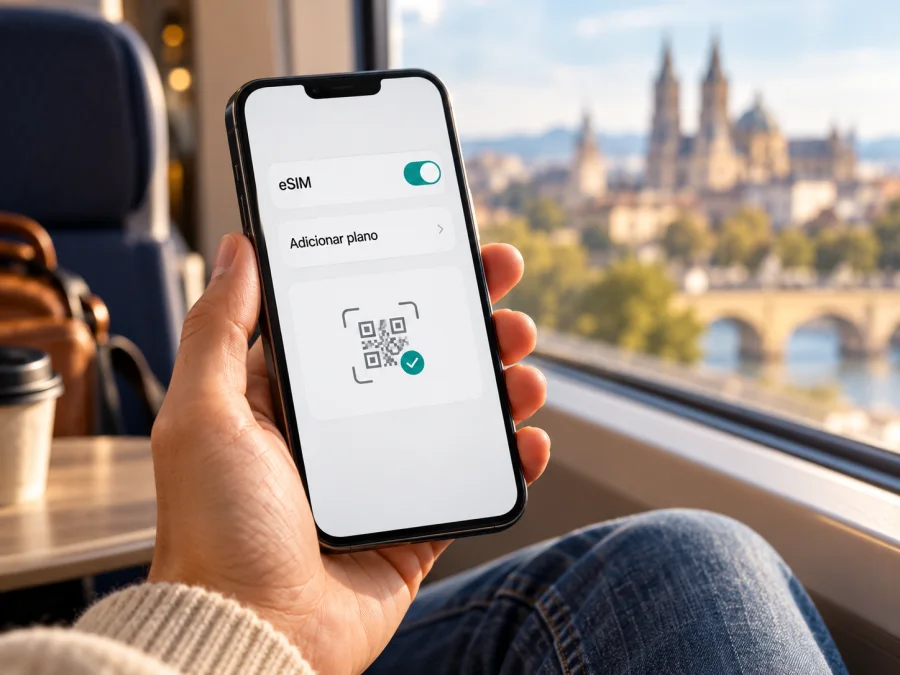
Apple iPhone XS e eSIM: compatibilidade, configuração e uso em viagem
O Apple iPhone XS é compatível com eSIM nas versões destinadas a mercados em que esse recurso está disponível. A Apple inclui o iPhone XS entre os modelos que podem usar um SIM físico e um eSIM. Há, porém, uma exceção geográfica importante: o iPhone XS não é compatível com eSIM na China continental. Além disso, alguns aparelhos vendidos em Hong Kong e Macau usam dois cartões nano-SIM; por isso, confirme a variante exata antes de escolher um plano.
Para usar um plano de viagem, confirme EID, opção de adicionar eSIM, desbloqueio da operadora e cobertura no destino. O nome “iPhone XS” por si só não confirma a variante regional. Veja como verificar o aparelho e escolher a linha de dados.
O Apple iPhone XS suporta eSIM?
Sim, a Apple identifica o iPhone XS como compatível com Dual SIM usando um nano-SIM físico e um eSIM. Isso permite manter o cartão físico e acrescentar uma linha digital, embora apenas uma linha de dados móveis seja usada de cada vez. A disponibilidade depende do mercado e da unidade.
A exceção que deve ser tratada separadamente é a China continental. A documentação atual da Apple informa que os modelos iPhone XS não fazem parte dos iPhones compatíveis com eSIM nesse mercado. A regra está ligada à disponibilidade regional e às condições de ativação locais. Um iPhone comprado noutro país também não deve ser considerado compatível com um eSIM de uma operadora da China continental só porque dispõe de eSIM para viagens noutros destinos.
Hong Kong e Macau exigem atenção própria: a Apple explica que alguns modelos de iPhone vendidos nesses mercados têm dois nano-SIM físicos. A identificação geral do iPhone XS não permite concluir, sem verificar o aparelho, que toda unidade destinada a essas regiões tenha eSIM. Se o telefone veio de um desses mercados, confira o EID, a opção “Adicionar eSIM” e a identificação regional antes de comprar.
| Aspeto | O que considerar no Apple iPhone XS |
|---|---|
| Compatibilidade geral | A Apple lista o iPhone XS entre os modelos compatíveis com um nano-SIM e um eSIM. |
| China continental | A Apple não inclui o iPhone XS entre os modelos compatíveis com eSIM nesse mercado. |
| Hong Kong e Macau | Existem variantes de iPhone com dois nano-SIM; verifique o aparelho específico. |
| Bloqueio de rede | Para usar uma linha de outro fornecedor, o iPhone tem de estar desbloqueado. |
| Instalação | Normalmente requer ligação à internet e um método de ativação fornecido para o plano. |
| Dados móveis | O iPhone usa uma linha de dados móveis de cada vez; escolha qual será a linha de viagem. |
Como verificar se a sua unidade está pronta
Faça estas verificações antes de comprar um eSIM de viagem. Se estiver a avaliar um equipamento que ainda não está consigo, peça ao vendedor fotografias legíveis dos ecrãs indicados e o número de modelo. Não é necessário partilhar publicamente o IMEI, o número de série ou o EID: são identificadores do dispositivo e devem ser tratados com cuidado.
1. Procure o EID
No iPhone, abra Definições > Geral > Informações e percorra os dados do aparelho. Em modelos compatíveis, o EID aparece junto de outros identificadores móveis. Pode manter o dedo sobre o identificador para o copiar, mas não o publique num anúncio, fórum ou conversa aberta.
A presença do EID é um indício importante de que a unidade possui o componente eSIM. Se não o encontrar, confirme que está a consultar a unidade correta e que o sistema está atualizado; depois verifique também a opção de adicionar plano. A ausência do EID, somada à falta dessa opção, é motivo para não avançar com a compra de um plano até esclarecer o modelo com o vendedor ou com a assistência Apple.
2. Veja se o iOS oferece a opção de adicionar um plano
Abra Definições > Dados móveis. Dependendo da versão do iOS e do idioma configurado, a opção pode chamar-se Adicionar eSIM, Adicionar plano móvel ou Configurar serviço móvel. Se estiver presente, abra apenas até ao ecrã de configuração e confirme que o sistema permite iniciar o processo; não é necessário instalar um perfil para testar o menu.
3. Confirme o número do modelo e a região de venda
Em Definições > Geral > Informações, toque no número que aparece junto a Número do modelo para alternar entre o código de peça e o número de modelo. Compare essa informação com a caixa original ou com os registos do vendedor. A Apple publica identificadores de modelos por mercado; consulte a identificação oficial caso haja dúvida sobre a origem do iPhone.
4. Verifique o bloqueio da operadora
Na mesma página Definições > Geral > Informações, procure Bloqueio da operadora. A indicação Sem restrições de SIM significa que o aparelho está desbloqueado. Se aparecer um bloqueio, apenas a operadora responsável pode esclarecer se e quando o removerá. Um eSIM de outra rede pode não ser instalado ou não conseguir registar-se enquanto o bloqueio estiver ativo.
Checklist de compatibilidade
- [ ] Encontrei o EID em Definições > Geral > Informações.
- [ ] Em Definições > Dados móveis, vejo uma opção para adicionar ou configurar um eSIM.
- [ ] Confirmei o número do modelo e a região de venda, especialmente se o aparelho veio de Hong Kong, Macau ou China continental.
- [ ] O estado de Bloqueio da operadora indica que o iPhone está desbloqueado, ou a operadora confirmou a utilização pretendida.
- [ ] O iOS e as definições da operadora estão atualizados; tenho acesso a Wi-Fi para configurar o perfil.
- [ ] O plano escolhido inclui o país ou a região da viagem e é compatível com o tipo de utilização que preciso.
Verifique a compatibilidade do seu dispositivo e confirme estas condições antes de adquirir um plano. O teste no próprio iPhone é especialmente importante em equipamentos usados, importados ou comprados a uma operadora.
O que preparar antes da instalação
Tenha acesso a uma rede Wi-Fi ou a outro ponto de acesso estável. O iPhone XS pode precisar da ligação para descarregar e ativar o perfil eSIM. Guarde o código QR ou as instruções de instalação num segundo ecrã ou noutro dispositivo; se o QR estiver aberto no próprio iPhone, poderá não conseguir digitalizá-lo com a câmara do mesmo aparelho. Quando o fornecedor disponibilizar instalação direta ou introdução manual, siga o método indicado no pedido.
Leia as condições do plano antes de o instalar. Confirme a região coberta, a quantidade de dados, o período de validade e o momento em que esse período começa. Alguns planos iniciam a validade na instalação; outros, quando o dispositivo se liga a uma rede elegível. Verifique também se o plano serve apenas para dados móveis e se requer ativar o roaming de dados na linha de viagem. Não presuma que a instalação só começa a consumir dados quando chegar ao destino.
Como instalar e ativar um eSIM no Apple iPhone XS
O iPhone XS aceita diferentes métodos conforme o fornecedor do plano. Os passos abaixo descrevem o fluxo usual para um código QR. Os nomes exatos podem variar com a versão do iOS; siga as instruções apresentadas no aparelho e as condições recebidas com o eSIM.
- Prepare a ligação e o código. Ligue o iPhone a Wi-Fi e abra o QR de instalação noutro dispositivo ou imprima-o, se necessário. Se recebeu um código de confirmação, mantenha-o disponível.
- Abra os ajustes móveis. No iPhone, vá a Definições > Dados móveis e toque em Adicionar eSIM, Adicionar plano móvel ou na opção equivalente que aparece na sua versão do iOS.
- Leia o QR. Escolha a opção para usar um código QR e aponte a câmara para o código fornecido para este plano. Evite fotografar, publicar ou encaminhar o QR: em muitos casos, ele funciona como uma credencial de instalação.
- Confirme a instalação. Toque em continuar ou adicionar plano quando o iPhone apresentar os dados. Se for solicitado, introduza o código de confirmação fornecido junto do QR. Aguarde sem fechar o ecrã até o iOS terminar de descarregar e guardar o perfil.
- Identifique as linhas. Quando o iPhone perguntar, atribua nomes claros, por exemplo, “Pessoal” e “Viagem”. Isso reduz o risco de escolher a linha errada para dados, chamadas ou mensagens.
- Escolha a linha de dados móveis. Pode manter o plano de origem para chamadas e selecionar o eSIM de viagem em Dados móveis, de acordo com o que pretende e com as condições do plano. O iPhone usa uma rede de dados móveis de cada vez.
- Ative o perfil no momento adequado. Se o plano deve começar apenas no destino, deixe-o instalado e siga as instruções do fornecedor para o ativar quando necessário. Se as condições indicarem ativação imediata, confirme que está pronto para iniciar o período de validade.
- Teste a ligação. Quando o plano estiver ativo e a cobertura estiver disponível, desligue o Wi-Fi por instantes e teste uma página ou uma aplicação. Se não houver ligação, volte a ligar o Wi-Fi e consulte a secção de resolução de problemas abaixo.
Também pode receber uma ligação de ativação, uma notificação da operadora ou instruções para introduzir os dados manualmente. Use esses métodos apenas se fizerem parte das instruções do seu plano. Um QR já utilizado pode não ser reutilizável; não apague o perfil nem tente reinstalar repetidamente sem confirmar com o fornecedor como recuperar a instalação.
Para ver instruções passo a passo, consulte como instalar um eSIM no iPhone ou, se também estiver a preparar um aparelho Android, as instruções para Android.
Usar o eSIM para dados móveis durante a viagem
Instalar o perfil não garante por si só que os dados estejam a passar pela linha certa. Quando chegar ao destino, abra Definições > Dados móveis e selecione o eSIM de viagem como linha de dados móveis. Confirme que Ativar esta linha está ligado. Se as instruções do plano pedirem roaming de dados, ative-o especificamente na linha do eSIM de viagem; não altere essa opção na linha pessoal por engano.
O iPhone XS combina um nano-SIM físico com um eSIM. Pode manter a linha habitual disponível para funções que dependem dela e usar a linha de viagem para os dados, de acordo com as opções do iOS e o suporte das operadoras. Tenha presente que chamadas, SMS ou dados pela linha pessoal podem continuar sujeitos a tarifas de roaming. Desative a linha principal se quiser evitar qualquer utilização dessa linha durante a estadia, tendo em conta que deixará de receber os serviços associados enquanto estiver desligada.
Kaspersky eSIM Store é uma aplicação e um site onde pode escolher e encomendar um eSIM com um plano adequado para dados móveis numa viagem ao estrangeiro e ativá-lo no dispositivo. Antes de concluir, compare o destino, a quantidade de dados, a validade e as instruções de ativação. A página inicial em português permite consultar as opções disponíveis para o destino que indicar: explore os planos de eSIM para a sua viagem. A disponibilidade e as condições podem mudar; confirme os detalhes apresentados no momento da escolha.
Problemas comuns e o que verificar
Não aparece EID nem opção para adicionar eSIM
Volte a confirmar o modelo em Definições > Geral > Informações e verifique se o aparelho não é uma variante regional sem eSIM. No iPhone XS destinado à China continental, a ausência do recurso é coerente com as limitações regionais publicadas pela Apple. Se o EID não aparecer num aparelho anunciado como compatível, peça ao vendedor para confirmar a origem e o modelo ou consulte a assistência Apple antes de comprar um plano.
O iPhone não lê o código QR
Aumente o brilho do ecrã que mostra o código, limpe a lente da câmara e mantenha o QR inteiro, sem reflexos. Confirme que está a usar o QR associado à sua compra e que ele ainda não foi utilizado. Se o código estiver no próprio iPhone, abra-o noutro ecrã. Quando disponível, use a opção para adicionar um eSIM diretamente a partir de um QR recebido numa aplicação compatível ou peça ao fornecedor o método manual previsto para o seu plano.
O perfil foi instalado, mas não há rede
Confirme se o perfil está ativo, se o iPhone está desbloqueado e se o plano cobre a sua localização atual. Em Definições > Dados móveis, selecione a linha de viagem para dados e verifique a configuração de roaming pedida pelo fornecedor. Ative e desative o modo de voo, reinicie o iPhone e teste novamente ao ar livre ou numa zona com melhor sinal. Se a instalação ocorreu antes do período de validade, confira se o plano já pode ser ativado.
Há rede, mas as aplicações não conseguem usar dados
Verifique se a linha de viagem está selecionada para dados móveis, se os dados móveis estão ligados e se não foi atingido o limite do plano. Confirme que o modo de dados reduzidos ou uma configuração de VPN não está a interferir com a aplicação que está a testar. Se o fornecedor tiver instruções de APN, compare os campos sem alterar valores aleatórios. Uma configuração incorreta pode interromper a ligação; use apenas os dados fornecidos para o plano.
O iPhone pede um código de confirmação ou mostra uma mensagem de erro
Introduza apenas o código recebido pelos canais do fornecedor do plano. Confira se os dados do pedido correspondem ao perfil que está a tentar instalar. Se o sistema indicar que o código já não é válido ou foi usado, não apague perfis por tentativa: contacte o suporte do serviço para saber se é necessária uma nova ativação. A Apple não consegue emitir um novo QR do plano de um fornecedor independente.
Não consigo usar uma segunda rede
Consulte Definições > Geral > Informações > Bloqueio da operadora. Se o iPhone estiver bloqueado, contacte a operadora que aplicou o bloqueio. Reiniciar, repor definições de rede ou reinstalar o eSIM não remove uma restrição de rede. Se o estado indicar ausência de restrições e ainda assim o plano não funcionar, confirme a compatibilidade regional, a cobertura do destino e a ativação com o fornecedor.
A linha pessoal continua a consumir dados ou gerar custos
Em Definições > Dados móveis, confirme qual linha está selecionada para dados e reveja a opção de troca automática de dados móveis, se existir. Para evitar custos inesperados, desligue o roaming da linha de origem ou desative temporariamente essa linha, depois de considerar chamadas e mensagens que possa deixar de receber. Verifique a política de roaming da sua operadora habitual.
Perguntas frequentes
O iPhone XS comprado na China continental pode usar eSIM de viagem?
Não deve presumir que sim. A Apple não lista o iPhone XS como compatível com eSIM nesse mercado. Confirme o número do modelo e os menus do aparelho; se não houver EID e opção para adicionar eSIM, escolha uma alternativa de conectividade compatível, como roaming da sua operadora, Wi-Fi ou um dispositivo diferente que aceite eSIM no destino.
E se o iPhone XS veio de Hong Kong ou Macau?
Verifique a unidade específica. A Apple indica que alguns modelos de iPhone desses mercados têm dois nano-SIM físicos, mas a documentação de compatibilidade também enumera o iPhone XS entre os modelos com eSIM em Hong Kong e Macau. Essa informação não permite inferir a configuração de cada exemplar importado: consulte o EID, a opção de adicionar eSIM e o número de modelo antes da compra.
Posso manter o SIM físico e usar o eSIM?
O iPhone XS foi concebido para Dual SIM com um nano-SIM e um eSIM. A disponibilidade e o comportamento dependem da versão regional, do iOS e do suporte dos fornecedores. Só uma linha de dados móveis é usada de cada vez; reveja ainda as tarifas da sua linha principal.
Posso instalar o perfil antes de viajar?
Sim, se o fornecedor permitir e as condições do plano forem claras. Confirme quando começa a validade e não remova um perfil de QR de utilização única sem instruções.
É preciso ativar o roaming de dados?
Depende do perfil e das instruções do fornecedor. Alguns planos de viagem exigem roaming ativado na linha eSIM; outros não. Ative-o somente na linha indicada e verifique que a linha pessoal não está a usar roaming sem intenção.
Um eSIM de dados inclui chamadas e SMS?
Não necessariamente. Alguns planos destinam-se apenas a dados e não incluem número para chamadas tradicionais ou mensagens SMS. Consulte as condições do plano. Aplicações de mensagens e chamadas pela internet podem funcionar através dos dados, conforme a disponibilidade do serviço.
O que faço se o meu iPhone XS não for compatível?
Não tente forçar a instalação nem compre um perfil sem confirmar. Pode usar roaming da sua operadora, Wi-Fi ou outro aparelho compatível. Se estiver a comprar um iPhone usado, peça confirmação documental do modelo e teste o EID e o menu de eSIM no próprio aparelho antes de fechar negócio.
Antes de partir: confirme e escolha com calma
No Apple iPhone XS, a compatibilidade geral está documentada pela Apple, mas a decisão depende da unidade concreta e do local de utilização. Confirme o EID, procure Adicionar eSIM, verifique o número de modelo e o estado de bloqueio. Trate separadamente a regra da China continental e a possibilidade de variantes de dois nano-SIM em Hong Kong e Macau; não deduza a capacidade do aparelho apenas pelo nome comercial.
Depois de confirmar que a sua unidade pode instalar eSIM, escolha um plano que cubra cada etapa da viagem e corresponda ao seu consumo previsto. Leia a validade, o método de ativação e as instruções para roaming. Kaspersky eSIM Store ajuda a escolher, encomendar e ativar um eSIM com plano para dados móveis numa viagem internacional; consulte as opções atuais para o destino e reveja a compatibilidade do telefone antes de concluir.


