Guia de conectividade para viagens
Apple iPhone XS Max 256GB eSIM: guia
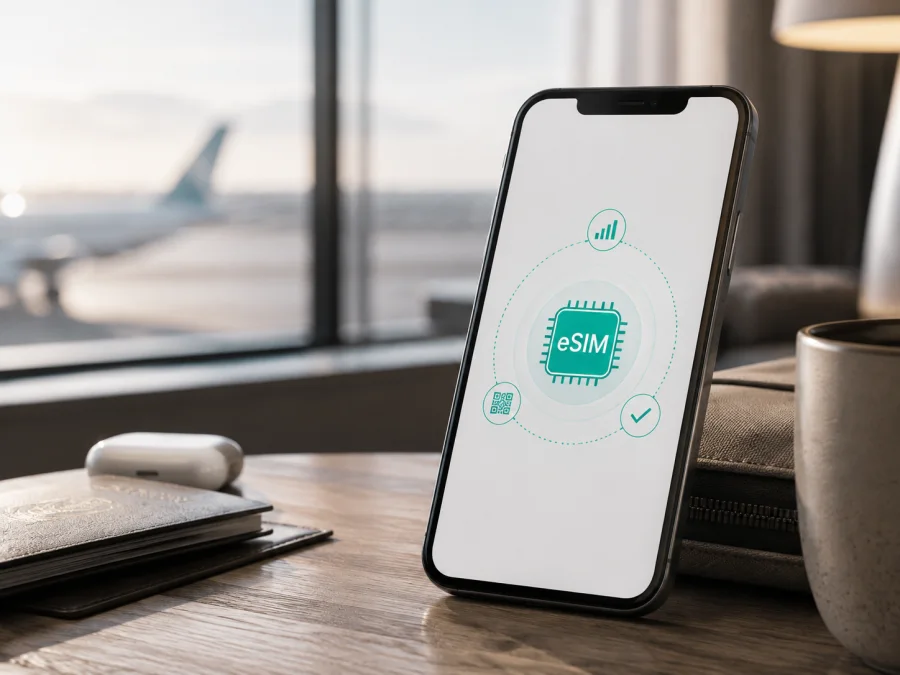
Apple iPhone XS Max 256GB eSIM: compatibilidade e instalação
Resposta rápida
O Apple iPhone XS Max 256GB pode usar eSIM, mas a resposta depende do mercado, da variante regional, do bloqueio e do software. Nas especificações da Apple, o iPhone XS Max aparece com Dual SIM usando nano-SIM físico e eSIM. A memória de 256GB identifica armazenamento, não a variante de rede.
Por isso, considere este modelo compatível somente depois de confirmar no próprio iPhone se há um EID e a opção de adicionar uma eSIM. A verificação é indispensável para unidades destinadas à China continental, Hong Kong ou Macau. Em algumas dessas versões, o Dual SIM usa dois nano-SIM físicos, e não nano-SIM mais eSIM. A Apple também informa que a eSIM não está disponível em todos os países ou regiões.
Uma eSIM, ou SIM virtual, é um perfil digital instalado no telefone sem trocar um cartão físico. Em uma viagem, ela pode ser usada como linha de dados enquanto o seu número principal permanece no nano-SIM. Isso ajuda a separar o pacote de internet da linha habitual, desde que o aparelho esteja desbloqueado e o plano cubra o destino.
O que a variante de 256GB muda
| Item | O que considerar |
|---|---|
| Dispositivo | Apple iPhone XS Max 256GB |
| Armazenamento | 256GB; não indica compatibilidade de rede |
| eSIM esperada | Um nano-SIM físico e uma eSIM nas versões compatíveis |
| Exceção regional | Algumas unidades da China continental, Hong Kong ou Macau usam dois nano-SIM físicos |
| Bloqueio | Um aparelho bloqueado pode impedir plano de outra operadora |
| Dados em viagem | Uma linha celular é escolhida para dados por vez |
| Confirmação | EID em Ajustes > Geral > Sobre e Adicionar eSIM em Ajustes > Celular |
O Apple iPhone XS Max 256GB suporta eSIM?
Sim, a família iPhone XS Max foi projetada para usar eSIM nas versões regionais compatíveis. A Apple inclui o iPhone XS Max entre os modelos que podem usar uma eSIM com um nano-SIM físico e também o inclui nas orientações de eSIM para viagens internacionais. Isso não significa que qualquer exemplar vendido em qualquer lugar terá a mesma configuração.
Há três pontos para completar a resposta:
- Mercado de origem: muitas versões internacionais oferecem nano-SIM mais eSIM. Certas unidades destinadas a mercados asiáticos podem usar dois nano-SIM e ter restrições diferentes.
- Operadora: em Ajustes > Geral > Sobre > Bloqueio da Operadora, procure “Sem restrições de SIM”. Se houver bloqueio, somente a operadora responsável poderá autorizar o desbloqueio.
- Aparelho em mãos: procure EID e Adicionar eSIM. Se os dois não aparecerem, não compre um plano supondo que um QR code ou uma atualização criará suporte ausente.
Diferenças regionais, operadoras e desbloqueio
O iPhone XS Max foi vendido em diferentes mercados com combinações distintas de bandas e SIM. Muitas versões internacionais usam nano-SIM mais eSIM; versões da China continental, Hong Kong ou Macau podem usar dois nano-SIM físicos. A caixa não revela sozinha a configuração.
O bloqueio de operadora é uma questão separada. Um iPhone compatível com eSIM pode aceitar apenas o operador que o bloqueou. Para uma eSIM de viagem de outra operadora, confira se aparece “Sem restrições de SIM”. Se o aparelho estiver bloqueado, contate a operadora original; redefinir o telefone não remove esse bloqueio.
A compatibilidade da rede também depende do plano. A eSIM pode ser instalável, mas não registrar na rede visitada se o pacote não cobrir o país, exigir uma rede parceira específica ou se o aparelho não tiver as bandas necessárias. Verifique o aparelho e as condições do plano como etapas separadas.
Como verificar EID e Adicionar eSIM
Faça a verificação antes de pagar por uma eSIM. Conecte o iPhone ao Wi-Fi e siga este roteiro.
1. Localize o EID
Abra Ajustes > Geral > Sobre e role até EID. Esse é o identificador do componente eSIM. Você pode tocar e segurar o número para copiá-lo, mas não o publique em uma página aberta. Se o EID não aparecer, trate a unidade como não confirmada e investigue a origem regional.
2. Procure a opção de eSIM
Abra Ajustes > Celular. Procure Adicionar eSIM, Configurar Celular ou uma opção equivalente. O comando deve permitir usar um QR code, transferir uma linha ou seguir o fluxo fornecido pela operadora.
3. Confira o bloqueio
Volte a Ajustes > Geral > Sobre e localize Bloqueio da Operadora. A indicação Sem restrições de SIM confirma que o aparelho não está preso a uma operadora. Outra mensagem exige contato com a operadora original.
4. Atualize o que estiver disponível
Instale a versão mais recente do iOS oferecida para o aparelho, com bateria suficiente e Wi-Fi estável. A atualização pode corrigir ajustes de operadora, mas não corrige uma variante regional sem eSIM.
Checklist de compatibilidade
- [ ] O aparelho mostra EID em Ajustes > Geral > Sobre.
- [ ] Celular mostra Adicionar eSIM ou opção equivalente.
- [ ] Aparece Sem restrições de SIM no bloqueio da operadora.
- [ ] A unidade não é uma versão de dois nano-SIM sem eSIM.
- [ ] O iOS disponível está atualizado.
- [ ] Há Wi-Fi ou outra conexão para instalar o perfil.
- [ ] O plano cobre país, região ou percurso da viagem.
- [ ] Você sabe quando a validade começa e como o tráfego é consumido.
Verifique seu dispositivo antes de escolher o pacote. Se um item essencial falhar, pare a compra e confirme a informação com o vendedor, a operadora ou o suporte correspondente.
O que verificar antes de comprar
No Kaspersky eSIM Store, o aplicativo e o site ajudam a escolher, contratar e ativar uma eSIM com um plano de dados para a viagem. Antes de concluir, selecione o destino e leia volume de tráfego, validade, redes disponíveis, ativação e condições de uso. A oferta de destinos e as condições podem mudar; a página do plano no momento da compra é a referência operacional.
Para uma estadia em uma cidade, um pacote nacional pode ser suficiente; para um roteiro que cruza fronteiras, procure uma opção regional. Uma eSIM de viagem pode não fornecer número, chamadas ou SMS.
Se a linha principal continuar ativa, desligue o roaming de dados dela para evitar uso acidental. Você pode manter a linha principal disponível para mensagens, mas a seleção de dados deve apontar para a eSIM. Algumas operadoras podem cobrar chamadas, mensagens ou dados da linha principal; confira a configuração antes de embarcar.
Leia quando o plano começa: instalação e ativação não são necessariamente a mesma coisa. Instalar antes da viagem com Wi-Fi facilita a preparação, mas não presuma o início da validade. Não remova um perfil ativo sem necessidade.
Como instalar e ativar a eSIM no iPhone
Tenha o QR code ou o perfil entregue após o pedido, acesso à internet e bateria. Para orientações gerais, veja as instruções para Android e iOS. As telas podem variar, e o plano pode solicitar uma etapa adicional.
1. Prepare o aparelho
Conecte o Apple iPhone XS Max 256GB ao Wi-Fi. Instale ajustes da operadora se o iOS solicitar. Mantenha o QR code aberto em outro dispositivo ou impresso. Se o código estiver na própria tela do iPhone, mostre-o em outro aparelho ou use a entrada manual.
2. Abra a adição de linha
Entre em Ajustes > Celular > Adicionar eSIM. Se aparecer Configurar Celular, escolha a opção para adicionar um plano. Toque em Usar Código QR e enquadre o código. Use a entrada manual somente com os dados fornecidos no pedido; não invente um endereço ou código.
3. Confirme a instalação
Leia o nome do plano e confirme. Aguarde o download do perfil. O QR code pode ser de uso único, então não compartilhe a imagem. Se aparecer um código de confirmação, informe somente o que acompanha o pedido.
4. Identifique as linhas
Atribua um rótulo como Viagem ou o nome do destino. Mantenha a linha principal identificada separadamente. O rótulo apenas reduz o risco de selecionar a linha errada.
5. Escolha os dados
Em Ajustes > Celular > Dados Celulares, selecione a eSIM de viagem. Se Permitir Alternância de Dados Celulares estiver disponível, avalie desativá-la para impedir o uso da linha principal. Para funcionar no exterior, pode ser necessário ativar Roaming de Dados na linha de viagem, conforme as regras do plano. Não ative roaming na linha principal sem verificar custos.
6. Ative na hora certa
Deixe a eSIM instalada, mas desligada, se o plano permitir esperar até a chegada. No destino, ligue a linha, mantenha os dados apontados para ela e aguarde o registro. A conexão pode levar alguns minutos. Teste um site ou aplicativo de mensagens.
Para um passo a passo específico, consulte as instruções para iOS e as instruções para Android. O Android não é o sistema do Apple iPhone XS Max 256GB, mas pode exibir o QR code em um segundo aparelho.
Como usar a eSIM durante a viagem
Antes de sair, confirme EID, desbloqueio e cobertura do plano, instale a eSIM com Wi-Fi e deixe as linhas identificadas. Ao pousar, ative a eSIM, selecione-a em Dados Celulares e confira o roaming de dados da própria linha quando exigido. Teste a conexão antes de depender dela para mapas, transporte ou reservas.
Você pode manter o número de casa para mensagens e usar a eSIM apenas para internet: mapas, tradução, autenticação, reservas e chamadas por mensageiros. Uma linha celular é usada para dados por vez; se o plano for nacional, o sinal pode parar fora do país incluído.
Em roteiros com vários países, confira a cobertura e a validade; redes parceiras e ativação dependem do plano.
Para controlar o consumo, limite atualizações automáticas, sincronização pesada e vídeo em alta qualidade. O indicador de sinal não substitui a consulta ao saldo ou à validade no aplicativo ou no site, quando disponível.
Uma eSIM reduz a dependência de Wi-Fi público, mas não garante cobertura em cada rua, prédio ou zona rural. Obstáculos, congestionamento, bandas suportadas e regras do plano influenciam o resultado. O Kaspersky eSIM Store ajuda na escolha e na ativação; a conexão efetiva depende do plano e das redes locais participantes.
Problemas comuns e verificações
O QR code não é lido
Aumente o brilho, limpe a câmera e mantenha o iPhone no Wi-Fi. Confira se o código pertence ao pedido e não foi usado. Se estiver na tela do próprio iPhone, mostre-o em outro aparelho ou use a entrada manual.
Adicionar eSIM não aparece
Confirme o EID em Ajustes > Geral > Sobre. Sem EID, investigue a variante regional; alguns modelos de dois nano-SIM não têm o mesmo suporte. Com EID, atualize o iOS, reinicie e confirme se operadora e plano aceitam eSIM. Redefinir a rede não cria a função.
O perfil instala, mas não há internet
Em Ajustes > Celular, confirme que a linha está ligada e escolhida em Dados Celulares. Verifique o roaming da eSIM quando exigido. Desligue o Wi-Fi, alterne o Modo Avião e reinicie. Se persistir, confirme cobertura e redes permitidas.
A ativação falha ou demora
Mantenha o iPhone no Wi-Fi, confira data e hora automáticas e reinicie. Não apague a eSIM antes de falar com o suporte, pois ela pode não ser reinstalável. Tenha erro, EID, IMEI, plano e destino ao pedir ajuda.
Perguntas frequentes
O Apple iPhone XS Max 256GB é compatível com eSIM?
A versão compatível suporta eSIM com nano-SIM físico. Confirme EID e Adicionar eSIM; origem regional, operadora e plano podem mudar o resultado.
A eSIM fornece um número?
Pode ser somente de dados, sem número, chamadas ou SMS. Leia as condições e use mensageiros pela internet quando apropriado.
Posso instalar depois de chegar?
Sim, se o plano permitir e houver Wi-Fi. Instalar antes facilita a preparação; o início da validade depende das regras do plano. Não apague o perfil sem orientação.
O que faço se não funcionar no exterior?
Confira linha de dados, roaming da eSIM, destino e bloqueio. Teste com Wi-Fi desligado, alterne o Modo Avião e reinicie. Se persistir, procure suporte com EID, IMEI e erro.
O Kaspersky eSIM Store é uma operadora?
Não. É um aplicativo e um site que ajudam a escolher, contratar e ativar uma eSIM com plano para internet móvel em viagem. A conexão depende do plano e das redes locais participantes, não de uma rede própria do Kaspersky eSIM Store.
Conclusão: verifique o aparelho e escolha a eSIM da viagem
Para o Apple iPhone XS Max 256GB, a família suporta eSIM, mas a unidade precisa ser conferida. Antes de comprar, procure EID, Adicionar eSIM e Sem restrições de SIM. Se veio da China continental, Hong Kong ou Macau, confirme a origem, pois dois nano-SIM podem substituir o arranjo com eSIM.
Use esta sequência final:
- Confirme EID e Adicionar eSIM.
- Verifique desbloqueio e iOS.
- Escolha no Kaspersky eSIM Store um plano para país, região ou percurso corretos.
- Compare tráfego, validade, ativação, redes e condições de uso.
- Instale com Wi-Fi, selecione a eSIM como linha de dados e ative roaming apenas nela quando necessário.
- No destino, teste a conexão e acompanhe o consumo.
Se todos os pontos forem confirmados, a eSIM pode simplificar o acesso a dados móveis sem trocar o nano-SIM. Se algum permanecer incerto, adie a compra e peça confirmação ao vendedor, à operadora ou ao suporte. Verificar a compatibilidade antes do pagamento é a forma mais segura de evitar um perfil que não possa ser instalado ou usado no seu Apple iPhone XS Max 256GB.


