Guia de conectividade para viagens
Gemini PDA eSIM: compatibilidade e configuração
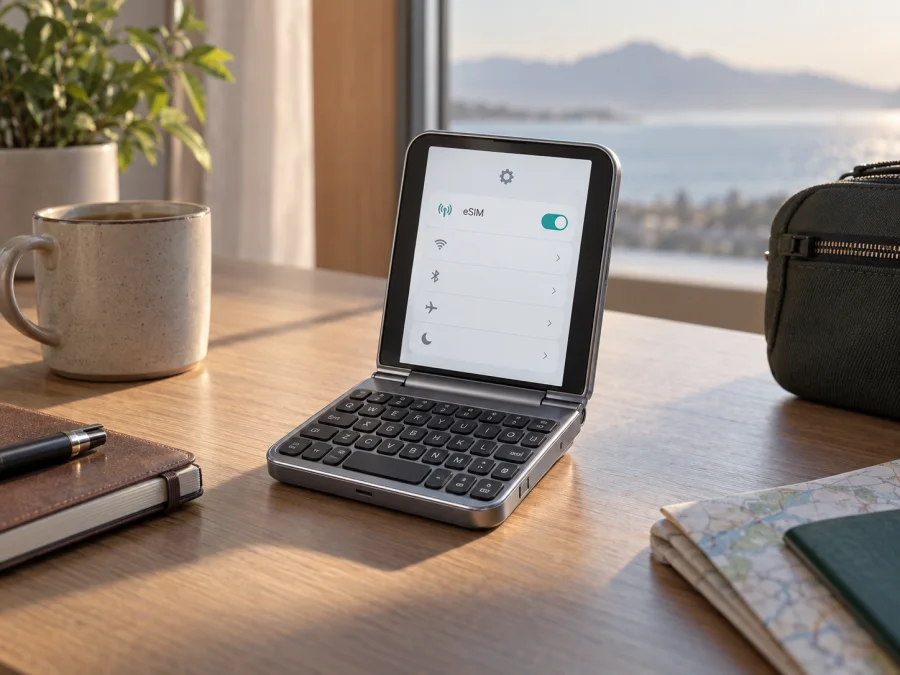
Gemini PDA eSIM: compatibilidade, verificação e configuração
Resposta rápida
O Gemini PDA pode usar eSIM na versão com conectividade móvel 4G + Wi‑Fi. A ficha atual da Planet Computers identifica essa configuração como “SIM + eSIM (ready)”, e o guia oficial do equipamento explica como ativar o perfil e escolher se ele será usado para dados, chamadas ou SMS. A versão Wi‑Fi Only não tem rádio celular nem eSIM. Como existem unidades de diferentes lotes, mercados e estados de software, confirme a presença de um EID e do menu de eSIM no seu exemplar antes de comprar um plano. O nome Gemini PDA, sem a indicação da versão, não basta para garantir que se trata do modelo celular.
O que significa compatibilidade neste caso
O Gemini PDA tem formato concha, teclado físico e ecrã tátil. A compatibilidade depende da versão e do suporte no software; uma unidade Wi‑Fi Only não ganha ligação móvel por atualização.
| Item | Gemini PDA com 4G + Wi‑Fi | Gemini PDA Wi‑Fi Only |
|---|---|---|
| Rede móvel | Sim, com bandas LTE que variam conforme a configuração regional | Não |
| SIM físico | Ranhura para SIM, conforme a configuração indicada pelo fabricante | Não aplicável |
| eSIM | Indicada pela Planet Computers como pronta na variante móvel | Não |
| Uso como hotspot móvel | Pode depender do sistema, firmware, operadora e plano | Não há ligação móvel própria |
| Confirmação recomendada | EID e opção de adicionar/gerir eSIM no próprio aparelho | Não se aplica |
A Planet Computers distingue oficialmente “GEMINI PDA (4G + Wi‑Fi LTE)” de “GEMINI PDA (Wi‑Fi ONLY)”. A ficha consultada em setembro de 2026 indica SIM + eSIM para a primeira versão; o guia oficial descreve a gestão dos perfis em Definições > Cartões SIM. Isso confirma uma variante compatível, mas não garante que toda unidade usada ou recondicionada tenha o recurso funcional. A versão, o EID e o menu do aparelho devem concordar.
O Android vem instalado de origem, mas o fabricante também permite outros sistemas. Em Linux, Sailfish ou numa instalação Android alterada, os menus podem diferir ou não gerir eSIM. Confirme o funcionamento no sistema que está efetivamente a utilizar; a presença do componente não garante suporte em todo sistema alternativo.
Como verificar o seu Gemini PDA
Verifique o próprio dispositivo antes de escolher ou pagar um plano. “Gemini PDA” na caixa ou no anúncio não identifica a variante. Num aparelho usado, peça ao vendedor para mostrar as definições e a identificação do hardware, ocultando dados pessoais.
- Confirme a variante. Consulte a etiqueta, a embalagem, a fatura ou os detalhes do pedido. Procure a indicação 4G + Wi‑Fi ou LTE. Uma menção apenas a Wi‑Fi Only significa que não há ligação celular integrada.
- Veja se o aparelho reconhece o perfil eSIM. No Android de origem, abra Definições > Cartões SIM ou a opção equivalente de rede móvel. Procure “eSIM”, “SIM 2”, “Adicionar eSIM” ou uma ação para gerir cartões SIM. O nome pode mudar conforme a versão do Android ou a tradução instalada.
- Consulte o EID. O EID é o identificador do componente eUICC, associado ao eSIM. Na aplicação Telefone, marque
*#06#e verifique se aparece um número identificado como EID; em algumas versões ele também aparece em Definições > Acerca do dispositivo > Estado. Não partilhe o EID publicamente: é um identificador do aparelho. - Compare os sinais. EID e opção para gerir eSIM são bons indicadores. Se não surgirem, confirme a versão celular, reinicie no Android original e procure atualizações oficiais. A ausência pode resultar da variante, do firmware ou de uma alteração do sistema; não use perfis de origem desconhecida.
- Verifique o bloqueio de rede. Se o PDA foi fornecido por uma operadora ou usado num contrato, confirme com essa operadora se está desbloqueado e se aceita perfis eSIM de viagem. A compatibilidade do hardware não remove um bloqueio de rede.
- Confirme a região e as bandas. As bandas móveis suportadas podem variar por lote e mercado. Confirme se as redes usadas no destino são compatíveis e se o plano permite o tipo de acesso pretendido. Ter eSIM não garante cobertura em qualquer país ou edifício.
Antes de avançar: lista de verificação
- [ ] A unidade é Gemini PDA com 4G + Wi‑Fi, não Wi‑Fi Only.
- [ ] O Android instalado mostra um EID ou uma opção de gestão/adicionar eSIM.
- [ ] O aparelho não está bloqueado para uma operadora que impeça outro perfil.
- [ ] O sistema está atualizado dentro das opções oficiais disponíveis para esta unidade.
- [ ] As bandas e a cobertura esperadas são adequadas ao destino.
- [ ] O plano escolhido cobre o país ou a região da viagem e corresponde ao uso previsto.
- [ ] Há acesso estável à internet durante a instalação e tempo para concluir a ativação.
Verifique se o seu dispositivo é compatível
Instalação e ativação do perfil
Prepare o Gemini PDA com Wi‑Fi fiável. A instalação costuma ser feita por QR code ou pela aplicação indicada para o serviço e sistema. Não remova o perfil para tentar instalá-lo noutro aparelho.
Passo a passo no Gemini PDA
- Leia as condições do plano. Confirme países abrangidos, volume de dados, validade e quando começa a contar o período. Verifique se o pacote é somente para dados ou se inclui algum serviço adicional explicitamente descrito.
- Ligue-se a uma rede Wi‑Fi estável. Mantenha o aparelho carregado. Se o QR code estiver no próprio PDA, abra-o noutro ecrã ou use o método manual indicado; não encaminhe o código.
- Abra a gestão de SIM. No Android, aceda a Definições > Cartões SIM e escolha adicionar ou transferir um perfil eSIM. A sequência varia por versão. Se a opção não existir, volte à verificação de compatibilidade.
- Adicione o perfil. Digitalize o QR code fornecido para o seu pedido ou introduza os dados manualmente apenas se o serviço indicar essa alternativa. Confirme o perfil e mantenha a internet ligada durante a transferência.
- Dê um nome fácil de reconhecer. Por exemplo, “Viagem” ou o nome do destino. Isto ajuda a distinguir o perfil temporário do SIM habitual. A instalação pode não iniciar o consumo; consulte quando começa a validade.
- Escolha o perfil para dados. Em Definições > Cartões SIM, ative o perfil da viagem e selecione-o para dados móveis quando chegar ao destino ou quando as instruções do plano recomendarem. Pode manter o SIM habitual para chamadas e mensagens, conforme a operadora.
- Configure o roaming de dados conforme as instruções do plano. Alguns perfis de viagem exigem roaming de dados para se ligarem à rede parceira. Ative-o apenas para o perfil correto e confirme as condições do plano; não confunda o roaming do perfil de viagem com o do SIM principal.
- Teste a ligação. Desative o Wi‑Fi por um momento, confirme o nome do perfil e o indicador de rede, abra uma página simples e veja se os dados funcionam. Se ainda não estiver no destino, pode aparecer sem serviço até alcançar uma rede incluída no plano.
Para consultar as instruções gerais, veja como instalar e ativar uma eSIM no Android e como instalar uma eSIM no iOS. A instrução iOS é uma referência para outro sistema; o Gemini PDA executa Android de origem. Use os menus correspondentes à versão instalada.
Kaspersky eSIM Store é uma aplicação e um site onde pode escolher, formalizar e ativar uma eSIM com um plano adequado para dados móveis numa viagem internacional. A compatibilidade do aparelho continua a ser uma condição anterior à escolha do plano. Verifique também os detalhes do pacote antes de o instalar.
Utilizar o Gemini PDA numa viagem
O teclado físico facilita mensagens, notas e e-mails em deslocação. Com a versão celular e um plano válido no destino, os dados móveis podem apoiar mapas, reservas, tradução e acesso a documentos. Planeie a preparação, chegada e percurso.
Antes de sair. Confirme o EID e o menu de eSIM, escolha o plano para todos os países relevantes e leia a validade. Instale o perfil quando houver Wi‑Fi e de acordo com as instruções. Se a validade começar apenas quando o perfil se liga a uma rede no destino, pode deixá-lo instalado e desativado até chegar; se começar na instalação ou numa data fixa, planeie o momento. Não presuma uma regra única para todos os planos.
Ao chegar. Desative o modo de avião, ative o perfil de viagem e selecione-o para dados móveis. Aguarde alguns minutos para registo na rede. Ative o roaming de dados desse perfil apenas se for pedido nas instruções. Se o SIM habitual permanecer ativo para chamadas, confirme qual linha está definida para dados para evitar custos inesperados do seu plano doméstico.
Durante o percurso. Mapas, bilhetes digitais, mensagens e pesquisa consomem dados. Descarregue mapas e documentos para uso offline e acompanhe o consumo. Túneis, interiores, áreas rurais e redes congestionadas podem interromper o serviço.
Em viagens com várias paragens. Veja se o pacote cobre cada país ou se precisa de um plano regional. Ao cruzar uma fronteira, o registo numa nova rede pode demorar. Se não ligar automaticamente, escolha uma rede manual apenas conforme as instruções do plano.
Uma eSIM de viagem focada em dados não substitui necessariamente o número pessoal. Se permitido, mantenha o SIM habitual para chamadas e escolha a eSIM para dados. Chamadas por aplicações usam internet; voz celular e SMS dependem de cada linha. Verifique o custo de roaming do SIM principal.
Problemas frequentes e verificações
Não aparece “Adicionar eSIM”. Confirme se é a versão 4G + Wi‑Fi. Reinicie o Gemini PDA no sistema Android original e procure em Definições > Cartões SIM. Verifique também se existe EID através de *#06#. Se ambos estiverem ausentes, pode ser uma unidade Wi‑Fi Only, um lote ou configuração sem o recurso disponível, ou uma instalação de software que não expõe a função. Peça confirmação ao vendedor ou ao suporte da Planet Computers antes de comprar o plano.
O QR code não é aceite. Confirme a nitidez e se o código ainda pode ser utilizado; alguns são de uso único. Não o partilhe nem repita instalações sem orientação. Consulte a confirmação e o suporte do serviço. A falha de leitura não prova ausência de eSIM.
O perfil foi instalado, mas não há rede. Confirme linha ativa e selecionada para dados, modo de avião desligado e cobertura. Alterne o modo de avião ou reinicie o aparelho. Confira cobertura do plano e se o roaming deve estar ligado; aguarde alguns minutos.
Há rede, mas as aplicações não carregam. Confira o perfil de dados e o limite do plano. Desligue o Wi‑Fi para testar a rede celular e confirme data e hora automáticas. Se o serviço fornecer APN, compare-o com a definição atual.
O aparelho usa o SIM errado para internet. Em Definições > Cartões SIM, escolha explicitamente a eSIM de viagem para dados móveis. Chamadas, SMS e dados podem ter linhas diferentes. Antes de desligar o SIM habitual, considere chamadas, autenticação por SMS e roaming.
A instalação não conclui. Use Wi‑Fi estável, confirme bateria e suporte do sistema. Não apague um perfil ativo: reinstalá-lo pode exigir outro código. Guarde os dados do pedido e contacte o serviço que forneceu o perfil.
O desempenho varia. A velocidade depende da rede, cobertura, bandas, congestionamento e plano. LTE não garante uma velocidade específica. Teste num local aberto com seleção de rede automática.
O menu desapareceu após alterar o sistema. Os menus de eSIM podem não existir em todos os sistemas. Confirme uma instalação suportada antes de atribuir o problema ao hardware e evite firmware desconhecido.
Perguntas frequentes
Todo Gemini PDA tem eSIM?
Não. A Planet Computers separa a versão 4G + Wi‑Fi da Wi‑Fi Only. A eSIM é indicada para a configuração móvel. Verifique EID e menu, pois o nome comercial não identifica a variante.
A eSIM substitui o SIM físico?
Não necessariamente. A versão celular prevê SIM e eSIM. O uso simultâneo e as preferências de dados, chamadas e SMS dependem do firmware e da operadora.
Posso ativar a eSIM antes de viajar?
Pode instalar com antecedência se as instruções permitirem. A validade pode começar na instalação, ativação ou primeiro registo; consulte as condições.
O plano de viagem inclui chamadas e SMS?
Não conte com chamadas ou SMS sem confirmação expressa. Um plano de dados permite usar aplicações de mensagens pela internet; consulte a operadora sobre o SIM habitual.
Posso transferir um perfil já instalado para outro aparelho?
Não presuma que pode. O perfil pode ser vinculado a um aparelho; verifique as condições antes de o remover ou trocar de equipamento.
Por que a variante regional importa se existe eSIM?
eUICC, firmware, bandas e desbloqueio influenciam o funcionamento. Confirme o aparelho, destino e condições do serviço.
Conclusão: confirme antes de escolher o plano
A resposta é condicional: a Planet Computers indica SIM e eSIM na configuração 4G + Wi‑Fi; Wi‑Fi Only não oferece eSIM. Lotes, sistemas, regiões e bloqueios podem afetar uma unidade, portanto confirme EID, menu, desbloqueio e software.
Verifique o dispositivo e escolha a eSIM da viagem
Antes de escolher um plano, confirme que o seu Gemini PDA tem conectividade móvel, apresenta um EID ou a gestão de eSIM e está desbloqueado para a utilização pretendida. Depois confira cobertura do destino, validade, dados incluídos, roaming e o momento em que o pacote começa a contar. Kaspersky eSIM Store, pela aplicação e pelo site, ajuda a escolher, formalizar e ativar uma eSIM com plano de dados móveis para uma viagem internacional. Instale o perfil com antecedência se as condições permitirem e mantenha os dados associados à linha correta durante a viagem.


