Guia de conectividade para viagens
Google Pixel 10 eSIM: compatibilidade e instalação
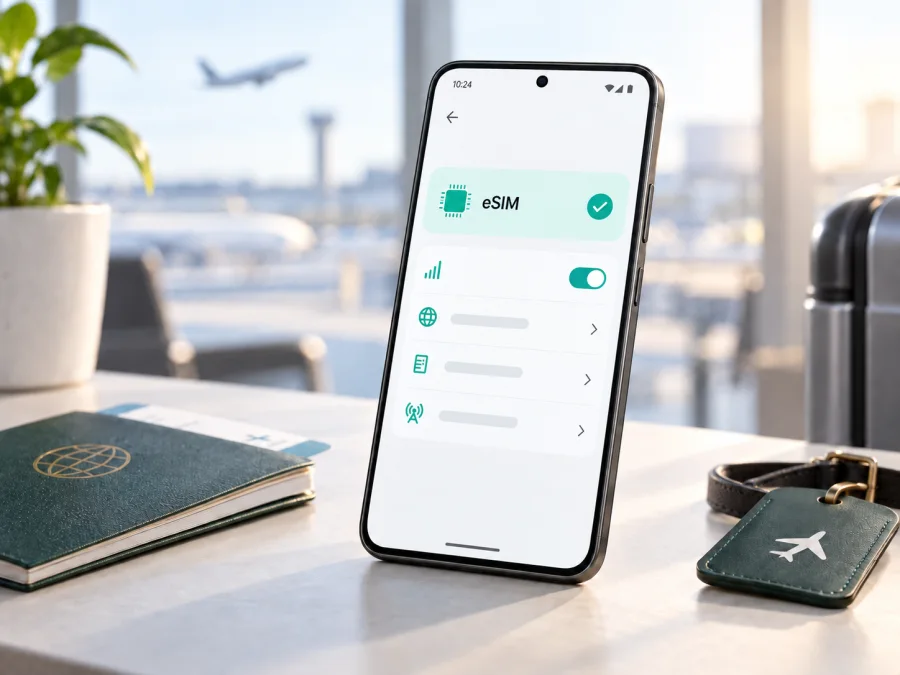
Google Pixel 10 eSIM: compatibilidade, instalação e uso em viagens
Se você tem um Google Pixel 10 e quer usar internet móvel em uma viagem internacional, a resposta curta é: sim, o Google Pixel 10 é compatível com eSIM. A ressalva importante é que a configuração do aparelho muda conforme o mercado. Nas informações oficiais atuais da Google, os modelos vendidos nos Estados Unidos usam eSIM e não têm SIM físico; na configuração indicada para o restante do mundo, o telefone combina um nano-SIM com eSIM. Por isso, a compra de um Google Pixel 10 em um país, a utilização em outro e a ativação com uma operadora ou plano de viagem devem ser analisadas como um conjunto.
Resposta rápida: o Google Pixel 10 aceita eSIM?
Sim. A documentação de suporte do Google Pixel informa que os aparelhos Pixel 4 e posteriores funcionam com eSIM, e a página técnica do Google Pixel 10 especifica eSIM para o modelo. A disponibilidade prática depende da versão regional, do desbloqueio da rede, do provedor do plano e do Android instalado.
Há uma diferença de mercado importante. Nos Estados Unidos, o Google Pixel 10 é descrito pela Google como dual eSIM e não usa SIM físico. Em outros mercados, a ficha técnica indica Dual SIM com um nano-SIM e um eSIM. Um aparelho importado pode mostrar outra configuração conforme o número do modelo, o canal de venda, o bloqueio e o software.
Não use apenas a bandeja, a embalagem ou o anúncio da loja como prova. No próprio Google Pixel 10, procure um EID e a opção para adicionar ou baixar um SIM. Se não aparecerem, confirme o modelo com o vendedor e com o provedor antes de pagar. A compatibilidade do aparelho não garante que qualquer plano funcione em qualquer país.
Características relevantes para a eSIM
| Item | O que considerar no Google Pixel 10 |
|---|---|
| Dispositivo | Google Pixel 10 |
| Sistema | Android; os nomes dos menus podem variar |
| eSIM | Compatível segundo as informações oficiais atuais da Google |
| Configuração nos EUA | eSIM-only; sem SIM físico, conforme a documentação da Google |
| Configuração em outros mercados | Um nano-SIM e uma eSIM, conforme a ficha técnica regional |
| Identificador | EID, que identifica a função eSIM do aparelho |
| Redes móveis | A disponibilidade de bandas e 5G depende do modelo regional e da rede visitada |
| Bloqueio | Um aparelho bloqueado pode aceitar somente o plano do vendedor original |
| Viagem | Exige plano compatível e aparelho desbloqueado |
Essa tabela não substitui a conferência da unidade específica. O fato de o Google Pixel 10 ser 5G não promete 5G no destino: bandas, rede local, plano e regras da operadora continuam determinantes.
O que muda entre regiões e operadoras
Para os Estados Unidos, a Google registra duas eSIM ativas como possibilidade e informa que o Google Pixel 10 não usa SIM físico. Em outras regiões, a especificação registra um nano-SIM junto com uma eSIM. Duas eSIM ativas dependem da operadora e não garantem duas redes funcionando ao mesmo tempo.
Um Google Pixel 10 desbloqueado pode usar outro provedor compatível, mas uma unidade adquirida com contrato pode permanecer vinculada ao vendedor original. A eSIM pode ser instalada e ainda assim não se registrar por causa de bloqueio, restrição de ativação ou incompatibilidade. Confirme o desbloqueio antes da viagem.
O país de venda também pode determinar bandas e recursos. Uma atualização pode mudar nomes de telas, mas não cria uma função que o hardware ou o mercado não oferece. Se a opção sumir, revise modelo, atualização, bloqueio e conexão antes de tentar instalar de novo.
Checklist antes de escolher um plano eSIM
Faça estas verificações com o Google Pixel 10 em mãos:
- Confirme se há um EID em Configurações > Sobre o telefone > Status do SIM e procure Adicionar SIM em Rede e internet > SIMs.
- Verifique se o telefone está desbloqueado para outras redes; resolva qualquer bloqueio antes da compra.
- Atualize o Android, reinicie o aparelho e garanta Wi-Fi para baixar o perfil.
- Confira destino, duração, volume de dados, roaming exigido e quando a ativação começa.
- Salve o QR code ou os dados de ativação e mantenha o e-mail de confirmação acessível.
Como consultar o EID e a opção de eSIM
O EID é o identificador usado para provisionar uma eSIM e não é o mesmo que IMEI 1 ou IMEI 2. No Google Pixel 10, abra Configurações > Sobre o telefone > Status do SIM; a Google também indica que ele pode estar na caixa do telefone.
Para localizar a adição, abra Configurações > Rede e internet > SIMs e procure o comando para baixar uma SIM em vez de usar cartão físico. A nomenclatura varia conforme o idioma e o sistema; deve existir uma etapa de configuração de uma linha eSIM.
Se não encontrar EID nem essa opção, pare antes da compra. Confirme o telefone, finalize a configuração inicial e verifique a região. O número do modelo ajuda o vendedor ou a operadora; não compartilhe publicamente o EID completo.
Agora que a verificação básica está feita, confira a compatibilidade do seu aparelho e só depois escolha um plano eSIM para a viagem. O link é uma pausa útil para revisar o modelo, o desbloqueio e as condições do plano antes de uma decisão que pode ser difícil de desfazer.
Como instalar uma eSIM no Google Pixel 10
Instale o perfil em uma rede Wi-Fi estável e confira quando o plano começa a consumir dados.
1. Prepare o aparelho
Carregue o Google Pixel 10, conecte-o ao Wi-Fi e tenha à mão o QR code ou o código de ativação. Não apague uma eSIM antiga sem confirmar se ela pode ser baixada novamente.
2. Abra a configuração de SIM
Entre em Configurações > Rede e internet > SIMs e toque em Adicionar SIM ou no comando equivalente. Confira qual linha está sendo editada.
3. Leia o QR code
Escolha o QR code e enquadre-o com a câmera. Se ele estiver no Google Pixel 10, abra-o em outro computador ou telefone. Para código manual, digite cada caractere exatamente.
4. Baixe o perfil
Aguarde o download e aceite somente se destino, provedor e condições corresponderem ao plano. Baixar a eSIM ainda não significa ter internet funcionando.
5. Dê um nome à linha
Use um nome como “Viagem” ou o destino para não selecionar a linha errada. Preserve a eSIM principal se ela receber códigos de autenticação.
6. Escolha a linha de dados
Em SIMs, selecione a nova eSIM para Dados móveis no destino. Se mantiver a linha principal para chamadas e mensagens, desative os dados dela ou a troca automática. Um plano de viagem normalmente é só para dados.
7. Ative o roaming de dados quando necessário
Alguns planos exigem roaming de dados na eSIM. Ative-o somente se as condições indicarem e mantenha o roaming desativado na linha principal para evitar consumo inesperado.
As telas podem mudar, por isso consulte também as instruções específicas para instalar eSIM no Android e, se precisar orientar outra pessoa que esteja usando iPhone, as instruções para instalar eSIM no iOS. O Kaspersky eSIM Store é o aplicativo e o site em que você pode escolher, contratar e ativar uma eSIM com um plano de dados para uma viagem ao exterior; ele não é uma operadora nem o dono da rede usada pelo telefone.
Ativação e escolha da rede no destino
Se o plano permitir, deixe a eSIM sem dados até a hora adequada. Ao chegar, abra Configurações > Rede e internet > SIMs, ative a linha, selecione-a para dados e deixe a rede no automático. Desligue o modo avião e aguarde alguns minutos.
O registro depende da cobertura local, da rede parceira, do plano e do telefone. Se houver sinal sem internet, revise o APN apenas com parâmetros fornecidos pelo provedor; um APN incorreto impede o tráfego.
Para economizar, desative atualizações e sincronizações pesadas, baixe mapas no Wi-Fi e confira a regra de início do período antes de ativar muito cedo.
Cenários práticos de viagem
Uma cidade. Instale em casa, confirme o EID e, ao pousar, selecione a eSIM para dados. Ative o roaming nela se necessário e mantenha a linha principal sem dados.
Vários países. Escolha um plano que inclua todos os países do roteiro. A compatibilidade do Google Pixel 10 não transforma um plano nacional em regional; confira a área de uso.
Trabalho. Mantenha a linha principal para autenticação, revise o roaming e use a eSIM para dados e mensageiros. Teste a troca da linha no Wi-Fi.
Sem Wi-Fi na chegada. Instale antes do embarque, pois o download exige internet. No destino, ative a linha se o plano permitir essa preparação.
Ponto de acesso. A função depende do plano e pode consumir dados rapidamente. Use senha forte e desligue-a depois.
Problemas comuns e como verificar as configurações
O QR code não é reconhecido
Aumente o brilho, limpe a lente e confirme que o código pertence ao Google Pixel 10 e ao plano correto. Se ele for de uso único, não repita a leitura: peça outro método ao provedor.
A opção de adicionar eSIM não aparece
Verifique Sobre o telefone > Status do SIM e procure o EID. Se existir, reinicie, atualize e abra Rede e internet > SIMs; se continuar indisponível, confirme modelo, região e restrição com o vendedor.
O perfil foi baixado, mas não há sinal
Confirme linha ativa, modo avião desligado, rede automática e validade do plano no país. Ative o roaming somente se indicado e reinicie se a rede não aparecer.
Há sinal, mas não há internet
Veja qual SIM está em Dados móveis, desative a troca automática, confira roaming e APN fornecido. Se o pacote não começou, terminou ou atingiu o limite, revise as condições e procure suporte.
A eSIM principal parou de funcionar
Abra a lista de SIMs e veja se a linha principal perdeu prioridade. Confirme que o Google Pixel 10 usa a eSIM de viagem apenas para dados e não remova o perfil principal. No modelo americano, não há nano-SIM físico alternativo.
O telefone pede desbloqueio ou não aceita o plano
Pode ser bloqueio de rede ou incompatibilidade entre telefone, plano e operadora. A eSIM não remove bloqueio de fábrica ou contrato; confirme o desbloqueio e o modelo regional com vendedor e provedor.
Perguntas frequentes
O Google Pixel 10 é compatível com eSIM?
Sim. Nos Estados Unidos, a versão é eSIM-only; em outros mercados, a ficha pode indicar nano-SIM mais eSIM. Confirme EID e menu de adição no aparelho.
Posso usar uma eSIM de viagem junto com meu SIM principal?
Em muitos casos, sim, mas depende do modelo e da operadora. Na versão com nano-SIM, escolha a linha de dados; na americana, use apenas eSIM. Duas eSIM ativas dependem da operadora.
A eSIM dá um número para ligações e SMS?
Não necessariamente. Um plano de dados pode não incluir número, chamadas ou SMS. Leia as condições e use mensageiros quando houver internet.
Preciso ativar a eSIM antes de viajar?
Sim, se houver Wi-Fi e as condições permitirem. Confira quando o plano começa a valer para não iniciar o período antes da viagem.
A eSIM funciona em qualquer país?
Não. Cada plano possui área de uso e requisitos próprios; modelo regional, bandas, desbloqueio e cobertura também importam.
Posso transferir a eSIM para outro telefone?
Não presuma que sim. Alguns perfis são vinculados ao primeiro aparelho ou exigem nova ativação; consulte as condições antes de removê-lo.
O Kaspersky eSIM Store é uma operadora?
Não. O Kaspersky eSIM Store é um aplicativo e um site que ajudam você a escolher, contratar e ativar uma eSIM com um plano de dados para uma viagem internacional. A conexão é feita por redes compatíveis do plano; o serviço não é uma operadora, não é dono da rede e não fornece diretamente a cobertura móvel.
Conclusão: confirme o Google Pixel 10 antes da viagem
O Google Pixel 10 aceita eSIM, mas a experiência não é idêntica em todos os mercados. A unidade dos Estados Unidos é eSIM-only; a configuração de outros mercados pode combinar nano-SIM e eSIM. Antes de escolher um plano, procure o EID, abra a área de SIMs, confirme que o telefone está desbloqueado e confira se o plano atende ao país ou ao roteiro. Depois, instale com Wi-Fi, selecione a eSIM para dados móveis no destino e ative o roaming apenas quando as condições exigirem.
Verificação final do dispositivo e eSIM para a viagem
Antes de embarcar, faça esta última revisão:
- confirme novamente o modelo exato: Google Pixel 10;
- localize o EID em Sobre o telefone > Status do SIM;
- verifique a opção de adicionar eSIM em Rede e internet > SIMs;
- confirme o desbloqueio de rede e a compatibilidade do plano;
- confira destino, validade, dados disponíveis e regra de ativação;
- instale o perfil com Wi-Fi e preserve as instruções de recuperação;
- escolha a eSIM como linha de dados ao chegar e teste uma página simples;
- mantenha a linha principal sob controle para evitar roaming inesperado.
Quando esses pontos estiverem confirmados, você poderá usar o Google Pixel 10 para acessar a internet móvel durante a viagem com mais previsibilidade, sem depender de procurar uma loja física ao chegar. No Kaspersky eSIM Store, aplicativo e site, é possível escolher, contratar e ativar a eSIM com um plano adequado ao destino; a etapa decisiva continua sendo verificar o dispositivo e as condições do plano antes da compra.


