Guia de conectividade para viagens
Google Pixel 4 128GB eSIM: compatibilidade
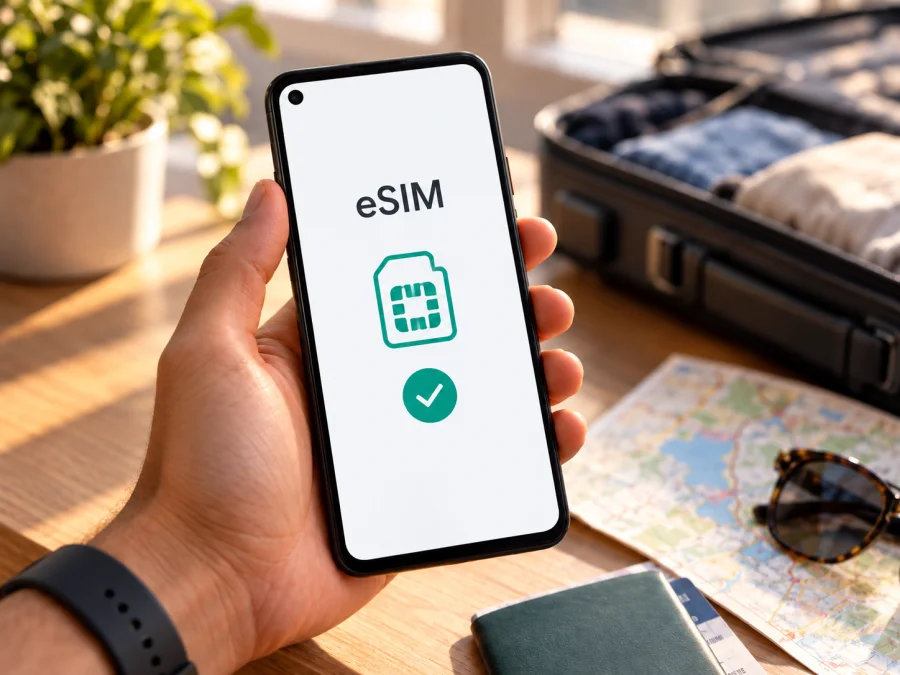
Google Pixel 4 128GB eSIM: compatibilidade e instalação
Sim. O Google Pixel 4 128GB suporta eSIM, além de nano-SIM física. A capacidade de armazenamento de 128 GB não altera essa compatibilidade. A documentação atual do Google inclui todos os telefones Pixel 4 e posteriores entre os modelos que funcionam com eSIM. Ainda assim, há duas verificações diferentes antes de usar um plano: confirmar que o aparelho específico tem EID e confirmar que o operador do plano aceita eSIM para esse aparelho, nessa região e nesse mercado.
Isso significa que a resposta para o modelo é positiva, mas a ativação não é garantida apenas pelo nome comercial. Uma unidade comprada de uma operadora pode estar bloqueada para outra rede, e cada operadora decide quais aparelhos e serviços aceita. A versão regional pode também ter diferenças de bandas móveis, certificações ou software. Esses fatores afetam a conexão com uma rede ou serviço específico; não devem ser confundidos com a capacidade eSIM que o Google atribui à família Pixel 4.
Resumo de compatibilidade
| Item | Google Pixel 4 128GB |
|---|---|
| eSIM | Sim, segundo a lista de compatibilidade do Google para Pixel 4 e posteriores |
| SIM física | Nano-SIM; pode ser usada junto de uma eSIM, conforme a operadora |
| Armazenamento | 128 GB; essa variante não muda a função eSIM |
| Identificador eSIM | EID; consulte em Configurações ou na caixa do aparelho |
| Duas linhas | O Pixel 4 pode usar uma nano-SIM e uma eSIM; a disponibilidade depende da operadora |
| Duas eSIM ativas ao mesmo tempo | Não conte com esse recurso no Pixel 4; o Google descreve o uso simultâneo de dois perfis eSIM para Pixel 7 e posteriores |
| Rede móvel | A compatibilidade de bandas e a autorização de uso dependem da versão regional, do país e do operador |
A eSIM é um perfil digital instalado no chip incorporado ao telefone. Não é uma segunda bandeja nem um cartão que você precisa inserir. Depois da instalação, o Android mostra o perfil nas configurações de SIM. No Pixel 4, o uso de uma eSIM com uma nano-SIM pode permitir que você mantenha a linha habitual para chamadas e mensagens e escolha outra linha para dados, desde que os dois serviços sejam compatíveis com o aparelho e com as regras dos respectivos operadores.
O que a versão de 128 GB muda — e o que não muda
O texto “128GB” faz parte da variante solicitada e deve ser preservado quando você identificar o aparelho. Ele descreve a capacidade de armazenamento interno, não uma edição de conectividade. A documentação do Google classifica o suporte a eSIM por geração e modelo Pixel; não separa o Pixel 4 por capacidade de armazenamento. Portanto, a versão de 128 GB não deve ser confundida com uma edição sem eSIM.
O país onde o aparelho foi vendido e o mercado onde você pretende ativar o plano são questões distintas. O suporte de hardware responde se o telefone tem capacidade para instalar um perfil. A disponibilidade comercial responde se determinada operadora oferece eSIM naquele mercado, aceita aquele IMEI/EID e consegue provisionar o perfil. A rede à qual o plano se conecta no destino é outra questão: cobertura, bandas compatíveis, roaming e condições de serviço variam de acordo com o operador e o plano escolhido.
O Google não lista uma exceção regional de eSIM para o Pixel 4 na sua relação de modelos compatíveis. Não é correto transferir para este aparelho as restrições que a própria documentação menciona para modelos Pixel anteriores, como algumas unidades Pixel 3 ou Pixel 3a. Porém, isso não elimina as diferenças entre aparelhos vendidos por lojas e operadoras. Se a unidade foi adquirida com contrato, confirme se está desbloqueada para SIM. Um telefone bloqueado pode restringir o uso de uma linha de outra operadora mesmo quando o hardware tem eSIM.
As versões regionais podem diferir em bandas de rádio, aprovações locais ou software de operadora. Isso afeta o registro em uma rede específica, mas não prova que uma variante perdeu eSIM. Se comprar um Pixel usado ou importado, peça a identificação exata do modelo e confira os menus no próprio aparelho antes de pagar.
Antes de escolher um plano
Use este checklist no aparelho que você levará na viagem, não apenas na página de especificações de uma loja:
- [ ] O telefone é realmente um Google Pixel 4, e não outro Pixel com nome parecido.
- [ ] Em Configurações > Sobre o telefone > Status do SIM, aparece um número EID.
- [ ] Em Configurações > Rede e Internet > SIMs, existe a opção para adicionar ou configurar uma eSIM.
- [ ] O aparelho está desbloqueado para SIM ou a operadora que o bloqueou confirmou que permitirá outro perfil.
- [ ] A versão do Android permite abrir os menus e concluir a instalação; mantenha o sistema atualizado antes da viagem, se houver atualização disponível.
- [ ] O operador do plano aceita eSIM no Google Pixel 4 e no mercado onde o perfil será ativado.
- [ ] O plano cobre o país ou a região do roteiro, e os dados sobre validade, volume e início do uso estão claros.
- [ ] Você tem Wi-Fi ou outra conexão disponível para baixar o perfil e acesso ao QR code ou aos dados de ativação.
Como confirmar o EID e a opção de eSIM
Faça a verificação com o telefone desbloqueado e conectado à internet. Os nomes dos menus podem variar um pouco conforme a versão do Android e o idioma configurado.
- Abra Configurações.
- Toque em Sobre o telefone.
- Abra Status do SIM e procure EID. Em alguns aparelhos, primeiro será necessário escolher o SIM ou tocar em Status.
- Anote o EID apenas para fornecê-lo ao operador quando ele pedir. Evite publicar esse identificador em fóruns ou imagens abertas.
- Volte às Configurações e abra Rede e Internet > SIMs.
- Procure Adicionar SIM, Adicionar uma rede ou Configurar uma eSIM.
- Se o menu oferecer a opção de baixar ou configurar uma eSIM, o telefone reconhece a função. A tela pode pedir que você selecione um operador ou leia um QR code.
Outra forma é digitar *#06# no aplicativo Telefone e procurar o EID. Se o código não mostrar todos os números, use as configurações ou a caixa original. O EID é o identificador técnico necessário para usar eSIM.
Se não encontrar EID nem opção de adicionar eSIM, não conclua imediatamente que o armazenamento de 128 GB ou a região desativou a função. Confirme o nome e o número de modelo, reinicie o telefone, instale as atualizações disponíveis e repita a consulta. Um aparelho restaurado, com software antigo ou modificado, pode exibir menus diferentes. Se a divergência persistir, peça ao vendedor que demonstre a tela no aparelho e consulte o suporte do Google ou o operador, informando modelo, IMEI e EID quando solicitado.
Para conferir o próximo passo no seu caso, verifique seu dispositivo. A checagem geral por modelo não substitui confirmar EID, desbloqueio e aceitação do operador.
Como instalar e ativar uma eSIM
Antes de começar, confirme que o perfil foi emitido para você e que as instruções do plano permitem instalá-lo no Pixel 4. Tenha uma conexão Wi-Fi estável, mantenha o telefone carregado e deixe o QR code visível em outro dispositivo ou impresso. Se recebeu um código manual, mantenha à mão o endereço SM-DP+ e o código de ativação fornecidos pelo emissor. Não compartilhe o QR code: muitas vezes ele só pode ser usado uma vez.
- Confira a compatibilidade. Localize o EID e confirme que o aparelho não está bloqueado para SIM. Pergunte ao operador se ele aceita o Pixel 4 no mercado em questão.
- Leia as instruções do plano. Veja quando o perfil deve ser instalado e quando começa a validade ou o consumo de dados. Alguns planos iniciam a validade na instalação; outros, na primeira conexão a uma rede compatível. Siga a regra informada para o plano específico.
- Abra o menu de SIM. No telefone, vá a Configurações > Rede e Internet > SIMs e escolha Adicionar SIM ou Configurar uma eSIM.
- Inicie a configuração. Selecione a opção para baixar ou adicionar uma eSIM. O sistema pode pedir que você escolha um operador antes de continuar.
- Leia o QR code. Aponte a câmera para o código entregue pelo emissor e confirme o download do perfil. Se a leitura não for possível, use a opção para inserir os dados manualmente, caso o emissor a ofereça.
- Aguarde a instalação. Mantenha o Wi-Fi ligado e não feche a tela durante o download. A instalação do perfil e a ativação do serviço são etapas relacionadas, mas não são sempre simultâneas: o plano pode só se conectar no destino.
- Identifique a linha. Dê ao perfil um nome fácil de reconhecer, como “Viagem”, se o Android permitir. Isso ajuda a não selecionar a linha pessoal por engano.
- Escolha a linha de dados. Abra as preferências de SIM e selecione o perfil de viagem para Dados móveis quando quiser usá-lo. No Pixel, apenas uma linha pode ser a SIM padrão para dados de cada vez.
- Ative o uso no momento adequado. Se o plano deve começar apenas no destino, deixe o perfil instalado, mas confira as instruções sobre quando ativá-lo e se é necessário ligar o roaming de dados para essa eSIM.
- Teste a conexão. Quando estiver no local de cobertura indicado, desligue o Wi-Fi por alguns instantes, confirme o indicador de rede e abra uma página simples. Se o telefone não registrar na rede, volte às verificações deste guia antes de apagar o perfil.
Para consultar os passos do Android com telas adicionais, veja as instruções de instalação para Android. Se estiver ajudando alguém que usa iPhone, as instruções de instalação para iOS descrevem o fluxo correspondente nesse sistema. A nomenclatura do Pixel pode variar segundo a versão do Android; siga também as orientações do emissor do perfil.
A instalação normalmente exige internet, mas o uso posterior depende do país, da rede parceira indicada no plano e das configurações do telefone. Não apague a eSIM para “tentar de novo” sem antes consultar o emissor: certos QR codes não permitem uma segunda instalação. Se a instalação falhar, anote a mensagem de erro e confirme com o suporte se o perfil continua disponível.
Usar o Pixel 4 128GB para dados móveis durante a viagem
Uma configuração comum é manter a nano-SIM habitual disponível para chamadas ou mensagens e usar a eSIM da viagem para dados. No menu Configurações > Rede e Internet > SIMs, confirme qual perfil está marcado para Dados móveis. Se não deseja usar a linha habitual no exterior, desative os dados móveis ou o roaming dela conforme as condições do seu operador. Não suponha que escolher uma eSIM para dados desliga automaticamente os custos de roaming da outra linha.
Alguns planos de dados exigem que o roaming de dados esteja ativo no perfil da viagem para que ele se conecte à rede anfitriã. Isso não significa que você deva ligar o roaming indiscriminadamente em todas as linhas. Ative a configuração apenas na eSIM correspondente e conforme a orientação do plano. O custo ou a inclusão do uso em roaming depende das condições apresentadas para aquele serviço; confirme-as antes da partida.
Se sua viagem passar por mais de um país, confira se o plano cobre todos os destinos ou se é limitado a um país. A cobertura real e a rede disponível podem variar entre cidades e áreas, além de depender de acordos e compatibilidade de bandas. Um plano de dados pode servir para mapas, reservas, navegação, mensagens e chamadas em aplicativos pela internet, mas não presuma que inclui um número telefônico local, SMS convencional ou chamadas de voz tradicionais. Consulte as condições para saber exatamente o que está incluído.
Uma sequência simples ajuda: antes de sair, confira EID, desbloqueio, validade e instruções; ao chegar, escolha a eSIM para dados e ligue o roaming apenas se solicitado; durante o uso, acompanhe volume e prazo; ao voltar, selecione novamente sua linha habitual para dados.
Kaspersky eSIM Store é um aplicativo e site no qual você pode escolher, contratar e ativar uma eSIM com um plano de dados móveis para uma viagem internacional. Para preparar o percurso, use o serviço para escolher o destino e revisar os dados do plano antes da compra; confirme a compatibilidade do aparelho primeiro. A disponibilidade de planos, destinos, preços e condições pode mudar, por isso consulte a oferta apresentada para a sua viagem.
Problemas comuns e verificações
A opção de adicionar eSIM não aparece
Confira se o modelo é mesmo Pixel 4, procure o EID em Sobre o telefone > Status do SIM e reinicie o dispositivo. Verifique se o Android está atualizado e se o telefone não usa um sistema modificado. Se o EID existir mas o menu estiver ausente, entre em contato com o suporte do Google ou com o vendedor. Não instale perfis de procedência desconhecida.
O QR code não é lido ou o perfil não baixa
Aumente o brilho da tela onde o código aparece, limpe a lente e ajuste a distância. Confirme que o código corresponde ao plano adquirido, que ainda não foi usado e que o telefone está conectado ao Wi-Fi. Se houver opção de código manual, compare cada caractere com os dados enviados. Não peça um novo QR code antes de verificar com o emissor se a instalação anterior foi iniciada.
A eSIM foi instalada, mas não há serviço
Abra SIMs e confirme que o perfil está ligado e selecionado para dados móveis. Verifique se o plano está ativo, se você está na região coberta e se o roaming é necessário. Alterne o modo avião, aguarde e reinicie o aparelho. Use seleção manual de rede apenas se o emissor orientar.
Há sinal, mas a internet não funciona
Confirme Dados móveis, a linha escolhida, o volume disponível e se o período do plano já começou. Se for necessário configurar o ponto de acesso (APN), use somente os dados fornecidos pelo emissor; não adivinhe valores.
A linha principal continua usando dados
No menu de SIM, confira a linha padrão para Dados móveis e desative a troca automática, se disponível. Se necessário, desligue os dados da linha pessoal. Chamadas e mensagens têm preferências próprias.
O operador informa que o aparelho não é compatível
Informe o EID e o IMEI solicitados e pergunte se há exigência de desbloqueio, versão regional ou elegibilidade comercial. A compatibilidade do modelo não obriga cada operador a aceitar qualquer unidade. Se houver bloqueio, consulte a operadora que o aplicou.
A eSIM parou de funcionar depois de uma tentativa
Não remova o perfil repetidamente nem restaure o telefone. Anote o erro e consulte o emissor; a reinstalação depende das condições do perfil.
Perguntas frequentes
O Google Pixel 4 128GB tem eSIM?
Sim. O Google lista todos os Pixel 4 e posteriores como compatíveis com eSIM. A variante de 128 GB refere-se ao armazenamento e não altera essa capacidade. Confirme EID e opção de adicionar eSIM na unidade que será usada.
Posso usar eSIM e SIM física ao mesmo tempo?
O Pixel 4 pode usar uma nano-SIM física e uma eSIM como duas linhas, conforme a disponibilidade do operador e a configuração do telefone. A escolha da linha de dados, chamadas e mensagens é feita nas preferências de SIM. O uso simultâneo de duas eSIM ativas é descrito pelo Google para Pixel 7 e posteriores, então não conte com essa função no Pixel 4.
A eSIM funciona em qualquer país?
O aparelho tem suporte ao padrão, mas o serviço depende do operador, do país, do plano e da rede compatível. Verifique se o plano atende cada destino do itinerário e se o operador aceita o aparelho e a versão regional.
O Pixel 4 precisa estar desbloqueado?
Para usar uma eSIM de outro operador, o telefone precisa estar desbloqueado para SIM. Se foi vendido por uma operadora, confirme o estado de bloqueio com ela ou com o vendedor antes de comprar um plano.
A eSIM de viagem inclui número, chamadas e SMS?
Não necessariamente. Muitos planos voltados a viagens são apenas para dados móveis. Confira as condições do plano escolhido; aplicativos de mensagens e chamadas podem funcionar pela conexão de dados, mas isso não equivale a um número telefônico ou SMS tradicional.
Quando devo instalar a eSIM?
Siga as instruções específicas do emissor. Instalar o perfil e iniciar a validade do plano podem ser momentos distintos. Alguns planos começam na instalação; outros, quando se conectam à rede no destino.
Devo ativar roaming de dados?
Depende do perfil. Alguns serviços precisam dessa opção para acessar uma rede parceira no destino. Se necessário, ative-a somente para a eSIM da viagem e conforme as instruções recebidas, verificando antes as condições aplicáveis à linha pessoal.
Posso apagar e instalar novamente o mesmo QR code?
Não conte com isso. Alguns códigos são de uso único ou têm limite de instalação. Antes de apagar um perfil ou tentar reinstalá-lo, pergunte ao emissor se o QR code continua válido.
Verifique o aparelho e escolha a eSIM para a viagem
O Google Pixel 4 128GB é compatível com eSIM, mas confirme a unidade física: procure o EID, localize a opção para adicionar perfil e verifique se o telefone está desbloqueado. Depois, confira com o operador se ele aceita esse Pixel e se o plano atende ao país ou à região do seu roteiro. Reveja o volume de dados, o prazo e o momento em que a validade começa.
Com essas verificações concluídas, escolha no Kaspersky eSIM Store um destino e um plano adequado para os dados móveis da viagem. O aplicativo e o site ajudam a selecionar, contratar e ativar a eSIM; a conexão efetiva depende do operador e das condições do plano no local. Instale o perfil com antecedência quando permitido, guarde as instruções e selecione a eSIM correta para dados ao chegar. Essa checagem antes da compra reduz o risco de descobrir uma incompatibilidade já durante a viagem.


