Guia de conectividade para viagens
Google Pixel 4 eSIM: compatibilidade e configuração
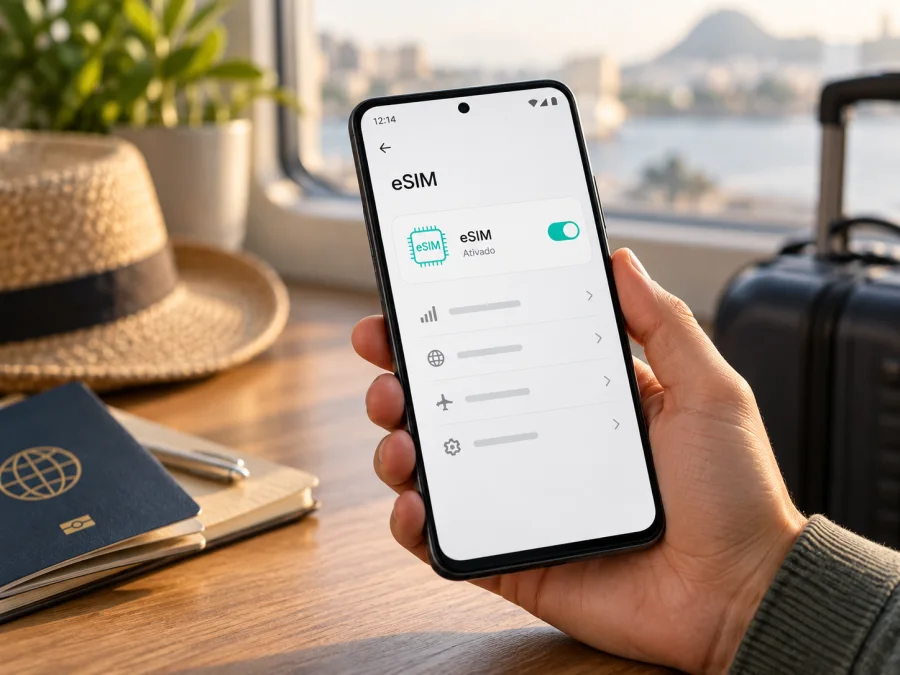
Google Pixel 4 eSIM: compatibilidade, configuração e uso em viagem
O Google Pixel 4 é compatível com eSIM. A documentação oficial do Google inclui o Pixel 4 e todos os modelos posteriores entre os telefones que funcionam com eSIM. No Pixel 4, é possível usar um perfil eSIM junto com um cartão nano-SIM físico, conforme a disponibilidade da operadora. Antes de comprar um plano para uma viagem, confirme também que a unidade está desbloqueada para outras redes e que o fornecedor escolhido aceita este modelo e a região em que foi adquirido.
A compatibilidade do aparelho é apenas uma das etapas: a operadora ou o serviço que fornece o perfil precisa ativar eSIM e o plano deve cobrir o destino. Um telefone pode ter o componente eSIM e ainda assim não conseguir usar determinado perfil por causa de bloqueio de rede, regras da operadora, configuração da conta ou restrições locais. Por isso, verifique o aparelho e as condições do plano antes de pagar.
Resumo do Google Pixel 4
| Item | Informação relevante para eSIM |
|---|---|
| Dispositivo | Google Pixel 4 |
| eSIM | Compatível segundo a documentação oficial do Google |
| SIM físico | Um cartão nano-SIM pode ser usado junto com eSIM |
| Uso dual SIM | SIM físico e eSIM podem operar em Dual SIM Dual Standby, dependendo das operadoras |
| Conectividade móvel | 4G LTE; o Pixel 4 original não é uma versão 5G |
| Requisito de rede | O aparelho deve estar desbloqueado para usar uma rede diferente da operadora de origem |
| Verificação no aparelho | EID em «Sobre o telefone» > «Estado do SIM» ou opção para adicionar eSIM nas definições de rede |
O nome exato é Google Pixel 4. Não o confunda com Pixel 4a ou Pixel 4a (5G), que são modelos diferentes. O Pixel 4 original usa 4G LTE; o nome 5G aplica-se a outra variante. A eSIM é um perfil digital, e o nano-SIM físico pode permanecer no telefone. Nas definições, escolha qual linha usa para dados, chamadas e mensagens; apenas uma linha é selecionada para dados de cada vez.
O que pode variar entre versões e operadoras
O Google indica suporte a eSIM no Pixel 4, mas a compatibilidade do hardware não garante que qualquer plano possa ser instalado. Um aparelho comprado através de uma operadora pode estar bloqueado para outras redes, mesmo que tenha EID. Confirme o desbloqueio com o vendedor ou operador de origem.
A operadora do plano pode pedir IMEI ou EID, exigir ativação prévia ou aplicar condições próprias por país e tipo de conta. Se comprou o Pixel 4 usado ou importado, confirme que o fornecedor aceita o modelo e que a cobertura móvel serve para o destino. O idioma e a versão do Android também podem mudar os nomes dos menus.
Verifique o EID e a opção para adicionar uma eSIM nas definições. A falta de um atalho não prova, por si só, que o hardware seja incompatível: atualize o sistema, reinicie e confirme o modelo. A disponibilidade de duas linhas depende das operadoras. Não apague um perfil existente para contornar uma restrição, pois alguns só podem ser instalados uma vez.
Como confirmar a compatibilidade no seu Pixel 4
Faça estas verificações antes de escolher um plano. A confirmação no próprio telefone é especialmente importante se não conhece a origem do aparelho, se comprou uma unidade recondicionada ou se o menu foi alterado por uma versão antiga do Android.
- Confirme o modelo. Abra «Definições» e depois «Sobre o telefone». Verifique se o nome corresponde ao Google Pixel 4. Não use as instruções destinadas ao Pixel 4a ou Pixel 4a (5G) como se fossem a mesma variante.
- Procure o EID. Em «Definições» > «Sobre o telefone» > «Estado do SIM», procure «EID». O EID é o identificador associado à eSIM. O Google também indica que pode ser necessário fornecê-lo à operadora para ativar o perfil.
- Procure a opção de adicionar eSIM. Abra «Definições» > «Rede e Internet» > «SIMs» e veja se aparece «Adicionar SIM», «Transferir um SIM?» ou «Configurar uma eSIM». Os nomes podem variar ligeiramente conforme a versão instalada.
- Confirme o desbloqueio de rede. Se o telefone foi comprado a uma operadora, pergunte se está desbloqueado para outras redes. A presença de um EID não remove um bloqueio contratual.
- Confirme o fornecedor e o destino. Pergunte se o perfil eSIM é compatível com o Google Pixel 4 e com o país ou região da viagem. Verifique também se o plano permite instalação na sua versão do Android.
Se encontrar um EID e a opção para adicionar eSIM, isso é um forte sinal de que o telefone está pronto para configurar um perfil. Ainda será necessário que a rede aceite o aparelho e que o plano esteja ativo. Se o menu não mostrar a opção, conecte-se ao Wi-Fi, instale atualizações disponíveis e reinicie o telefone. Se a dificuldade continuar, confirme o EID com o suporte da operadora ou do vendedor, sem publicar esse identificador em espaços públicos.
Verifique a compatibilidade do seu dispositivo antes de escolher um plano para a viagem. Tenha à mão o nome exato do aparelho, o EID se solicitado e a confirmação de que não existe bloqueio de rede.
Instalar e ativar uma eSIM no Google Pixel 4
Pode instalar um perfil por QR code, por uma aplicação do fornecedor ou manualmente, se essa opção estiver disponível. Use Wi-Fi durante o descarregamento. Instalar o perfil e iniciar a validade do plano são etapas que podem ocorrer em momentos diferentes; siga sempre as condições apresentadas para o seu plano.
- Prepare o telefone. Carregue a bateria, ligue-se ao Wi-Fi e instale atualizações disponíveis. Mantenha as instruções de instalação acessíveis.
- Obtenha o perfil. No Kaspersky eSIM Store, pode escolher o destino, consultar as condições do plano e concluir o processo no site ou na aplicação. Confirme que o perfil é indicado para o Google Pixel 4 e para o destino.
- Abra as definições. Aceda a «Definições» > «Rede e Internet» > «SIMs» > «Adicionar SIM» > «Configurar uma eSIM». Os nomes podem variar conforme a versão do Android.
- Leia o QR code ou introduza os dados. Leia o código apresentado noutro ecrã ou use a configuração manual se o fornecedor a disponibilizar. Não partilhe o QR code: pode permitir a instalação do seu perfil.
- Descarregue o perfil. Siga os passos apresentados e aguarde a conclusão sem desligar o Wi-Fi. Se o telefone pedir para contactar a operadora, confirme se o perfil já foi ativado pelo fornecedor.
- Identifique a linha. Dê à eSIM um nome simples, como «Viagem», para a distinguir do nano-SIM habitual. Depois, escolha a linha que deve fornecer os dados móveis.
- Ative no momento indicado. A validade pode começar na instalação, na ativação ou quando o perfil se liga à rede, conforme as condições do plano. Confirme esta regra antes de ligar os dados móveis.
- Teste a ligação. No destino, confirme que a eSIM está ativa, selecione-a para dados móveis e desligue o Wi-Fi por alguns instantes para testar uma página. Ative o roaming de dados para essa linha apenas se as instruções do fornecedor o exigirem.
Consulte as instruções de instalação para Android. A configuração do Pixel é Android; a página de instruções de instalação para iOS serve apenas se for instalar uma eSIM noutro dispositivo. Os passos específicos do fornecedor prevalecem quando diferirem dos menus gerais.
Usar a eSIM numa viagem
Escolha o plano considerando duração, consumo esperado e destinos. Mapas, mensagens, navegação, fotografias e videochamadas consomem volumes diferentes. Confira os países ou regiões incluídos, o prazo de utilização e quando começa a validade. Se visitar vários países, confirme que cada um está coberto; não presuma que um plano nacional funciona em países vizinhos.
Um cenário habitual é manter o nano-SIM principal no Pixel 4 para a linha pessoal e escolher a eSIM para dados no estrangeiro. Ao chegar, abra «SIMs», selecione a linha de viagem em «Dados móveis» e ligue os dados. Se o perfil exigir roaming, ative-o apenas para a eSIM. Reveja a linha pessoal para evitar que o telefone use os dados da sua operadora habitual e gere custos de roaming.
Em escalas ou viagens com fronteiras, verifique a cobertura prevista e as condições de ativação para cada local. A disponibilidade depende das redes e da cobertura local; a eSIM não garante serviço em todos os edifícios ou zonas remotas. Para poupar dados, descarregue mapas antes de sair e limite atualizações automáticas. Um plano de dados não equivale a um número local: chamadas convencionais e SMS só estão incluídos se as condições disserem isso expressamente. Aplicações de comunicação podem funcionar por dados, conforme o serviço utilizado.
O Kaspersky eSIM Store é uma aplicação e um site onde pode escolher, concluir a configuração e ativar uma eSIM com um plano de dados móveis para uma viagem internacional. Consulte as condições apresentadas para o destino, volume de dados, prazo e ativação. A disponibilidade varia consoante o destino. O serviço ajuda a preparar dados para a viagem, mas não substitui integralmente a linha da operadora habitual.
Problemas comuns e verificações
- Não aparece «Adicionar eSIM». Confirme o modelo e procure o EID em «Sobre o telefone» > «Estado do SIM». Atualize o Android e reinicie; se a opção continuar ausente, confirme a variante com o vendedor ou a operadora.
- O QR code não é lido. Aumente o brilho, limpe a câmara e confirme que o código corresponde ao plano. Se estiver no próprio Pixel, use outro ecrã ou a instalação manual, caso disponível. Alguns códigos só podem ser usados uma vez.
- A instalação falha. Confira o Wi-Fi e tente novamente conforme as instruções. Não elimine um perfil já instalado sem confirmar se pode ser recuperado. Pergunte ao fornecedor se o código foi usado ou precisa de ser emitido novamente.
- Perfil instalado, sem dados. Confirme que está ativo, que os dados móveis estão ligados e que a eSIM foi escolhida como linha de dados. Verifique validade, destino e necessidade de roaming. Ative e desative o modo de avião ou reinicie o telefone.
- Há sinal, mas as aplicações não carregam. Teste com o Wi-Fi desligado, veja limites de dados e seleção de rede. Altere parâmetros de ponto de acesso apenas conforme as instruções do fornecedor.
- O perfil é recusado por bloqueio. Contacte o vendedor ou a operadora de origem para confirmar o desbloqueio; a presença de EID não remove restrições de rede.
- A linha pessoal não funciona como esperado. Reveja as preferências de chamadas, mensagens e dados. Duas linhas em espera não garantem chamadas simultâneas; consulte a operadora.
- Sem serviço depois de uma fronteira. Confirme se o novo país está coberto, se o perfil está ativo e se as definições de roaming seguem as instruções. Contacte o suporte do plano com o país, o modelo e a mensagem de erro.
Perguntas frequentes
O Google Pixel 4 tem eSIM?
Sim. O Google indica que o Pixel 4 e os modelos posteriores funcionam com eSIM. A instalação de um perfil específico depende do fornecedor, do país e do desbloqueio do telefone.
Posso usar eSIM e cartão físico ao mesmo tempo?
O Pixel 4 pode combinar um nano-SIM e uma eSIM no modo Dual SIM Dual Standby, dependendo das redes. Pode escolher a linha de dados, chamadas e mensagens nas definições. O suporte não significa que todos os serviços das duas linhas funcionem simultaneamente.
Como confirmo que a minha unidade está pronta?
Procure o EID em «Sobre o telefone» > «Estado do SIM» e uma opção de adicionar eSIM em «Rede e Internet» > «SIMs». Confirme também que o telefone está desbloqueado e que o fornecedor aceita o modelo.
O Google Pixel 4 é 5G?
Não. O Google Pixel 4 original usa 4G LTE. Pixel 4a (5G) é outro modelo; a eSIM não altera a geração de rede do aparelho.
Um plano eSIM inclui telefone e SMS?
Não presuma que sim. Um plano de dados não é automaticamente um serviço com número local. Consulte as condições; se voz e SMS convencionais não estiverem incluídos, aplicações podem comunicar pela Internet.
Posso instalar antes de viajar ou transferir para outro telefone?
A instalação antecipada depende das instruções e não define necessariamente o início da validade. A transferência também depende das regras do perfil; alguns não podem ser movidos após a instalação. Confirme ambas as condições e não elimine o perfil sem orientação.
Conclusão: confirme o Google Pixel 4 antes de viajar
O Google Pixel 4 é compatível com eSIM segundo a documentação oficial do Google. Antes de escolher um plano, confirme o EID, a opção de configuração, o desbloqueio de rede e a aceitação do modelo pelo fornecedor. Depois, confira cobertura do destino, volume de dados, prazo e momento de ativação. O Kaspersky eSIM Store ajuda a escolher e ativar um plano de dados de viagem pelo site ou pela aplicação.
Verifique o dispositivo e escolha a eSIM para a viagem {#kesim-device-compatibility}
- [ ] Confirme que o aparelho é Google Pixel 4, e não Pixel 4a nem Pixel 4a (5G).
- [ ] Procure o EID e a opção «Adicionar eSIM» nas definições.
- [ ] Confirme que o aparelho está desbloqueado e que o fornecedor aceita o modelo.
- [ ] Verifique destinos cobertos, volume de dados, validade e condições de ativação.
- [ ] Selecione a linha correta para dados móveis e reveja o roaming da linha pessoal.
Quando terminar estas verificações, escolha no Kaspersky eSIM Store um plano de dados para o destino e siga as instruções de instalação. Mantenha acesso ao Wi-Fi até confirmar que a eSIM se liga à rede móvel.


