Guia de conectividade para viagens
Google Pixel 4a 5G 128GB eSIM: compatibilidade
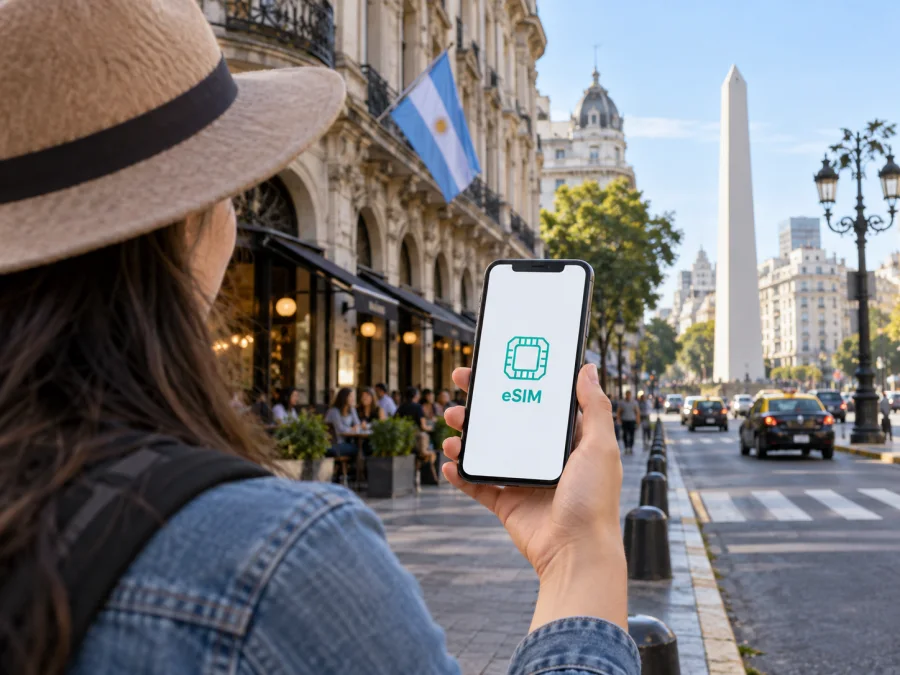
Google Pixel 4a 5G 128GB eSIM: compatibilidade, instalação e uso em viagem
O Google Pixel 4a 5G 128GB é compatível com eSIM em princípio. A documentação de suporte do Google informa que os telefones Pixel 3a e posteriores podem usar um SIM físico e um eSIM. Ainda assim, a ativação depende da versão exata do aparelho, do país de venda, do desbloqueio da operadora e do suporte da operadora ou do serviço escolhido. Confirme o EID e a opção para adicionar eSIM no próprio telefone antes de comprar um plano.
128 GB descreve o armazenamento interno, não a compatibilidade eSIM. O 5G também não garante que todas as bandas funcionem em qualquer país. Veja como confirmar sua unidade, instalar um perfil e usá-lo na viagem.
Google Pixel 4a 5G 128GB aceita eSIM?
Sim, a família Pixel 4a 5G oferece suporte a eSIM, de acordo com a orientação geral do Google para Pixel 3a e modelos posteriores. O recurso pode ser usado junto de um SIM físico em configurações de dois SIMs, se o aparelho, a operadora e a versão do Android permitirem. O telefone também pode armazenar perfis, mas isso não significa que todos possam ficar ativos ao mesmo tempo. A possibilidade de usar dois eSIMs simultaneamente é indicada pelo Google para Pixel 7 e posteriores, não para este modelo.
Compatibilidade de hardware não garante a disponibilidade do serviço. Bloqueio de rede, restrições da operadora e regras locais podem impedir a ativação. O Google informa que o uso de dois SIMs depende do dispositivo e da operadora; considere este modelo compatível em princípio e confirme sua unidade antes da compra.
| Item | O que considerar |
|---|---|
| Modelo deste guia | Google Pixel 4a 5G 128GB |
| eSIM | Compatível em princípio segundo a documentação geral do Google para Pixel 3a e posteriores; confira o aparelho específico |
| SIM físico | O modelo possui bandeja para SIM físico; uso combinado depende da configuração e da operadora |
| Armazenamento | 128 GB não altera a compatibilidade com eSIM |
| Rede móvel | 5G pode depender da variante, das bandas disponíveis e da operadora local |
| Verificação recomendada | Encontrar o EID e procurar “Adicionar SIM” ou “Configurar eSIM” nas configurações |
Por que a versão regional importa
“Google Pixel 4a 5G 128GB” identifica a família e o armazenamento, mas não necessariamente o número de modelo, mercado de origem ou status de desbloqueio. Variantes regionais podem diferir em bandas móveis e condições de ativação. Uma operadora também pode exigir que o aparelho esteja desbloqueado e elegível na conta.
A referência do Google confirma o suporte geral da família, mas não substitui a checagem da unidade. Se foi importada ou comprada usada, confirme o número de modelo e o desbloqueio com o vendedor. Consulte também a operadora do plano: o suporte eSIM pode variar por país e serviço.
Não confunda a capacidade de se conectar a uma rede 5G com a compatibilidade com eSIM. São recursos distintos. Uma unidade pode aceitar eSIM e oferecer apenas determinadas bandas 5G, ou operar em 4G numa rede que não utiliza bandas compatíveis. Para a viagem, verifique a cobertura e as frequências da operadora local, além das condições do plano escolhido.
Como confirmar a compatibilidade no próprio telefone
Antes de adquirir um plano, confirme dois sinais no dispositivo: o EID e a presença da configuração para adicionar um eSIM. Os nomes dos menus podem mudar um pouco conforme a versão do Android, a região e as atualizações instaladas.
Confira o EID
- Abra Configurações.
- Toque em Sobre o telefone e procure Status do SIM, Informações do SIM ou uma opção semelhante. Em algumas versões, o EID aparece em Sobre o telefone diretamente.
- Se o menu não mostrar o identificador, use a busca das Configurações e pesquise por EID.
- Anote o EID apenas para consultas com a operadora ou com o suporte oficial. Não o publique em fóruns ou redes sociais.
O EID identifica o componente eSIM. Encontrá-lo é um sinal útil, mas a ativação ainda depende do desbloqueio, da operadora e da região. A ausência do identificador no menu não prova incompatibilidade: rótulos variam e aparelhos gerenciados podem ocultar opções.
Procure a opção para adicionar eSIM
- Abra Configurações e entre em Rede e Internet.
- Toque em SIMs ou Rede móvel.
- Procure Adicionar SIM, Adicionar eSIM ou Configurar um eSIM.
- Se possível, toque na opção sem concluir uma instalação. Confirme que o assistente oferece a configuração de um novo perfil.
Se o menu não aparecer, reinicie o aparelho, conecte-se ao Wi‑Fi e instale as atualizações disponíveis do Android. Confira também se há um perfil de trabalho que controla as configurações de rede. Persistindo a ausência do menu ou do EID, peça ao vendedor ou à operadora que confirme a variante pelo número de modelo e IMEI antes de comprar.
Checklist antes da compra
- [ ] O aparelho é exatamente o Google Pixel 4a 5G 128GB e tem o EID visível ou a opção de adicionar eSIM.
- [ ] A unidade está desbloqueada para uso com outra operadora.
- [ ] O Android está atualizado e o aparelho pode acessar a internet durante a instalação.
- [ ] A operadora ou o serviço escolhido aceita eSIM neste modelo e no país de uso.
- [ ] O plano cobre o destino e o período da viagem e informa quando começa a validade.
- [ ] Você sabe qual linha será usada para dados e se precisará ativar roaming de dados nesse perfil.
Para voltar ao guia de verificação, confira a compatibilidade do seu dispositivo.
O que é necessário para instalar
Tenha Wi‑Fi estável, bateria suficiente e o QR code ou os dados de ativação disponibilizados após a compra. Alguns códigos são de uso único; não remova nem reinstale o perfil sem consultar as condições do serviço.
Antes de iniciar, verifique se a tela mostra o destino e o plano pretendidos. Se a instalação for feita ainda em casa, confirme nas condições do plano quando a validade começa. Alguns planos começam na instalação, outros na primeira conexão à rede compatível ou em uma data definida. Não presuma o momento de início: essa regra depende do plano.
Como instalar e ativar eSIM no Google Pixel 4a 5G 128GB
Os nomes dos menus podem variar conforme o Android.
- Conecte-se ao Wi‑Fi. Mantenha a conexão durante o download.
- Abra as configurações de SIM. Acesse Configurações → Rede e Internet → SIMs → Adicionar SIM → Configurar um eSIM. O menu também pode aparecer como Rede móvel → Adicionar eSIM.
- Leia o QR code. Use outro dispositivo ou uma cópia impressa. Se recebeu dados manuais, insira-os exatamente como fornecidos.
- Confirme o download. Siga as instruções na tela e não compartilhe o QR code.
- Identifique o perfil. Use “Viagem” ou o nome do destino para distingui-lo do SIM habitual.
- Escolha as linhas. Defina SIMs para chamadas, mensagens e dados; selecione o eSIM de viagem para dados móveis.
- Ative no momento adequado. Siga a regra de início do plano; ao chegar, habilite o perfil e selecione-o para dados.
- Ajuste o roaming se necessário. Ative-o apenas no perfil eSIM correto e confira possíveis custos na linha principal.
- Teste a conexão. Desative o Wi‑Fi, abra uma página e confirme o acesso por dados móveis.
Se preferir acompanhar instruções ilustradas, consulte as instruções para Android e as instruções para iOS. A página de iOS serve para quem também está ajudando outra pessoa com um iPhone; no Google Pixel, siga os menus Android descritos acima.
Usar eSIM para internet móvel durante a viagem
Uma opção é manter o SIM principal para chamadas ou mensagens e escolher o eSIM de viagem para dados. Revise cada preferência separadamente. Consulte sua operadora sobre custos de roaming na linha principal.
Escolha um plano para o destino e compare o volume de dados com o uso esperado. Vídeos, chamadas de vídeo e cópias de fotos consomem mais que mapas e mensagens. Baixe mapas pelo Wi‑Fi, limite atualizações automáticas e acompanhe o consumo no Android.
Cenário 1: conexão ao chegar. Instale antes da partida se permitido. No destino, ligue o eSIM, selecione-o para dados e habilite roaming apenas se exigido. Aguarde o registro na rede.
Cenário 2: vários destinos. Confirme quais países o plano regional cobre. Ao cruzar uma fronteira, se a rede não mudar, alterne o modo avião ou reinicie o aparelho. Confira a cobertura de cada local.
Cenário 3: preservar o número habitual. Mantenha a linha principal ativa e use o eSIM para dados, se desejar. Verifique custos de roaming, inclusive para chamadas recebidas. Planos de dados podem não incluir número, voz ou SMS; aplicativos de mensagem funcionam pela internet.
Cenário 4: compartilhar a conexão. Confirme se o plano permite ponto de acesso. O consumo pode crescer rapidamente; use senha forte e desligue o recurso quando não precisar dele.
Depois de escolher o destino, você pode ver as opções no Kaspersky eSIM Store. O aplicativo e o site ajudam a escolher, contratar e ativar um eSIM com plano de dados móveis para uma viagem ao exterior. Confira o destino, a validade, o volume de dados, as regras de ativação e as condições de uso antes de concluir a compra.
Problemas comuns e como verificar
Não encontro EID nem opção de adicionar eSIM
Pesquise “EID” nas Configurações e verifique Rede e Internet → SIMs. Atualize e reinicie o Android; confira restrições de administrador. Se a opção não aparecer, peça ao vendedor ou à operadora para validar o modelo.
O QR code não é reconhecido
Limpe a lente, aumente o brilho da tela com o código e mantenha o Pixel no Wi‑Fi. Confirme que o QR pertence ao plano correto. Se estiver no próprio telefone, abra-o em outro dispositivo ou use os dados manuais. Alguns códigos são de uso único.
O perfil foi adicionado, mas não há rede
Confirme que o eSIM está ativo e selecionado para dados, que o plano já é válido e que o aparelho está desbloqueado. Verifique se o roaming é exigido; alterne o modo avião ou reinicie. Em sinal fraco, aguarde em um local aberto.
Há rede, mas os dados não funcionam
Confira qual SIM está selecionado para dados, o limite de consumo e a validade do plano. Desative o Wi‑Fi para testar. Se recebeu dados de APN, compare-os sem mudar outros ajustes; redefinir a rede pode apagar conexões salvas.
A ativação falha ou o perfil desaparece
Mantenha o aparelho no Wi‑Fi e atualize o sistema. Não apague um perfil: alguns eSIMs não podem ser baixados novamente com o mesmo QR code. Registre a mensagem de erro sem expor códigos e contate o suporte ou a operadora.
A velocidade ou o 5G está diferente do esperado
O ícone 5G depende da cobertura, das bandas e do plano. O Pixel 4a 5G não garante acesso em todos os países. Confirme a rede local e teste em outro ponto; 4G pode atender navegação e mensagens.
Perguntas frequentes
O Google Pixel 4a 5G 128GB aceita eSIM e SIM físico ao mesmo tempo?
A documentação do Google indica um SIM físico e um eSIM em Pixel 3a e posteriores. A combinação depende da variante, do Android e da operadora; confirme nas configurações.
Posso manter vários perfis eSIM no telefone?
Armazenar vários perfis não significa ativá-los ao mesmo tempo. O Google indica dois eSIMs ativos para Pixel 7 ou posterior, se a operadora permitir. No Pixel 4a 5G, confirme a configuração aceita pela sua operadora.
O eSIM de viagem substitui meu número principal?
Não necessariamente. Planos de viagem podem incluir apenas dados, sem voz, SMS ou número. Verifique os custos de roaming da linha principal.
Preciso remover o eSIM depois da viagem?
Depende do plano. Antes de apagar um perfil após a viagem, confirme que não precisará reinstalá-lo; a exclusão pode ser definitiva.
O armazenamento de 128 GB muda a compatibilidade?
Não. 128 GB é armazenamento; o suporte eSIM depende do hardware, da região, do software e da operadora.
Conclusão: confirme antes de viajar
O Google Pixel 4a 5G 128GB é compatível com eSIM segundo a orientação geral do Google para telefones Pixel 3a e posteriores, mas a sua unidade deve ser verificada. Confirme o EID e a opção de adicionar eSIM, valide que o telefone está desbloqueado e pergunte à operadora ou ao serviço escolhido se aceita essa variante no destino. A capacidade de 128 GB não altera essa análise, e o suporte a 5G depende das bandas e da rede disponíveis.
Verifique o dispositivo e escolha o eSIM da viagem
Antes de contratar, confira a compatibilidade do Google Pixel 4a 5G 128GB, confirme as condições da operadora e escolha um plano que cubra os países do roteiro. No Kaspersky eSIM Store, aplicativo e site, você pode selecionar, contratar e ativar um eSIM com plano para dados móveis em uma viagem ao exterior. Leia as regras de validade e ativação, instale o perfil conforme as instruções e teste a conexão antes de depender dela para navegação.


