Guia de conectividade para viagens
Google Pixel 5 eSIM: compatibilidade e instalação
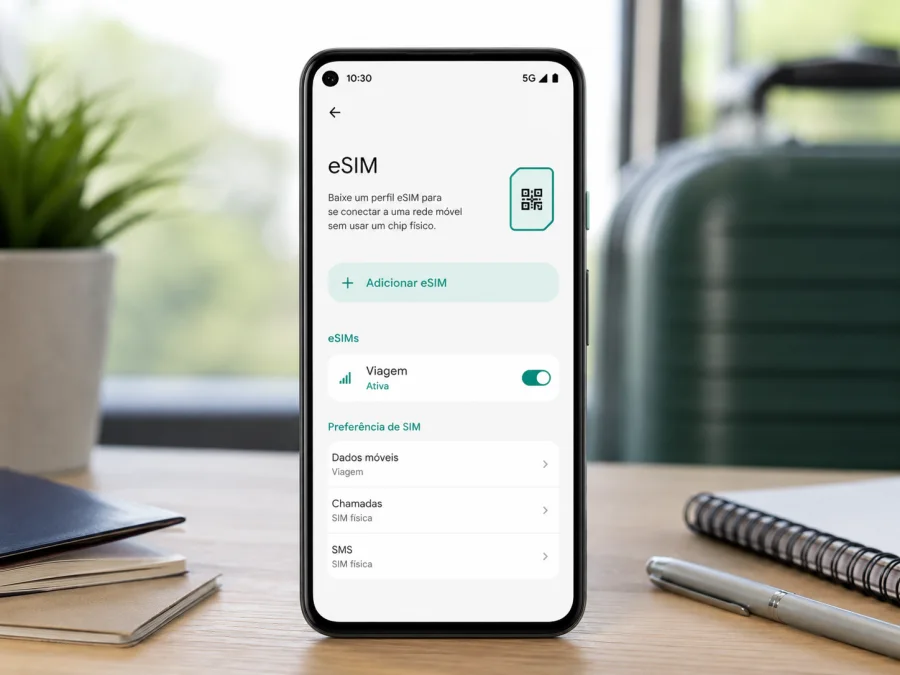
Google Pixel 5 eSIM: compatibilidade, instalação e uso em viagens
O Google Pixel 5 oferece suporte a eSIM, além de uma entrada para Nano-SIM física. Isso significa que esta modificação pode usar um perfil digital para se conectar a uma rede móvel sem a necessidade de trocar o cartão físico. Em viagens ao exterior, você pode manter a linha habitual no aparelho e configurar uma eSIM separada para dados móveis.
A confirmação, porém, não deve terminar no nome do modelo. O uso também depende da operadora, do desbloqueio e da configuração do aparelho. As variantes regionais do Google Pixel 5 ainda diferem nas bandas de rede. Por isso, verifique a sua unidade antes de escolher uma tarifa.
Este guia explica como fazer essa verificação, localizar o EID, instalar um perfil, escolher a eSIM para dados móveis e diagnosticar os problemas mais comuns.
O Google Pixel 5 suporta eSIM?
Sim. Nas especificações oficiais do Google, o Google Pixel 5 aparece com suporte a uma Nano-SIM e a eSIM. A documentação técnica também lista eSIM nas variantes regionais do modelo, incluindo versões destinadas aos Estados Unidos, Europa e outros mercados, bem como a variante japonesa.
Na prática, isso permite usar uma SIM física e uma eSIM no mesmo aparelho em uma configuração Dual SIM Dual Standby. O Google informa que aparelhos Pixel 3a ou posteriores podem trabalhar com uma SIM física e uma eSIM, permitindo escolher qual linha será usada para determinadas funções.
Ainda assim, “o modelo suporta eSIM” e “qualquer eSIM funcionará em qualquer unidade” não são afirmações equivalentes. A disponibilidade do serviço depende também da operadora ou do perfil eSIM, do desbloqueio do aparelho, da configuração de software e da compatibilidade de rede no destino.
Item Google Pixel 5 Suporte a eSIM Sim SIM física Uma Nano-SIM Uso de SIM física + eSIM Compatível com Dual SIM Dual Standby Identificador para eSIM EID disponível no aparelho Rede 5G e LTE, com bandas que variam conforme a versão regional Instalação de eSIM Pelas configurações de rede do Android Atenção antes da compra Confirmar desbloqueio, EID, opção de adicionar eSIM e condições da tarifa Versões regionais e de operadora: o que pode mudar
O Google Pixel 5 foi comercializado em variantes destinadas a mercados diferentes. A documentação técnica do Google identifica, entre outras, versões para Estados Unidos, Europa e outros países e uma versão japonesa. Todas as variantes do Pixel 5 listadas nas especificações oficiais incluem eSIM, mas as bandas de rede não são idênticas. A versão norte-americana, por exemplo, pode incluir suporte a frequências 5G diferentes das encontradas em variantes de outros mercados.
Essa diferença é importante principalmente quando o aparelho é levado para outro país. Ter eSIM não garante, por si só, compatibilidade com todas as redes e frequências disponíveis no destino. O telefone precisa conseguir usar as tecnologias e bandas da rede à qual o perfil se conecta.
Há ainda uma segunda variável: a origem do aparelho. Um Pixel comprado por meio de uma operadora pode ter regras de desbloqueio próprias. Um bloqueio de rede pode impedir o uso de um perfil de outra operadora, mesmo que o hardware tenha eSIM. Se você não souber a procedência do aparelho, confirme o status de desbloqueio antes de pagar por uma tarifa de viagem.
A versão do Android e a interface também podem alterar levemente os nomes dos menus. A documentação atual do Google usa o caminho Configurações > Rede e Internet > SIMs > Adicionar SIM > Configurar uma eSIM. Em versões anteriores do sistema, você pode encontrar textos como “Fazer download de uma SIM” ou opções semelhantes. O princípio é o mesmo: o aparelho deve oferecer uma forma de adicionar um perfil digital.
Como verificar a compatibilidade no seu próprio Google Pixel 5
Mesmo com a compatibilidade oficial do modelo, uma verificação local é a maneira mais segura de confirmar que o aparelho está pronto para receber o perfil que você pretende usar.
Checklist antes de escolher uma tarifa
Confirme que o aparelho é exatamente um Google Pixel 5.
Abra as configurações e procure a opção de adicionar ou configurar uma eSIM.
Verifique se existe um número EID.
Confirme que o aparelho não está bloqueado para uma única operadora.
Atualize o Android para uma versão disponível e estável para o aparelho.
Garanta acesso a Wi-Fi ou outra conexão com internet durante a instalação.
Confira se a tarifa escolhida cobre o país ou a região da sua viagem.
Leia as condições sobre ativação, validade, dados e eventual necessidade de roaming de dados.
Como localizar o EID
O EID é um identificador associado ao recurso eSIM. No Google Pixel, ele pode ser consultado nas informações do telefone. A documentação do Google orienta abrir Configurações > Sobre o telefone > Status do SIM e localizar EID. O número também pode aparecer na embalagem original do aparelho.
A presença do EID é um sinal técnico importante de que o dispositivo possui o recurso necessário para eSIM. Se você não encontrar o EID, não conclua imediatamente que o aparelho é incompatível: confirme a versão do sistema, procure as opções de SIM nas configurações e, se necessário, verifique o status do dispositivo com a operadora ou o vendedor.
Como verificar a opção de adicionar eSIM
Abra Configurações > Rede e Internet > SIMs. Procure Adicionar SIM e, em seguida, a opção para Configurar uma eSIM. Dependendo da versão do Android, a redação pode ser diferente.
Se a opção existir e o EID estiver disponível, você tem duas confirmações úteis no próprio aparelho. Antes de pagar por uma tarifa, ainda é necessário verificar se o telefone está desbloqueado e se as condições do perfil escolhido são adequadas ao destino.
Para uma checagem adicional antes da compra, verifique o seu dispositivo .
Como funciona uma eSIM de viagem no Google Pixel 5
Uma eSIM é um perfil digital instalado no componente eSIM do telefone. Para uma viagem internacional, você pode manter a sua Nano-SIM habitual e adicionar um perfil separado para dados móveis. Depois, nas configurações do Pixel, escolhe qual SIM será usada para a conexão de dados.
Esse arranjo ajuda a evitar a troca física de cartões e permite preparar o telefone antes da partida. Também reduz a dependência de Wi-Fi público para tarefas cotidianas como mapas, transporte, reservas e mensagens. A disponibilidade de rede, velocidade e cobertura, porém, dependem da rede utilizada no destino e das condições da tarifa.
No contexto do Kaspersky eSIM Store, o aplicativo e o site ajudam você a escolher, contratar e ativar uma eSIM com uma tarifa adequada para dados móveis em uma viagem internacional. O Kaspersky eSIM Store não é uma operadora móvel, não possui a rede celular e não fornece diretamente a cobertura de telecomunicações.
Depois de confirmar a compatibilidade do Google Pixel 5, você pode usar o Kaspersky eSIM Store para escolher uma eSIM adequada à sua viagem , considerando destino, volume de dados e período de uso. Antes de concluir, compare essas condições com a duração e o roteiro da viagem.
Como instalar e ativar uma eSIM no Google Pixel 5
Prepare o aparelho com uma conexão estável à internet e tenha em mãos o QR code ou os dados de instalação fornecidos para o perfil. Não remova a SIM física apenas para adicionar a eSIM: o Pixel 5 foi projetado para trabalhar com Nano-SIM e eSIM.
- Abra as configurações de rede
Entre em Configurações e toque em Rede e Internet. Abra a seção SIMs. Os nomes podem variar um pouco conforme a versão do Android instalada.
- Inicie a adição de uma SIM
Toque em Adicionar SIM. Em seguida, escolha a opção para Configurar uma eSIM. Em interfaces mais antigas, você pode encontrar uma opção equivalente para fazer download de uma SIM.
- Leia o QR code ou siga a configuração apresentada
Use a câmera para ler o QR code quando esse for o método fornecido. Se o fluxo apresentar uma alternativa de inserção manual, use somente os dados de ativação correspondentes ao seu perfil. Siga as instruções na tela até o download ser concluído.
Evite tentar instalar repetidamente o mesmo QR code em aparelhos diferentes. Perfis e códigos de ativação podem ter regras próprias de uso e reinstalação.
- Identifique a nova eSIM
Depois da instalação, dê um nome claro ao perfil, como “Viagem” ou o nome do destino. Isso reduz a chance de selecionar a linha errada quando houver uma Nano-SIM e uma eSIM ativas ao mesmo tempo.
- Escolha a eSIM para dados móveis
Em Configurações > Rede e Internet > SIMs, selecione a eSIM e confirme que ela está ativada. Escolha esse perfil para os dados móveis quando quiser usar a tarifa de viagem.
- Verifique o roaming de dados quando necessário
Algumas eSIMs de viagem precisam que o roaming de dados esteja habilitado no perfil para se conectar à rede parceira no destino. Ative essa opção apenas para a eSIM quando as instruções da tarifa exigirem. Isso é diferente de habilitar roaming na sua linha principal.
- Aguarde o registro na rede
O registro pode levar alguns minutos. Depois de chegar ao destino, desative o Wi-Fi temporariamente para testar a conexão móvel, abra uma página ou aplicativo leve e confira se o indicador de rede aparece.
Para consultar o fluxo detalhado, veja a instrução de instalação para Android . Se você também estiver preparando outro aparelho Apple para a mesma viagem, há uma instrução de instalação para iOS .
Como usar a eSIM para internet durante uma viagem
A configuração mais comum é manter a linha principal para o que for necessário e reservar a eSIM de viagem para dados. Antes de embarcar, instale o perfil se as condições permitirem, mas confira quando a validade ou o consumo do plano começam. Instalação do perfil e início do período de uso não devem ser tratados como a mesma coisa sem verificar as regras da tarifa.
Ao chegar ao destino, abra as configurações de SIM e confirme que a eSIM correta está habilitada para dados móveis. Se a tarifa exigir roaming de dados, habilite-o no perfil de viagem. Em seguida, teste a conexão.
Cenário 1: viagem curta a um único país
Para alguns dias em um destino, estime o consumo de mapas, mensageiros, transporte, navegação na web e redes sociais. Escolha uma tarifa cuja validade cubra toda a estadia. Se você pretende transmitir muito vídeo ou participar de chamadas de vídeo, considere que essas atividades consomem mais dados.
Cenário 2: roteiro por vários países
Não presuma que uma tarifa para um país funcionará automaticamente nos países vizinhos. Confira a área de cobertura indicada nas condições. Para um roteiro internacional, uma opção regional ou de abrangência mais ampla pode ser mais prática, desde que todos os destinos necessários estejam incluídos.
Cenário 3: manter a SIM principal no telefone
O Pixel 5 permite usar uma Nano-SIM e uma eSIM. Você pode manter a SIM principal instalada e selecionar a eSIM para dados. Revise as preferências de chamadas, mensagens e dados para evitar que o telefone use uma linha diferente da pretendida.
Problemas comuns e como verificar as configurações A opção de adicionar eSIM não aparece
Primeiro, confirme que o aparelho é realmente um Google Pixel 5. Reinicie o telefone e verifique se há atualização de software disponível. Procure o EID em Sobre o telefone > Status do SIM. Se o EID existir, mas a opção de configuração continuar ausente, verifique o status do aparelho com a operadora ou com o canal onde ele foi adquirido.
O QR code não é aceito
Confira se o telefone está conectado à internet, aumente o brilho da tela onde o código está sendo exibido e mantenha a câmera estável. Certifique-se de que está usando o QR code do perfil correto. Se o código já tiver sido instalado ou tiver uma limitação de uso, novas tentativas podem não funcionar. Nesse caso, consulte as instruções associadas à eSIM.
O perfil foi instalado, mas não há internet
Abra Rede e Internet > SIMs e confirme três pontos: a eSIM está ligada, foi selecionada para dados móveis e o roaming de dados está configurado conforme as exigências da tarifa. Depois, ative e desative o modo avião ou reinicie o telefone e aguarde alguns minutos para um novo registro na rede.
A eSIM mostra rede, mas os dados não funcionam
Verifique se os dados móveis estão ativos e se a linha selecionada para dados é realmente a eSIM de viagem. Confirme também se a tarifa já pode ser usada no local onde você está e se ainda possui validade e dados disponíveis. Se houver instruções específicas de APN, siga apenas os parâmetros fornecidos para esse perfil.
A SIM principal está consumindo dados
Revise a SIM definida para dados móveis. Em um telefone com duas linhas, é fácil manter a linha habitual ativa


