Guia de conectividade para viagens
Google Pixel 5a eSIM: compatibilidade e configuração
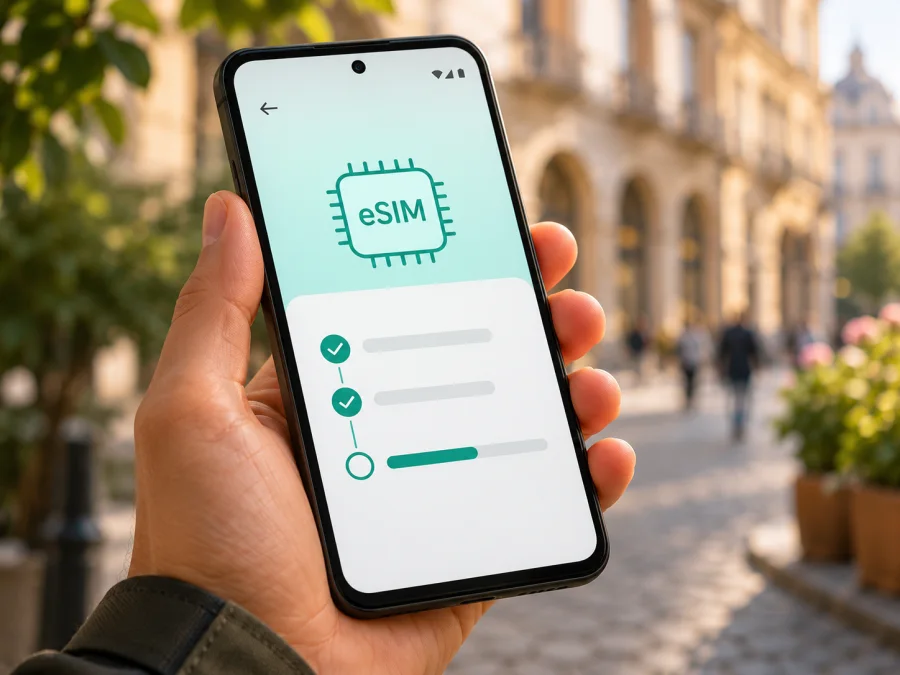
Google Pixel 5a eSIM: compatibilidade, configuração e uso em viagem
Resposta rápida: o Google Pixel 5a é compatível com eSIM?
Sim. A ficha técnica oficial da Google para o Pixel 5a 5G de 2021 informa suporte a um nano SIM e a eSIM. A documentação de ajuda da Google também afirma que todos os telefones Pixel 4 e posteriores funcionam com eSIM. Portanto, o Google Pixel 5a foi projetado para usar um perfil eSIM, além do cartão físico.
Isso confirma a capacidade do modelo, mas não garante que qualquer unidade usada ou importada possa ser ativada em qualquer situação. A disponibilidade do serviço depende da variante do aparelho, de seu estado de desbloqueio, da região e da operadora que emitirá o perfil. Antes de comprar um plano, confirme no próprio telefone que o EID está presente e que a opção de adicionar eSIM aparece. Se o aparelho foi comprado com contrato de uma operadora, confirme também que não está bloqueado para outra rede.
| Item | Informação para o Google Pixel 5a |
|---|---|
| Compatibilidade de hardware | A Google lista eSIM e um nano SIM |
| Versões identificadas na ficha técnica | G1F8F (EUA/Finlândia) e G4S1M (Japão) |
| Dual SIM | Um nano SIM físico e um perfil eSIM podem ser usados como duas linhas, conforme suporte do operador |
| Verificação recomendada | Consulte o EID e procure “Adicionar SIM” nas configurações |
| Resultado esperado | Opção para configurar eSIM; a ativação ainda depende do plano, da rede e do estado de desbloqueio |
O que “compatível” significa na prática
O eSIM é um SIM digital: você baixa para o telefone um perfil emitido pelo operador, geralmente por QR code ou por um processo de ativação. No Pixel 5a, ele pode coexistir com o nano SIM físico. Você escolhe qual linha usa dados móveis e define preferências para chamadas e mensagens.
Compatibilidade não garante cobertura. A ativação depende do operador, do desbloqueio, das bandas da variante, das configurações e de o destino estar incluído no plano. O 5G também depende da rede e da região; o nome do telefone não garante acesso a todas as redes 5G.
Antes de viajar, confira destinos, validade, dados, início da validade, tethering e regras de ativação. Uma eSIM de dados não substitui automaticamente a linha principal para chamadas ou SMS.
Variantes regionais, operadora e mercado
A página de especificações da Google lista duas configurações de rádio do Pixel 5a: G1F8F, indicada para EUA/Finlândia, e G4S1M, indicada para o Japão. A mesma ficha inclui eSIM nas duas. Se a etiqueta indicar outro código, compare-o com as informações oficiais e confira o menu do telefone; não deduza compatibilidade apenas pelo país de venda.
Diferenças regionais podem afetar bandas e recursos locais. Confirme tanto o funcionamento do eSIM na unidade quanto o suporte do operador para essa variante e para o destino. Para uso no exterior, verifique se o telefone está desbloqueado.
Uma unidade vendida por uma operadora pode ter restrição de SIM. Ela pode recusar o perfil de outra empresa mesmo com EID e menu de configuração. Consulte o vendedor original ou a operadora sobre desbloqueio e contrato. Em aparelhos usados, peça para ver o status do SIM e a opção de adicionar eSIM antes de pagar.
A instalação pode ocorrer antes da viagem, mas o serviço só funciona em área coberta ou após uma ativação exigida pelo emissor. Não presuma cobertura em todo o território ou em qualquer rede: confira os destinos e as condições do plano específico.
Como verificar o EID e a opção de eSIM
Faça a verificação no Google Pixel 5a antes de escolher um plano. Os nomes dos menus podem variar conforme o idioma e a versão do Android.
- Conecte o telefone ao Wi‑Fi e abra Configurações.
- Toque em Sobre o telefone e procure o EID. Em algumas versões, abra Status do SIM para vê-lo.
- Como alternativa, no app Telefone, digite
*#06#e veja se a tela inclui o EID. Não publique capturas de tela com EID ou IMEI. - Abra Configurações > Rede e Internet > SIMs e procure Adicionar SIM e Configurar um eSIM ou opção equivalente.
- Se aparecer um fluxo para escolher um operador ou baixar o perfil, a opção está disponível. Você pode sair sem instalar nada.
O EID identifica o componente eSIM e pode ser solicitado para ativar uma linha. Guarde-o e forneça-o apenas no canal confiável do emissor; não o confunda com o IMEI.
Se o EID não aparecer, reinicie o telefone, instale atualizações disponíveis e repita a consulta. Confira o código em Sobre o telefone. Se EID e opção de configuração continuarem ausentes, peça ao vendedor ou à assistência que confirme a variante e a condição da unidade antes de comprar um plano.
Checklist de compatibilidade antes de comprar
- [ ] O menu mostra um EID.
- [ ] Adicionar SIM ou Configurar um eSIM aparece em Rede e Internet > SIMs.
- [ ] Você confirmou o código regional, sobretudo se o aparelho for importado ou recondicionado.
- [ ] O telefone está desbloqueado para outra operadora.
- [ ] O emissor aceita o modelo e a variante no destino escolhido.
- [ ] Destinos, dados, validade e regras de ativação atendem à viagem.
- [ ] Você terá Wi‑Fi para baixar o perfil e acesso ao QR code ou método de instalação.
A presença do EID e do menu confirma que o telefone oferece o recurso de eSIM, mas não confirma o desbloqueio nem a disponibilidade de serviço no país visitado. Trate cada ponto separadamente: valide o hardware no Pixel, confirme a liberação com o vendedor ou operador original e confira com o emissor do plano se a variante e o destino são aceitos. Se o telefone não foi comprado diretamente de uma operadora, tenha em mãos o código do modelo e o IMEI ao pedir essa confirmação. Pergunte ainda se há restrições para ativar perfis de viagem ou usar a linha em roaming internacional. A rede real só pode ser confirmada quando a linha estiver ativada e o telefone estiver na área atendida. Esclareça qualquer item pendente antes de pagar. Use também a ferramenta para verificar a compatibilidade do seu dispositivo.
Como instalar e ativar uma eSIM no Pixel 5a
Prepare primeiro o que será necessário: conexão Wi‑Fi estável, bateria suficiente, acesso ao QR code ou aos dados de ativação e instruções fornecidas com o plano. Se o QR code estiver no mesmo telefone, abra o fluxo de instalação e escolha a alternativa manual, quando oferecida, ou exiba o código em outro dispositivo para escaneá-lo. Não compartilhe o código: muitas vezes ele é de uso único ou vinculado a uma instalação específica.
- Abra Configurações > Rede e Internet > SIMs > Adicionar SIM > Configurar um eSIM. Em versões diferentes do Android, os rótulos podem mudar; procure a opção de baixar ou adicionar um SIM.
- Siga o assistente na tela. Se aparecer a opção de escolher um operador ou escanear um QR code, selecione o método que corresponde às instruções do seu plano.
- Aponte a câmera para o QR code emitido para você. Se o emissor fornecer um código de ativação manual, use a opção correspondente e copie os dados exatamente como foram enviados.
- Aguarde o download do perfil sem fechar as configurações nem desligar o Wi‑Fi. O telefone pode levar alguns instantes para concluir a instalação.
- Dê à linha um nome claro, como “Viagem” ou o nome do destino. Isso ajuda a distinguir a eSIM do seu nano SIM pessoal.
- Quando o Pixel perguntar qual linha usar para dados móveis, escolha a eSIM de viagem apenas quando quiser começar a usar o plano. Você pode manter a linha principal para chamadas ou mensagens, conforme suas preferências.
- No destino, abra Configurações > Rede e Internet > SIMs, ative a eSIM, habilite Dados móveis para essa linha e, se as instruções do emissor pedirem, habilite Roaming nela.
- Aguarde o registro na rede. Se necessário, reinicie o telefone e confirme se o nome da linha, a seleção de dados e o indicador de rede estão corretos.
A instalação do perfil e o início da validade podem ocorrer em momentos diferentes. Leia as regras do plano para descobrir se a contagem começa na compra, na instalação, na primeira conexão ou em outro evento definido pelo emissor. Se quer evitar que os dados sejam usados antes da hora, mantenha a linha de viagem desligada ou não a selecione para dados móveis até o momento adequado, respeitando a orientação específica do plano.
Para instruções gerais da loja, consulte o guia de instalação para Android. A página apresenta passos para Android, mas avisa que seu exemplo é específico para aparelhos Samsung; no Pixel 5a, siga os nomes e as telas do Android descritos acima. O guia para iOS é destinado ao iPhone, então não use seus menus para configurar este Pixel; ele pode ser útil apenas se também estiver preparando uma eSIM em um iPhone.
Como usar a eSIM em uma viagem
Uma configuração comum é manter o nano SIM principal para chamadas e mensagens e selecionar a eSIM como linha de dados no exterior. O Pixel permite escolher a linha padrão para dados. Confira a seleção após ativar o perfil: se os dados continuarem apontados para a linha doméstica, podem incidir cobranças de roaming conforme seu contrato.
Compare o plano com o roteiro real. Uma oferta pode cobrir um país ou uma região, mas isso não garante cobertura em cada ilha, território ou trecho de fronteira. Confirme destinos, escalas e exclusões. Estime o uso considerando mapas, mensagens, chamadas de vídeo e envio de fotos, e confira volume e condições vigentes.
Ao chegar:
- Ative a linha de viagem e selecione-a para dados móveis.
- Ative roaming nessa linha se as instruções do emissor pedirem.
- Desative dados móveis da linha principal se não quiser usá-la para internet.
- Abra uma página ou mapa e confira se o consumo aparece na linha correta.
- Ao cruzar fronteiras, consulte as condições e aguarde a busca de rede.
Wi‑Fi em aeroportos e hotéis ajuda a instalar o perfil, mas não substitui a rede móvel fora desses locais. Baixe mapas offline e guarde as instruções e o contato do emissor. Uma eSIM de dados só oferece número, voz ou SMS quando isso estiver indicado no plano.
Kaspersky eSIM Store é um aplicativo e site para escolher, contratar e ativar uma eSIM com plano de dados móveis para viagens ao exterior. Para consultar opções atuais, visite a loja em português e confira o destino e as condições. A página inicial permite explorar opções; não representa uma tarifa específica de um país.
Problemas comuns e o que conferir
Não aparece “Configurar um eSIM”
Reinicie o telefone, verifique a versão do Android e procure novamente em Rede e Internet > SIMs. Confira o EID em Sobre o telefone > Status do SIM. Se nenhum dos dois estiver disponível, confirme o código da variante e peça ao vendedor ou à assistência que examine o aparelho. A compatibilidade geral da família não substitui a validação da unidade que você tem em mãos.
O QR code não é lido ou o download falha
Confirme que o telefone está conectado à internet, limpe a lente e aumente o brilho da tela que exibe o código. Verifique se o código corresponde ao seu pedido e se ainda não foi usado. Se o emissor também oferecer instalação manual, copie os dados exatamente. Evite tentar muitas vezes com um perfil que possa ser de uso único; se a falha persistir, solicite ao emissor a validação ou a reemissão das instruções.
O perfil está instalado, mas não há internet
Abra Configurações > Rede e Internet > SIMs e confirme quatro pontos: a linha está ativada, dados móveis estão ligados, a eSIM está selecionada para dados e o destino consta no plano. Se as instruções exigirem roaming, ative-o somente na eSIM de viagem. Depois, ative e desative o modo avião, aguarde a busca de rede e reinicie o aparelho. Se houver escolha manual de rede, volte à seleção automática, a menos que o emissor oriente outra coisa.
Também confirme se o telefone está desbloqueado, se a validade começou e se o plano não esgotou seus dados. O nome do operador pode aparecer com atraso ou como uma rede parceira. Se houver sinal, mas não houver tráfego, não altere configurações avançadas de APN sem orientação: peça ao emissor do perfil as configurações corretas para aquele plano.
A eSIM funciona, mas a linha principal parou de receber chamadas
Revise as preferências de SIM para chamadas e mensagens. O Pixel permite selecionar linhas padrão para cada tipo de uso; escolha a linha que deseja manter disponível para chamadas e SMS. Duas linhas ativas não significam que as duas usarão dados ao mesmo tempo. Confirme também se sua operadora doméstica permite manter o serviço ativo no exterior e quais cobranças podem ocorrer.
O aparelho mostra “bloqueado” ou recusa outro operador
Esse comportamento pode indicar restrição de SIM da operadora que vendeu o aparelho. A presença de EID não remove um bloqueio. Solicite ao vendedor ou ao operador original uma confirmação de desbloqueio e peça instruções oficiais para liberar a unidade. Não apague o perfil repetidamente nem compre outro antes de saber se o telefone pode aceitar a rede escolhida.
A velocidade é baixa ou o 5G não aparece
Confira a cobertura do operador no local, o plano contratado e as bandas usadas pela variante do telefone. A própria Google ressalta que a disponibilidade, velocidade e desempenho do 5G dependem da rede, da região, da configuração e de outros fatores. Teste em outro local aberto, confirme que o modo de rede permite a conexão esperada e pergunte ao emissor se o plano inclui 5G. LTE ainda pode ser a conexão disponível mesmo com um aparelho compatível com 5G.
Cenários práticos
Viagem curta com uma única cidade. Antes de comprar, confirme que o destino exato está no plano e escolha um volume de dados coerente com seu uso. Instale o perfil em Wi‑Fi, identifique-o como “Viagem” e selecione-o para dados móveis ao chegar, de acordo com a data em que a validade começa.
Roteiro por vários países. Compare a lista de destinos cobertos com cada parada, inclusive escalas em que talvez precise sair do aeroporto. Um pacote regional pode ser conveniente, mas confira territórios e exclusões. Ao cruzar fronteiras, dê alguns minutos para o telefone procurar a rede e verifique o consumo.
Manter o número habitual. Deixe o nano SIM para chamadas e mensagens e use a eSIM para internet, caso sua operadora e o aparelho permitam manter ambas as linhas ativas. Defina a linha de dados com cuidado e verifique as condições de roaming da linha principal para evitar custos inesperados.
Aparelho usado ou importado. Peça para conferir EID, opção de adicionar eSIM, código de modelo e status de bloqueio. Um anúncio que diz apenas “Pixel 5a” não identifica necessariamente todas as condições daquela unidade. Faça as verificações antes da compra do telefone ou do plano.
Perguntas frequentes
O Google Pixel 5a tem eSIM de fábrica?
Sim. A ficha técnica oficial da Google lista um nano SIM e eSIM para o modelo. Ainda é importante verificar o EID, o menu de configuração e o desbloqueio da unidade específica.
Posso usar o nano SIM e a eSIM ao mesmo tempo?
O Pixel 5a suporta a configuração de duas linhas com nano SIM e eSIM, conforme a disponibilidade do operador. Você pode escolher a linha padrão para dados, chamadas e mensagens. Confirme com o operador as combinações e os serviços que ele permite.
O EID basta para provar que a eSIM vai funcionar?
Não. O EID confirma que o telefone tem um identificador para o componente eSIM, mas ainda é preciso que o perfil, o operador, a variante e o estado de desbloqueio sejam compatíveis. Confira também se a opção de adicionar eSIM aparece e se a linha escolhida atende ao destino.
Posso instalar a eSIM antes de viajar?
Muitas vezes sim, desde que tenha Wi‑Fi e as instruções do plano. A data de início da validade e o momento em que a linha deve ser ativada variam conforme o plano. Leia as condições e siga a orientação do emissor antes de ativar dados ou roaming.
A eSIM de viagem inclui chamadas e SMS?
Só se isso estiver indicado nas condições do plano. Uma eSIM destinada a dados móveis não oferece necessariamente número telefônico, chamadas convencionais ou SMS. Você pode usar mensageiros pela internet quando tiver conexão.
Resumo: verifique o Pixel 5a e escolha um plano para a viagem
O Google Pixel 5a tem suporte oficial a eSIM, incluindo as variantes G1F8F listada para EUA/Finlândia e G4S1M listada para Japão. O passo decisivo antes da compra é confirmar o EID, localizar Adicionar SIM nas configurações e verificar se a unidade está desbloqueada. Em seguida, confirme com o emissor que o perfil atende à variante e ao destino da viagem.
Depois de instalar o perfil por QR code ou pelo método fornecido, escolha a eSIM correta para dados móveis, confira roaming e acompanhe o consumo no Pixel. Leia os destinos, a validade, o volume e os serviços incluídos nas condições atuais do plano. Para terminar, verifique a compatibilidade do aparelho e consulte opções de eSIM para preparar sua viagem. Assim, você decide com base no aparelho que possui e no roteiro que realmente fará.


