Guia de conectividade para viagens
Google Pixel 6 8GB RAM eSIM: compatibilidade
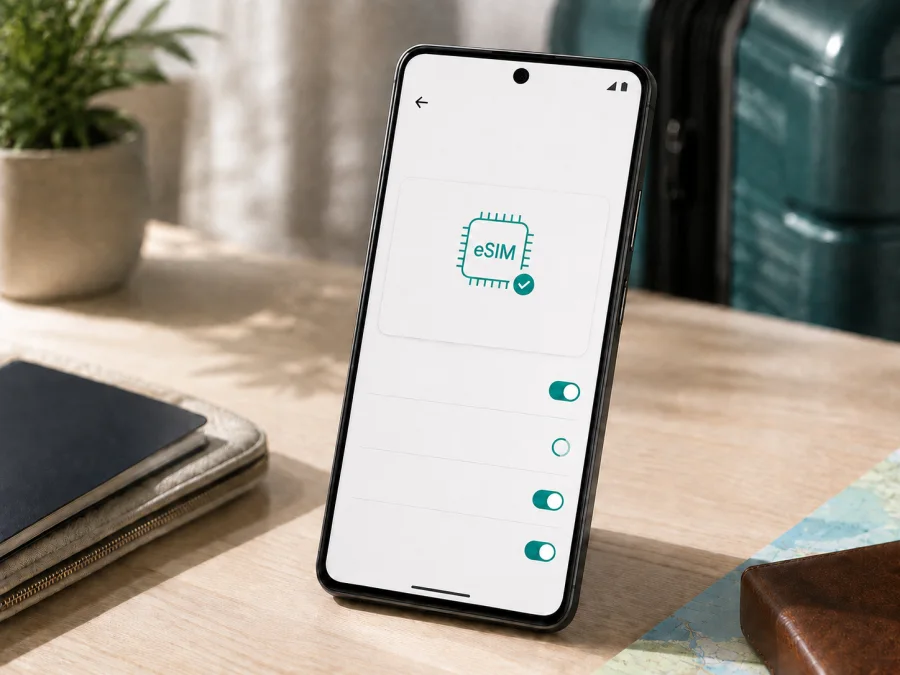
eSIM no Google Pixel 6 8GB RAM: compatibilidade e instalação
Se você tem um Google Pixel 6 8GB RAM e quer usar internet móvel fora do país, uma eSIM pode simplificar a preparação da viagem. Trata-se de uma SIM digital incorporada ao aparelho: você instala um perfil compatível sem trocar um cartão físico ao chegar ao destino e escolhe essa linha para os dados móveis. Antes de contratar qualquer plano, confirme o aparelho exato, a operadora, o país de venda e as condições do eSIM-tarifa.
Resposta rápida: o Google Pixel 6 8GB RAM aceita eSIM?
Sim, em princípio. Nas especificações oficiais do Pixel 6, a Google indica Dual SIM com uma nano-SIM e uma eSIM. A mesma ficha técnica informa 8 GB LPDDR5 RAM para o Pixel 6. Portanto, o Google Pixel 6 8GB RAM está dentro da família de aparelhos preparada para eSIM. A documentação de ajuda da Google também informa que os telefones Pixel 4 e posteriores funcionam com eSIM.
Essa resposta não dispensa a verificação do telefone em mãos. A Google ressalva que a eSIM depende da operadora e pode não estar disponível com todas as operadoras ou em todos os países. Um aparelho importado, usado, fornecido por uma operadora ou configurado para um mercado específico pode apresentar opções diferentes. Bloqueio de rede, versão do Android e falha de provisionamento também podem impedir a ativação mesmo quando o hardware é compatível.
Em resumo: o suporte de hardware é esperado para o Google Pixel 6 8GB RAM, mas compre o eSIM-tarifa apenas depois de encontrar o EID e a opção de adicionar uma eSIM nas configurações, confirmar que o aparelho está desbloqueado e verificar a cobertura do plano no país ou região da viagem.
Características relevantes para a eSIM
| Item | O que considerar no Google Pixel 6 8GB RAM |
|---|---|
| Modelo analisado | Google Pixel 6 8GB RAM |
| Memória | 8 GB LPDDR5 RAM, conforme a especificação da Google |
| Rede móvel | 5G depende do modelo, das bandas disponíveis e da operadora |
| Cartões | Dual SIM: uma nano-SIM física e uma eSIM |
| Uso em viagem | A eSIM pode ser escolhida para dados móveis, conforme o plano e a rede local |
| Identificação | O EID identifica o componente eSIM; o IMEI 2 pode ser solicitado em cenário Dual SIM |
| Preferência de dados | Apenas uma linha pode ser definida como padrão para dados móveis por vez |
Por que a versão regional e a operadora importam
O Pixel 6 foi comercializado em diferentes mercados, incluindo variantes 5G sub-6 GHz e 5G mmWave + sub-6 GHz com números de modelo distintos. A versão regional pode mudar as bandas e a conexão 5G da viagem, por isso confira o modelo em aparelhos importados.
Também não basta olhar para a bandeja física: a operadora precisa aceitar e provisionar o perfil para aquele aparelho. A Google orienta confirmar o suporte à eSIM e, quando necessário, o IMEI ou identificador do dispositivo. O eSIM-tarifa de viagem também precisa ser autorizado para o telefone e o destino.
Antes de comprar, confira:
- o nome completo mostrado em Sobre o telefone e a memória do aparelho;
- o número do modelo, especialmente se o telefone for importado ou usado;
- a presença do EID em Status do SIM;
- a opção Adicionar SIM ou Configurar uma eSIM em Rede e internet > SIMs;
- o desbloqueio da rede, sem restrição a uma operadora;
- a versão do Android e as atualizações disponíveis;
- o país, a região ou o roteiro coberto pelo eSIM-tarifa;
- dados incluídos, validade, início do uso, recarga e reembolso, conforme os termos apresentados.
Se algo não estiver claro, adie a compra: 5G no anúncio não comprova que o perfil será aceito.
Como confirmar a compatibilidade no próprio aparelho
A forma mais segura de confirmar o Google Pixel 6 8GB RAM é consultar o EID e o menu do Android; os nomes podem variar com a versão e o idioma.
1. Encontre o EID
- Abra Configurações.
- Toque em Sobre o telefone.
- Abra Status do SIM.
- Procure o campo EID.
O EID identifica o componente eSIM. Não o confunda com IMEI ou número de série. Ele também pode aparecer na caixa do telefone.
2. Verifique o menu de adição
- Abra Configurações.
- Toque em Rede e internet.
- Toque em SIMs.
- Escolha Adicionar SIM.
- Procure Configurar uma eSIM ou opção equivalente.
EID e menu visível são bons sinais, mas a operadora e a rede de destino ainda podem impor requisitos. Se a opção não aparecer, atualize e reinicie o Pixel; depois, confirme a variante antes de pagar.
3. Confirme a linha ativa
Após a instalação, confirme o perfil em SIMs, ative Usar esta SIM e escolha-o em Dados móveis. Só uma linha pode ser o padrão de dados.
<a id="kesim-device-compatibility"></a>
Verifique seu dispositivo antes de escolher um eSIM-tarifa
Verifique seu dispositivo e faça esta checagem antes de escolher um eSIM-tarifa para a viagem:
- [ ] O telefone mostra EID em Sobre o telefone > Status do SIM.
- [ ] Rede e internet > SIMs > Adicionar SIM permite configurar uma eSIM.
- [ ] O Google Pixel 6 8GB RAM não está bloqueado para outra operadora.
- [ ] O Android está atualizado e há Wi-Fi disponível para a instalação.
- [ ] O plano cobre exatamente o país, a região ou o trajeto da viagem.
- [ ] Você entendeu dados, validade, início do uso e regras de recarga.
- [ ] Você sabe qual linha manterá chamadas e SMS e qual usará para dados.
A primeira pergunta é positiva em condições normais; a segunda exige conferir EID, bloqueio, operadora, plano e região.
Como escolher um eSIM-tarifa para a viagem
O Kaspersky eSIM Store é um aplicativo e um site em que você pode escolher, contratar e ativar uma eSIM com uma tarifa adequada para o seu uso de internet móvel em uma viagem internacional. O aplicativo ajuda a organizar o perfil, enquanto as condições pertencem ao eSIM-tarifa escolhido e às redes locais que o plano autoriza. O Kaspersky eSIM Store não é uma operadora, não é dono de rede celular e não substitui a operadora que efetivamente fornece o serviço de rede.
Comece pelo destino. Em escalas ou fronteiras, confirme cada parada e não presuma cobertura nos países vizinhos. Considere as opções apresentadas no aplicativo ou site.
Estime o consumo: mapas e mensagens exigem menos dados que vídeo, cópias de segurança, atualizações e hotspot. Compare volume e validade com a viagem e leia os termos de preço, recarga, reembolso e início da validade.
Decida quando instalar. Em casa, você chega com o perfil pronto; após o pouso, pode ser necessário Wi-Fi para baixá-lo. Evite selecionar a linha para dados antes da hora.
Instalação e ativação no Google Pixel 6 8GB RAM
Antes de começar, tenha Wi-Fi estável, o perfil, o QR code e outra tela para exibi-lo. Não apague a SIM física se precisar do número habitual.
Para os caminhos detalhados, consulte as instruções para Android e, se necessário, as instruções para iOS. Esses guias explicam a instalação; a compatibilidade do Google Pixel 6 8GB RAM deve ser confirmada no telefone.
1. Prepare o perfil
Abra o site ou aplicativo Kaspersky eSIM Store, localize o eSIM-tarifa, confira destino, dados e validade e não compartilhe o QR code.
2. Abra a adição de eSIM
No Pixel, abra Configurações > Rede e internet > SIMs > Adicionar SIM > Configurar uma eSIM e confirme.
3. Leia o QR code
Escolha usar um QR code e aponte a câmera para o código em outra tela. Em caso de erro, retorne às instruções do perfil.
4. Aguarde o download
Confirme e aguarde. O download pode levar alguns minutos e um perfil baixado ainda pode precisar de ativação pela rede.
5. Nomeie a linha
Quando o Android pedir um nome, use Viagem ou o país de destino.
6. Defina os dados móveis
Na tela de preferências, mantenha a linha habitual para chamadas e mensagens, se desejar. Selecione a eSIM em Dados móveis e confirme Usar esta SIM.
7. Ajuste o roaming de dados
Abra a eSIM em SIMs e procure Roaming de dados. Alguns eSIM-tarifas precisam desse ajuste. Ative-o somente na linha de viagem e confira os termos.
8. Ative no momento adequado
Se o plano começa na rede de destino, deixe os dados desligados até a chegada. Se a validade começar na instalação, instale perto do primeiro uso. Ao chegar, desligue o modo avião e teste uma página simples.
Como usar a eSIM em cenários de viagem
Chegada ao aeroporto
Antes de sair, anote o nome da eSIM. Ao desembarcar, selecione-a para dados, ligue o roaming somente nesse perfil se o plano exigir e aguarde o registro. Você poderá abrir mapas ou consultar uma reserva; o resultado depende da rede local e do plano.
Viagem de trabalho
Mantenha o número habitual para chamadas, mas desative os dados móveis dessa linha. Use a eSIM para dados e hotspot somente se o eSIM-tarifa permitir.
Roteiro por vários países
Confira todos os destinos antes da saída e ao cruzar fronteiras. Um plano regional pode ser adequado, mas uma conexão não garante a seguinte. Consulte o aplicativo para acompanhar saldo e validade; se um país não estiver incluído, escolha um plano válido.
Controle do consumo
Em Configurações > Rede e internet > SIMs, confira o consumo e configure um aviso se disponível. Prefira Wi-Fi para arquivos grandes e desative a linha quando não precisar de internet. Consulte saldo e validade no aplicativo ou site.
Solução de problemas
O QR code não é lido
Aumente o brilho, limpe a lente e mantenha o QR code inteiro no enquadramento. Confirme se ele pertence ao perfil correto e não foi usado ou expirou; depois, procure o suporte responsável.
A opção de eSIM não aparece
Verifique o EID em Sobre o telefone > Status do SIM e procure novamente Adicionar SIM. Atualize e reinicie o Google Pixel 6 8GB RAM. Se o EID continuar ausente, compare o modelo e peça confirmação ao vendedor ou à operadora.
O perfil não é baixado
Conecte-se a Wi-Fi estável, confira data e hora automáticas e repita uma vez. Se aparecer mensagem sobre IMEI, EID, operadora ou região, registre o texto exato e procure o suporte; o perfil pode exigir confirmação do dispositivo ou ter limite de instalação.
A eSIM foi instalada, mas não há sinal
Confirme perfil ativo, Dados móveis, modo avião desligado e roaming no perfil correto quando necessário. Reinicie, aguarde e teste a seleção automática de rede. Verifique país coberto, validade e dados restantes; barras de sinal não garantem autorização.
Há sinal, mas a internet não funciona
Desligue o Wi-Fi para testar apenas a eSIM e confirme os dados móveis. Veja se a linha principal não ficou padrão para dados. Confira o APN somente se as instruções pedirem e não altere campos por tentativa.
Chamadas ou SMS chegam à linha errada
Em SIMs, defina as preferências de chamadas e mensagens. A eSIM de viagem normalmente é voltada para dados; chamadas ou SMS só fazem parte do plano se isso estiver indicado. Use mensageiros ou mantenha a linha habitual, conforme as condições da operadora.
O consumo começa antes da hora
Desative os dados móveis da eSIM até confirmar quando o plano começa. Confira aplicativos em segundo plano e a linha escolhida. Instalação, registro e ativação podem ser momentos diferentes; leia as condições e consulte o suporte se houver dúvida.
Perguntas frequentes
O Google Pixel 6 8GB RAM é compatível com eSIM?
Sim. A ficha oficial indica Dual SIM com uma nano-SIM e uma eSIM e publica a variante com 8 GB de RAM. A ativação depende da operadora, país, versão e estado do aparelho; confirme EID e menu de adição.
Posso usar a nano-SIM e a eSIM juntas?
Sim, desde que a combinação e as operadoras permitam. Você escolhe a linha padrão para dados, chamadas e mensagens; defina o perfil que fornecerá a internet.
O Pixel 6 pode usar duas eSIM ao mesmo tempo?
Não conte com isso. A orientação atual da Google reserva dois perfis eSIM simultâneos para Pixel 7 e posteriores, além da autorização da operadora. No Google Pixel 6 8GB RAM, planeje uma eSIM e uma nano-SIM física.
A eSIM inclui número de telefone?
Não necessariamente. Um eSIM-tarifa costuma ser destinado a dados e não inclui número, chamadas ou SMS salvo indicação específica. Use mensageiros ou mantenha a linha habitual, considerando possíveis custos.
Preciso remover a SIM física?
Não. Nano-SIM + eSIM é um cenário suportado pelo Pixel 6. Mantenha a SIM física se precisar do número habitual e confira qual linha está definida para dados.
Posso transferir a eSIM para outro telefone?
Não presuma que sim. A transferência depende do perfil, da operadora e das condições de uso. Confirme o procedimento antes de apagar o perfil, pois pode ser necessária nova ativação.
O que fazer se a ativação falhar repetidamente?
Pare de apagar e reinstalar. Confirme EID, IMEI, modelo, país, Wi-Fi, bloqueio, validade e seleção de dados. Envie as mensagens exibidas ao suporte do serviço ou da operadora.
Conclusão: confirme o aparelho e prepare a viagem
O Google Pixel 6 8GB RAM tem suporte de hardware para eSIM segundo as especificações oficiais da Google: é Dual SIM com nano-SIM e eSIM, e a variante solicitada tem 8 GB de RAM. A conclusão é condicional: país, variante 5G, operadora, bloqueio, firmware, EID e eSIM-tarifa podem mudar o resultado.
Antes de pagar, confirme EID e Adicionar SIM, verifique o desbloqueio e leia destino, dados, validade e início do uso. Escolha um eSIM-tarifa para o roteiro, instale-o com conexão estável e deixe a linha desligada até a hora planejada. Na chegada, selecione-a para dados, ative o roaming somente nela se necessário e teste.
O Kaspersky eSIM Store ajuda você a escolher, contratar e ativar uma eSIM com tarifa para internet móvel em viagem, pelo aplicativo e site. Verifique o dispositivo; depois, escolha destino e plano.


