Guia de conectividade para viagens
Google Pixel 6 eSIM: compatibilidade e configuração
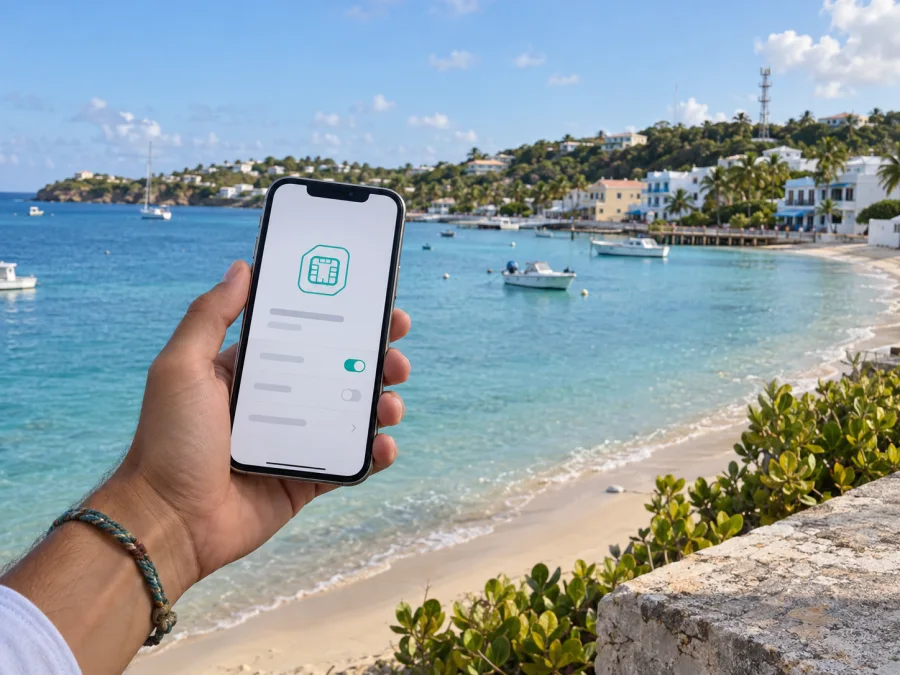
Google Pixel 6 eSIM: compatibilidade, configuração e utilização em viagem
O Google Pixel 6 suporta eSIM. A documentação de ajuda da Google inclui todos os telemóveis Pixel a partir do Pixel 4 na lista de equipamentos compatíveis, e as especificações do Pixel 6 identificam a opção eSIM. Assim, esta página responde diretamente à pergunta sobre o Google Pixel 6: pode adicionar um perfil eSIM, desde que a unidade esteja operacional, a versão do software permita a configuração e a operadora ou o fornecedor do perfil aceite o equipamento.
O suporte do modelo não garante que qualquer plano funcione em qualquer país. O desbloqueio, as bandas, a disponibilidade e as regras do fornecedor variam. Antes de escolher, confirme as opções no telefone e a aceitação do modelo e do destino.
Resposta rápida
| Aspeto | Google Pixel 6 |
|---|---|
| eSIM | Sim, conforme a documentação oficial da Google |
| Configuração habitual | Um nano-SIM físico e um perfil eSIM |
| Utilização em simultâneo | Pode variar conforme a operadora, o software e a configuração disponível |
| Identificador a procurar | EID nas informações do dispositivo |
| Bloqueio de rede | Uma unidade bloqueada pode não aceitar um perfil de outra operadora |
| Dados em viagem | Possível com um plano compatível para o destino |
| Variações regionais | As bandas, as opções de rede e as condições de venda podem diferir por mercado |
O Google Pixel 6 foi vendido em vários mercados. Confirme o EID, a opção para adicionar eSIM e o desbloqueio da sua unidade, sobretudo se for importada ou comprada a uma operadora.
O que significa eSIM no Pixel 6
Uma eSIM é um perfil móvel descarregado para o componente integrado no telefone. Não é um cartão físico: depois de instalado, aparece nas definições como uma linha que pode ser ativada, desativada ou escolhida para dados. O fornecedor pode disponibilizar a instalação por QR, aplicação ou código de ativação.
O Pixel 6 combina normalmente um nano-SIM físico com um perfil eSIM. A disponibilidade de duas linhas ativas ao mesmo tempo depende da versão do Android e das operadoras. Se quiser manter o seu número habitual e usar dados de viagem, confirme que ambas as linhas podem funcionar como pretende e verifique se a linha principal cobra roaming.
Muitos planos eSIM de viagem são apenas de dados. Não assuma que incluem número local, chamadas tradicionais ou SMS; consulte as condições do plano. Mensagens e chamadas por aplicações podem funcionar através de dados móveis, consoante a aplicação, a conta e a cobertura.
Diferenças regionais e de operadora
A Google comercializou o Pixel 6 em vários mercados; as especificações indicam variantes como GLU0G, G8V0U e GF5KQ (Japão). As bandas, as opções de rede e algumas condições de certificação variam por região. A documentação da Google indica eSIM para o Pixel 6 e suporte geral dos Pixel a partir do Pixel 4, mas unidades importadas, recondicionadas ou vendidas por uma operadora devem ser verificadas individualmente.
Distinga três pontos: o telefone suporta eSIM; está desbloqueado para aceitar outra rede; e o fornecedor do plano aceita o IMEI/EID e oferece serviço no destino. O bloqueio depende das condições de venda e pode impedir perfis de outras operadoras sem alterar a capacidade eSIM do hardware. Confirme o número do modelo em Definições > Acerca do telefone, o estado de desbloqueio com o vendedor e a elegibilidade com o fornecedor. Cobertura e compatibilidade de bandas também dependem do país e da rede.
Como verificar EID e disponibilidade de eSIM
Os nomes dos menus podem mudar ligeiramente com o idioma e a versão do Android. Faça estas verificações antes de comprar um plano.
Encontrar o EID
- Abra Definições > Acerca do telefone.
- Procure Estado do SIM ou a secção de identificadores e veja se aparece EID. Também pode pesquisar “EID” nas Definições.
- Se necessário, abra o marcador e introduza
*#06#; os dados apresentados variam conforme o software.
O EID identifica a eSIM integrada, não é o IMEI nem o número de série. Não o publique; forneça-o apenas ao apoio oficial quando necessário.
Encontrar a opção de instalação
- Abra Definições > Rede e Internet > SIMs.
- Procure Adicionar SIM, Configurar um eSIM ou opção equivalente.
- Se aparecer, o telefone permite iniciar a configuração; ainda precisará de um perfil válido e da aceitação do fornecedor.
- Se não aparecer, atualize o Android, reinicie e pesquise “SIM” nas Definições. Verifique também se está numa conta restrita ou num telefone gerido por uma organização.
A falta do botão não prova incompatibilidade: pode resultar de software antigo, gestão empresarial, configuração do operador ou falha temporária. Se EID e menu continuarem ausentes após atualizar e reiniciar, confirme o modelo com a Google ou o vendedor. Não comece por repor o telefone: isso apaga dados e raramente é necessário.
Lista de verificação antes da compra
- [ ] O equipamento é um Google Pixel 6 e tem o software atualizado.
- [ ] As Definições mostram um EID ou uma opção para configurar eSIM.
- [ ] O telefone está desbloqueado e o fornecedor aceita o modelo.
- [ ] O plano inclui o destino, o volume de dados e a validade necessários.
- [ ] Sabe quando começa a validade e dispõe de Wi-Fi para instalar, se necessário.
Para uma verificação orientada, consulte a compatibilidade do seu dispositivo. Compare os dados do telefone com as condições do plano; uma lista genérica de modelos não confirma que a sua unidade ou destino seja elegível.
Preparar e instalar um perfil eSIM
Ligue o Pixel 6 a uma rede Wi-Fi estável, carregue a bateria e tenha à mão o QR ou código de ativação recebido após escolher o plano. Se o código estiver no mesmo telefone, abra-o noutro ecrã ou solicite ao fornecedor um método alternativo. Mantenha o nano-SIM no lugar se ainda precisar do número habitual.
A instalação costuma seguir estes passos; os nomes podem variar ligeiramente entre versões:
- Abra Definições > Rede e Internet > SIMs.
- Toque em Adicionar SIM e escolha configurar ou descarregar um eSIM.
- Leia o QR do fornecedor ou introduza os dados fornecidos. Confirme que o perfil corresponde ao plano esperado.
- Aguarde a transferência com o telefone ligado à Internet e siga as indicações no ecrã.
- Identifique a linha, por exemplo, como “Viagem”. Selecione se pretende ativá-la agora ou mais tarde, de acordo com as regras do plano.
- Escolha a linha para dados, chamadas e SMS; estas preferências podem ser configuradas separadamente.
Instalar e ativar podem ser etapas diferentes. A validade pode começar na transferência, na ativação ou na primeira ligação à rede de destino. Leia as condições antes de descarregar o perfil. Alguns códigos QR são de utilização única, por isso não apague uma eSIM funcional para repetir a instalação sem falar com o fornecedor.
Consulte as instruções para Android e as instruções para iOS. O Pixel 6 usa Android; a página iOS destina-se a quem também prepara um dispositivo Apple. As indicações do próprio telefone e do fornecedor prevalecem quando os menus diferem.
Ativar e selecionar a eSIM
Depois da transferência, abra Definições > Rede e Internet > SIMs e confirme que o perfil aparece. Se houver uma ativação adicional, siga a aplicação ou mensagem do fornecedor. Alguns perfis só concluem o processo quando alcançam a rede no destino. Se a linha indicar “A ativar” ou “Sem serviço”, confirme o estado do plano antes de alterar outras definições.
Para usar dados de viagem, selecione o perfil correspondente e ative os dados móveis nessa linha. Se o fornecedor exigir roaming para o eSIM, ative essa opção apenas para o perfil de viagem e conforme as instruções. “Roaming” descreve aqui o acesso do perfil a uma rede parceira; não significa que o SIM principal esteja selecionado para dados. Verifique sempre a linha ativa antes de navegar.
Se conservar a linha principal para chamadas ou SMS, escolha separadamente o eSIM para dados e desative o roaming de dados da linha principal se não quiser utilizá-la no estrangeiro. Custos de chamadas e mensagens podem continuar a aplicar-se. Ao regressar, volte a selecionar a linha habitual para dados; pode desativar o perfil de viagem sem o apagar, se as regras do plano permitirem.
Usar dados móveis numa viagem
Com um plano compatível, o Pixel 6 permite usar mapas, transportes, reservas e mensagens. Escolha um pacote válido em todos os países do itinerário. Vídeo, hotspot e cópias de segurança consomem mais; descarregue conteúdos por Wi-Fi.
Antes da partida: confirme EID e desbloqueio, verifique o país abrangido e leia quando começa a validade. Se recomendado, instale o perfil por Wi-Fi e deixe-o desligado até ao momento previsto. Guarde as instruções sem depender de dados móveis.
À chegada: desative o modo de avião, selecione o eSIM para dados e aguarde a ligação. Se necessário, alterne o modo de avião uma vez, confirme dados móveis e aplique as instruções de roaming. Em zonas com sinal fraco, tente novamente num local aberto.
Em itinerário com vários países: valide a cobertura de cada país; um plano para uma nação não inclui automaticamente as vizinhas. Acompanhe validade e saldo e utilize seleção manual de rede apenas se o fornecedor recomendar.
Para manter o número habitual: confirme que a configuração suporta as duas linhas ativas e verifique os custos do operador de origem. Receber chamadas, enviar SMS ou deixar o roaming ativo pode gerar custos mesmo que os dados estejam a ser usados pela eSIM de viagem. Muitos planos são apenas de dados; chamadas por aplicações dependem da ligação e do serviço.
A Kaspersky eSIM Store é uma aplicação e um site onde pode escolher, adquirir e ativar uma eSIM com plano de dados para uma viagem internacional. Compare destino, volume, validade e condições: o serviço depende do plano e das redes disponíveis.
Resolver problemas comuns
Não aparece “Adicionar eSIM”. Pesquise “SIM”, atualize o Android e reinicie. Confirme que não está numa conta limitada ou num telefone gerido pela empresa. Se o menu continuar ausente, confirme a configuração regional com o vendedor ou apoio da Google.
Não encontro EID. Consulte Acerca do telefone, pesquise nas Definições ou use *#06#. Distinga EID de IMEI. Se não aparecer, confirme o número do modelo com o apoio técnico; não conclua apenas pelo menu que todo o modelo é incompatível.
O QR é rejeitado. Verifique a ligação Wi-Fi, a nitidez do código e se ele não foi usado. Se está a ler o código no próprio Pixel, peça uma alternativa. Não partilhe o QR: pode permitir tentativas de instalação por terceiros.
O perfil instalou, mas não há rede. Confirme que o plano está ativo e dentro da validade, que o eSIM está selecionado para dados e que o roaming está configurado conforme instruído. Reinicie ou alterne o modo de avião uma vez; verifique cobertura e seleção de rede. Se persistir, contacte o fornecedor com o país e a mensagem de erro.
Surge “SIM não permitido” ou “incompatível”. O telefone pode estar bloqueado ou o IMEI/EID pode não ser aceite. O suporte eSIM não remove o bloqueio. Confirme o desbloqueio com o operador que vendeu o Pixel e a elegibilidade com o fornecedor do plano.
A linha principal consome dados ou o perfil foi apagado. Verifique qual linha está definida para dados e desligue o roaming da linha principal se não quiser custos. Se apagar um perfil, não tente reutilizar o QR sem autorização: alguns são de utilização única. Pergunte ao fornecedor se pode emitir outro perfil.
Algumas aplicações não funcionam. Confirme limites e validade. Altere o APN apenas com os valores indicados pelo fornecedor.
Perguntas frequentes
O Google Pixel 6 tem eSIM?
Sim. A documentação da Google inclui os Pixel a partir do Pixel 4 e especifica eSIM no Pixel 6. Verifique o EID, o menu e o bloqueio da sua unidade.
Posso manter o SIM físico e a eSIM?
O Pixel 6 tem nano-SIM e eSIM. A utilização simultânea depende da configuração e do suporte das operadoras; escolha em separado a linha para dados, chamadas e mensagens.
Um Pixel 6 importado funciona com um plano local?
Pode funcionar, mas confirme desbloqueio e elegibilidade com o fornecedor.
Preciso de retirar o SIM físico? A eSIM inclui chamadas?
Normalmente não. Muitos planos de viagem incluem apenas dados; confira as condições para chamadas e SMS.
Posso transferir o perfil?
Não assuma que sim. Consulte o fornecedor antes de apagar a eSIM, pois alguns QR só podem ser usados uma vez.
Conclusão: confirme o telefone antes da viagem
A Google confirma o suporte eSIM do Google Pixel 6. Antes de usar um plano de viagem, confirme EID, menu de instalação, desbloqueio e aceitação pelo fornecedor no destino. Bandas e serviços variam por mercado; valide nas Definições e nas condições do plano.
Verificação final do dispositivo e escolha do eSIM para a viagem
- Confirme o EID e abra o menu de adição de eSIM no Google Pixel 6.
- Verifique com o vendedor ou operador que o telefone está desbloqueado e com software atualizado.
- Confirme que o fornecedor aceita o seu dispositivo e cobre todos os países do itinerário.
- Compare os dados incluídos, a validade e o momento em que o plano começa a contar.
- Instale e ative o perfil no momento indicado e selecione-o para dados móveis ao chegar.
Se estes pontos estiverem confirmados, pode preparar o Pixel 6 antes da partida e reduzir as incertezas no destino. A aplicação e o site Kaspersky eSIM Store ajudam a escolher, adquirir e ativar um eSIM com plano de dados para a viagem. Verifique a compatibilidade antes da compra e siga as instruções do fornecedor.


