Guia de conectividade para viagens
Google Pixel 6 Pro e eSIM: como configurar
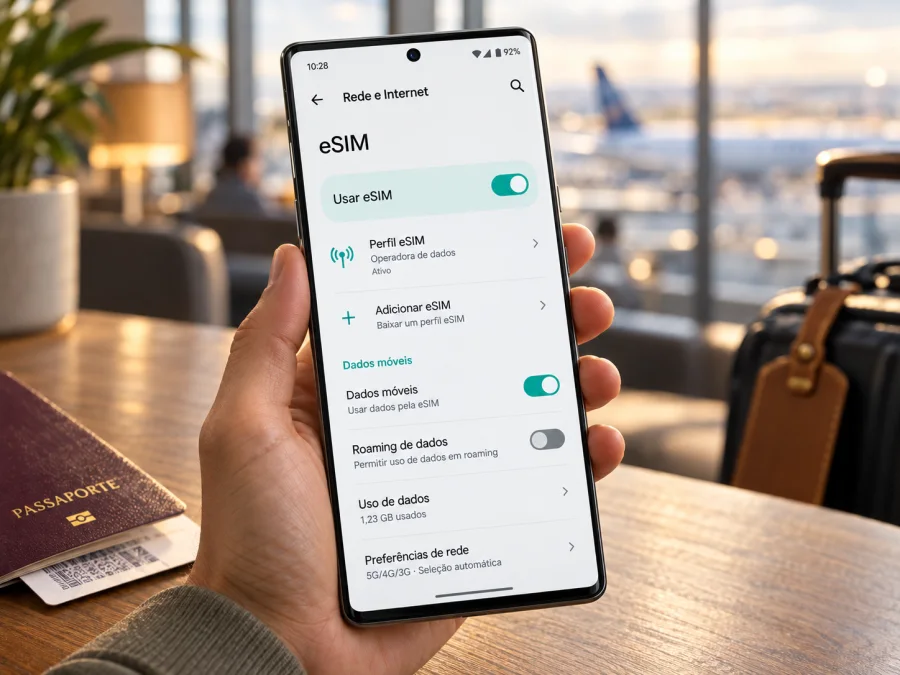
eSIM no Google Pixel 6 Pro: compatibilidade e configuração
Resposta rápida: o Google Pixel 6 Pro é compatível com eSIM, além do espaço para um nano-SIM físico. A documentação oficial do Google inclui o aparelho na categoria Pixel 4 e posteriores, cujos modelos funcionam com eSIM, e especifica para o Pixel 6 Pro Dual SIM com um nano-SIM e um eSIM. A disponibilidade do perfil, porém, depende também da operadora que o emite, da região de venda, da versão do software e de o telefone estar desbloqueado para outras redes.
Se o Pixel 6 Pro for usado para uma viagem, pode-se instalar nele um perfil eSIM destinado a dados móveis e escolher esse perfil para a conexão de dados no destino. Antes de contratar um plano, confirme no próprio aparelho a presença do EID ou da opção para adicionar eSIM. Essa verificação ajuda a identificar um modelo funcional, mas não substitui a confirmação de que o telefone está livre de bloqueio de operadora e de que o plano escolhido atende ao país ou à região da viagem.
O Google Pixel 6 Pro aceita eSIM?
Sim. O Google Pixel 6 Pro tem suporte a eSIM. A configuração padrão descrita pelo Google é Dual SIM: um nano-SIM físico e um eSIM. Isso permite manter o chip físico inserido e adicionar um perfil digital, desde que a operadora aceite essa combinação e que o aparelho esteja elegível para uso na rede.
A eSIM é um perfil digital. Em viagem, pode-se conservar o SIM habitual e selecionar a eSIM para dados, conforme as condições do plano.
| Item | Google Pixel 6 Pro |
|---|---|
| eSIM | Compatível segundo a documentação oficial do Google |
| SIM físico | Um nano-SIM |
| Configuração indicada | Dual SIM: um nano-SIM + um eSIM |
| Verificação do identificador | Configurações → Sobre o telefone → Status do SIM → EID |
| Adição do perfil | Configurações → Rede e Internet → SIMs → Adicionar SIM → Configurar um eSIM |
| Dependências | Operadora compatível, aparelho desbloqueado, conexão à internet para configuração |
“Compatível” descreve a capacidade do modelo, não garante que todo perfil funcione em qualquer país. Elegibilidade, ativação e uso simultâneo dependem da operadora e da versão do Android.
Versões regionais, operadoras e bloqueio
O Google informa que todos os Pixel 4 e modelos posteriores funcionam com eSIM. Na ficha técnica do Pixel 6 Pro, a configuração de SIM é apresentada como um nano-SIM e eSIM. A documentação pública consultada não indica uma exceção regional específica de eSIM para o Pixel 6 Pro, como ocorre em alguns modelos Pixel mais antigos. Portanto, não se deve presumir que uma unidade seja incompatível apenas por ter sido comprada fora de um mercado específico.
Ainda assim, o local de compra importa por outros motivos. Um aparelho vendido por uma operadora pode estar bloqueado para a rede desse vendedor, ou sujeito a condições de desbloqueio. Nesse caso, o hardware pode incluir eSIM e ainda assim recusar um perfil de outra operadora até que o bloqueio seja removido. Uma versão de software ou configuração de rede também pode mudar a forma como os menus aparecem. O nome comercial “Google Pixel 6 Pro” sozinho não confirma o estado de desbloqueio nem a elegibilidade do IMEI para determinada rede.
Se comprar aparelho usado ou importado, peça ao vendedor o modelo exato e confirme o suporte com a operadora. Verifique EID e menu eSIM. Se houver vínculo com uma operadora, peça a confirmação do desbloqueio. A bandeja nano-SIM não prova que o aparelho esteja desbloqueado.
Compatibilidade do aparelho não é disponibilidade do serviço: a operadora precisa emitir um perfil e aceitar o dispositivo. Em caso de dúvida, confirme o suporte ao Google Pixel 6 Pro no mercado de uso e forneça o EID ou IMEI solicitado.
O que verificar antes de escolher um plano
Faça estas verificações antes de pagar por um plano eSIM:
- Confirme o modelo: em Configurações, abra “Sobre o telefone” e confira se o nome é Google Pixel 6 Pro. Em aparelhos importados, confira também o número do modelo exibido nas informações do dispositivo ou na embalagem.
- Procure o EID: ele identifica o componente eSIM. No Pixel, abra “Configurações” → “Sobre o telefone” → “Status do SIM” e procure “EID”. Os nomes podem variar ligeiramente conforme o idioma do sistema.
- Confira a opção de instalação: vá a “Configurações” → “Rede e Internet” → “SIMs” e procure “Adicionar SIM” ou “Configurar um eSIM”. Uma opção visível é um sinal útil, mas confirme também o EID.
- Verifique o bloqueio de rede: pergunte ao vendedor ou à operadora se o aparelho está desbloqueado para outras redes. A presença de EID não remove um bloqueio de operadora.
- Confira o Android e atualizações: instale atualizações disponíveis do Android e dos componentes do Google Play. Uma versão antiga pode apresentar menus ou fluxos de ativação diferentes.
- Leia as condições do plano: confirme países e regiões incluídos, volume de dados, validade, início da validade e se o plano é apenas de dados. Não presuma que chamadas convencionais, SMS ou um número local estejam incluídos.
- Prepare uma conexão à internet: mantenha Wi-Fi disponível para baixar o perfil quando necessário. Instale o perfil antes da viagem se as instruções do plano recomendarem isso.
- Confirme com o fornecedor do perfil: verifique o método aceito — QR code, instalação pelo aplicativo ou ativação manual — e se há limites para reinstalar o perfil.
Antes de prosseguir, tenha em mãos o aparelho e as informações do plano que pretende usar. A consulta do EID identifica a capacidade eSIM da unidade; já a confirmação de desbloqueio e de aceitação do perfil depende do vendedor ou da operadora. Verificar os dois pontos em separado torna a decisão mais segura e evita confundir uma função disponível no telefone com a autorização para usar uma rede específica.
Use essa checagem como etapa prática antes de contratar: o EID indica que o aparelho tem o componente eSIM, enquanto a operadora confirma se aceita o dispositivo e o perfil no mercado de destino. A confirmação evita depender apenas do nome comercial ou de uma ficha genérica.
Verifique a compatibilidade do seu dispositivo
A confirmação final deve corresponder ao aparelho em mãos e ao plano específico. Se faltar EID, menu de instalação ou confirmação de desbloqueio, esclareça a situação antes de contratar.
Como encontrar EID e confirmar o menu
O EID é um identificador associado ao componente eSIM. Ele não é o mesmo que o IMEI, que identifica o aparelho na rede móvel, nem é o QR code usado para instalar um perfil. Uma operadora pode pedir o EID ou o IMEI para verificar a elegibilidade e preparar a ativação.
Para consultar o EID no Google Pixel 6 Pro:
- Abra Configurações.
- Toque em Sobre o telefone.
- Abra Status do SIM.
- Localize EID e, se solicitado, copie o número sem alterar os dígitos.
Para conferir o caminho de instalação:
- Abra Configurações.
- Toque em Rede e Internet.
- Abra SIMs.
- Toque em Adicionar SIM.
- Veja se aparece Configurar um eSIM ou uma opção equivalente.
Os nomes variam conforme o idioma e a atualização. Se necessário, procure o EID na caixa ou use *#06#. Compartilhe identificadores apenas com o fornecedor ou a operadora quando forem necessários.
Se o EID estiver presente sem a opção de adicionar perfil, reinicie, conecte ao Wi-Fi e atualize o sistema. Se o menu continuar ausente, informe o modelo exato ao vendedor ou ao suporte do Google; software e configuração podem influenciar a exibição.
Como instalar e ativar uma eSIM
Antes de começar, tenha o Pixel 6 Pro desbloqueado, acesso a uma conexão Wi-Fi estável e os dados de instalação fornecidos para o seu perfil. Se o método for QR code, abra-o em outro dispositivo ou imprima-o; o telefone não pode escanear o código exibido em sua própria tela. Alguns perfis usam ativação pelo aplicativo ou inserção manual dos detalhes, então siga as instruções entregues para aquele plano.
Instalação pelo QR code
- Conecte o Pixel ao Wi-Fi. Mantenha a conexão ativa durante o download do perfil.
- Abra Configurações. Entre em Rede e Internet e depois em SIMs.
- Adicione um perfil. Toque em Adicionar SIM e escolha Configurar um eSIM.
- Inicie a leitura. Na tela de configuração, escolha a opção para baixar um SIM ou escanear o QR code.
- Aponte a câmera para o código. Mantenha o código completo dentro da moldura e aguarde a leitura.
- Confirme a instalação. Revise o nome do perfil e toque para baixar ou adicionar a eSIM.
- Aguarde a ativação. O processo pode levar alguns minutos. Não feche as configurações nem apague o perfil durante a instalação.
- Defina o uso da linha. Quando o sistema perguntar, escolha qual SIM será usado para dados móveis. Para uma eSIM de viagem, selecione-a para dados no destino.
- Confira o estado do perfil. Em SIMs, confirme que a eSIM está ativada e que a seleção de dados móveis aponta para ela.
Instalação manual ou pelo aplicativo
Se o fornecedor apresentar um código de ativação manual, selecione a opção equivalente a inserir detalhes manualmente na tela de configuração e copie os dados exatamente como foram fornecidos. Não tente adivinhar endereço do servidor, código de confirmação ou outros campos. Se a instalação for feita por um aplicativo, mantenha o Pixel conectado à internet e siga o fluxo apresentado por esse aplicativo.
A validade pode começar na instalação ou na primeira conexão no destino. Confira as condições antes de instalar. Não exclua o perfil sem confirmar se o QR code pode ser reutilizado.
Para instruções ilustradas, consulte o guia de instalação para Android e, se também estiver ajudando alguém com um iPhone, o guia para iOS. No Kaspersky eSIM Store, o usuário pode escolher um destino, consultar as condições de um eSIM-tarifa para dados móveis em viagem, formalizar a escolha e ativar o perfil conforme as instruções apresentadas. O serviço é acessado pelo aplicativo e pelo site; a rede utilizada depende do plano e das redes disponíveis no destino.
Usar a eSIM para dados móveis em viagem
Depois de instalar o perfil, o Pixel pode manter o nano-SIM e a eSIM configurados. Para usar a eSIM de viagem para internet, abra Configurações → Rede e Internet → SIMs e escolha a eSIM no campo de dados móveis. Verifique o nome do perfil selecionado: nomes como “Viagem” ou “Dados” ajudam a não confundir as linhas, e podem ser alterados nas configurações.
Antes de sair, decida como tratar a linha habitual. Se quiser manter chamadas ou mensagens do seu número principal, confira com a operadora de origem quais cobranças podem ocorrer no exterior. É possível deixar o SIM principal ativo para essas funções e escolher a eSIM de viagem para dados, mas chamadas, SMS e uso simultâneo variam conforme o plano, o país e a operadora. O plano de viagem pode incluir somente dados e não substituir o seu número telefônico.
Quando chegar ao destino:
- Abra as configurações de SIMs e confirme que a eSIM está ativada.
- Selecione a eSIM de viagem para Dados móveis.
- Ative os dados móveis para essa linha.
- Ative Roaming de dados para a eSIM se as instruções do plano exigirem isso.
- Aguarde alguns minutos para que o aparelho se registre na rede disponível.
- Abra uma página ou aplicativo para confirmar que há conexão.
O roaming de dados pode ser necessário em planos de viagem que se conectam a redes parceiras, mas não deve ser ativado indiscriminadamente em todas as linhas. Confira em qual perfil está habilitado e leia as condições do seu plano habitual antes de usar o SIM principal no exterior.
Em roteiros com várias paradas, confira se cada país está incluído. Compare validade e volume com as datas e o uso estimado. Mapas offline e atualizações automáticas limitadas ajudam a controlar o consumo.
O Pixel 6 Pro oferece 5G, mas a tecnologia disponível depende da rede visitada, do plano e da cobertura local. Uma conexão 4G/LTE pode ser esperada; confirme as condições se 5G for essencial.
Problemas comuns e verificações
Não aparece “Configurar um eSIM”
Confirme primeiro o EID em Sobre o telefone → Status do SIM. Reinicie o aparelho, atualize o Android e os serviços do Google Play, confirme que está em Rede e Internet → SIMs e procure Adicionar SIM. Se o EID estiver ausente, confira o número do modelo e fale com o vendedor ou suporte. Se o EID aparecer, mas a opção não, pode haver uma questão de software ou configuração; peça orientação ao suporte antes de comprar um plano.
O QR code não é reconhecido
Aumente o brilho da tela que exibe o código, limpe a lente e mantenha o QR code inteiro visível. Evite reflexos, capturas cortadas ou códigos de outro plano. Confira se a câmera está escaneando um QR de eSIM, em vez de um link ou comprovante. Se a leitura continuar falhando, use a instalação manual somente se o fornecedor tiver disponibilizado os dados correspondentes.
O perfil não é baixado ou a ativação fica pendente
Teste o Wi-Fi e confirme se o perfil já foi instalado, pois alguns QR codes não podem ser reutilizados. Anote a mensagem de erro e informe ao suporte sem compartilhar códigos publicamente.
A eSIM está instalada, mas não há serviço
Abra as configurações de SIMs e confirme que a linha está ativada e selecionada para dados. Verifique se o destino consta no plano, se a validade já começou, se o roaming de dados deve ser ligado e se o modo avião está desligado. Reinicie o telefone após alterar a seleção. Se não se registrar, tente a seleção automática de rede e consulte o fornecedor.
Há sinal, mas os dados não funcionam
Selecione a eSIM para dados, confira a franquia e reinicie os dados móveis. Se o plano exigir APN, use apenas os valores fornecidos pelo emissor. Verifique validade e roaming.
A linha habitual continua usando dados
Em SIMs, revise qual perfil aparece como padrão para Dados móveis. O Pixel pode oferecer alternância de dados entre linhas conforme a configuração; desative a alternância se ela puder gerar uso involuntário do SIM principal. Confira separadamente a opção de roaming de cada perfil. Se precisar manter chamadas no SIM habitual, isso não exige necessariamente que ele seja a linha de dados.
A operadora recusa o aparelho
Peça à operadora, por canal oficial, que confirme o suporte ao Pixel 6 Pro e o desbloqueio do IMEI. Um perfil não contorna bloqueios ou regras de elegibilidade.
Perguntas frequentes
O Google Pixel 6 Pro aceita eSIM?
Sim. O Google lista o Pixel 6 Pro com Dual SIM, usando um nano-SIM físico e uma eSIM. A aceitação do perfil específico depende da operadora e do estado de desbloqueio do aparelho.
Posso usar eSIM e chip físico ao mesmo tempo?
O Pixel 6 Pro foi especificado para um nano-SIM e uma eSIM. O uso simultâneo depende do Android e da operadora. Confira as opções em Configurações → Rede e Internet → SIMs.
Como sei se meu aparelho tem eSIM?
Procure o EID em Configurações → Sobre o telefone → Status do SIM e veja se há a opção de configurar uma eSIM em Rede e Internet → SIMs. Confirme também que o modelo é realmente Google Pixel 6 Pro.
Preciso remover o nano-SIM para instalar a eSIM?
Não é necessário remover o nano-SIM para adicionar o perfil eSIM. O Pixel 6 Pro foi concebido para a combinação de um nano-SIM com uma eSIM. A linha escolhida para dados e as funções de cada perfil devem ser configuradas nas definições de SIM.
A eSIM de viagem inclui chamadas e SMS?
Não presuma que inclui. Muitos planos destinados a viagens são apenas para dados móveis. Consulte as condições do plano específico. Aplicativos de mensagens e chamadas pela internet podem funcionar usando dados, mas dependem do serviço utilizado e de uma conexão ativa.
Posso instalar a eSIM antes de viajar?
Em geral, o perfil pode ser instalado com Wi-Fi antes da partida, mas o momento em que começa a validade varia. Leia as instruções do plano: a validade pode começar na instalação ou na primeira conexão a uma rede elegível. Se não estiver claro, confirme com o fornecedor antes de instalar.
O Pixel 6 Pro precisa de internet para ativar a eSIM?
Normalmente é necessária uma conexão à internet para baixar o perfil e completar a configuração. Use Wi-Fi confiável e mantenha-o ligado até a instalação terminar. A ativação na rede móvel pode depender de etapas adicionais descritas pelo fornecedor do perfil.
A eSIM funcionará em qualquer país?
A compatibilidade do telefone não garante que um plano tenha cobertura em todo lugar. Confirme os países e regiões incluídos, as redes disponíveis e as condições do plano antes de viajar. Para roteiros com mais de um país, confira cada parada.
Antes de viajar: confirme e escolha
O Google Pixel 6 Pro oferece suporte a eSIM e pode combinar um perfil digital com um nano-SIM. Antes de escolher um plano, confirme o EID, localize o menu de configuração, verifique se o telefone está desbloqueado e confira se a operadora ou o perfil escolhido aceita o aparelho no destino. Essas etapas respondem à pergunta sobre compatibilidade sem confundir o recurso técnico do telefone com a disponibilidade de uma rede ou de um plano.
Depois, escolha o destino e compare volume de dados, validade, cobertura indicada para o itinerário e momento de ativação. No aplicativo e no site Kaspersky eSIM Store, você pode selecionar e formalizar um eSIM-tarifa para dados móveis em uma viagem ao exterior e seguir as instruções para ativar o perfil compatível. Faça a verificação do dispositivo antes da compra e deixe o telefone pronto para usar a linha certa quando chegar.


