Guia de conectividade para viagens
Google Pixel 6a 128GB eSIM: compatibilidade e configuração
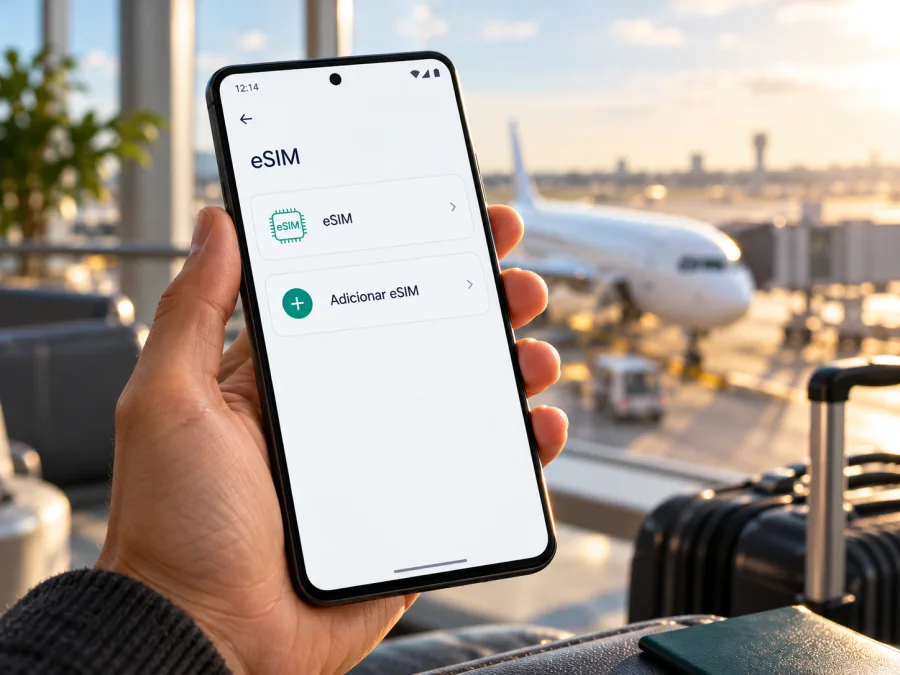
Google Pixel 6a 128GB e eSIM: compatibilidade e configuração
O Google Pixel 6a 128GB é compatível com eSIM segundo a documentação oficial de suporte do Google para telefones Pixel: a partir do Pixel 4, os modelos podem usar eSIM. A versão de 128 GB não altera essa capacidade, pois o armazenamento não determina a presença do componente eSIM. Ainda assim, a ativação depende do aparelho específico, do mercado e da operadora ou serviço que emitirá o perfil. Antes de escolher um plano, confirme que o telefone mostra um EID ou a opção para adicionar eSIM e que não está bloqueado para outra operadora. A documentação do Google foi consultada em 1º de novembro de 2026.
Resposta rápida: o Pixel 6a 128GB aceita eSIM?
Sim. O Google inclui os telefones Pixel 4 e posteriores entre os modelos compatíveis com eSIM, e as especificações do Pixel 6a indicam Dual SIM: um nano-SIM físico e um eSIM. Isso permite manter o chip físico e instalar um perfil digital, embora as duas linhas e os recursos disponíveis dependam também da operadora. Não confunda essa possibilidade com o uso simultâneo de dois eSIM: a orientação atual do Google reserva dois perfis eSIM ativos para Pixel 7 ou posterior, se a operadora também permitir.
O nome comercial “Google Pixel 6a 128GB” não identifica sozinho o código de modelo, o país em que o aparelho foi vendido, seu estado de desbloqueio nem as regras da operadora original. A documentação do Google contempla diferentes versões regionais do Pixel 6a, mas a disponibilidade de um serviço de eSIM concreto precisa ser confirmada para o aparelho e o mercado em que será usado. Portanto, a conclusão é positiva quanto à capacidade da família do dispositivo; a aceitação do perfil específico deve ser verificada no próprio telefone e com o provedor do plano.
| Item | O que se aplica ao Google Pixel 6a 128GB |
|---|---|
| eSIM | Compatível segundo as informações de suporte do Google para Pixel 4 e posteriores |
| SIM físico | Nano-SIM; a combinação indicada é um nano-SIM e um eSIM |
| Armazenamento | 128 GB; não determina a compatibilidade eSIM |
| Dois eSIM ativos | Não é a configuração descrita pelo Google para o Pixel 6a; confirme os limites do aparelho e da operadora |
| Bloqueio de rede | Pode impedir o uso de um perfil de outro serviço até que a operadora original desbloqueie o aparelho |
| Internet em viagem | Depende de um plano válido para o destino, ativação do perfil, rede parceira disponível e configuração de dados |
Como as versões regionais e a operadora podem fazer diferença
O Google publica especificações de conectividade para o Pixel 6a em versões destinadas a diferentes mercados. Essas versões podem ter bandas de rede e certificações distintas. Isso é relevante para a conexão móvel e para a compatibilidade com redes locais, mas não significa automaticamente que o recurso eSIM esteja ausente: a documentação geral do Google lista o suporte para Pixel 4 e posteriores, enquanto as especificações do Pixel 6a descrevem nano-SIM e eSIM.
Há, porém, três verificações separadas. Primeiro, confirme que o aparelho tem o recurso eSIM instalado e acessível. Segundo, confirme que o provedor do perfil aceita o modelo e o IMEI/EID desse telefone no mercado pertinente. Terceiro, confirme que o aparelho está desbloqueado para usar outro serviço. Um dispositivo comprado de uma operadora pode ter bloqueio de SIM; o Google informa que as condições dependem do vendedor e que um aparelho bloqueado pode funcionar apenas na rede desse vendedor até o desbloqueio. Um menu de eSIM visível, por si só, não remove esse bloqueio.
O país de uso também importa. Um plano de viagem precisa incluir o destino e usar uma rede compatível ali. A disponibilidade de uma rede, as bandas utilizadas e o suporte do provedor podem mudar entre países. Como o pedido não especifica país de compra, operadora original nem destino de viagem, não é possível declarar uma condição para um mercado operador específico. Se você comprou o telefone usado ou importado, peça ao vendedor o código exato do modelo e consulte a operadora que o vendeu antes de pagar por um plano.
Como verificar eSIM, EID e bloqueio no próprio telefone
Faça estas verificações com o aparelho conectado ao Wi-Fi e atualizado. Os nomes dos menus podem variar ligeiramente conforme a versão do Android.
- Abra Configurações e entre em Sobre o telefone. Confira o nome do modelo e os identificadores do aparelho. O EID é o identificador do componente eSIM; ele não é igual ao IMEI nem ao número de série.
- Para ver se o sistema oferece o recurso, abra Configurações → Rede e Internet → SIMs. Procure Adicionar SIM ou Configurar um eSIM. Não é necessário iniciar uma instalação para fazer essa verificação.
- Se o menu mostrar a opção, toque apenas se estiver pronto para configurar um perfil. Em alguns fluxos, o telefone pode pedir para escolher o provedor ou iniciar uma transferência. Volte sem concluir se você só está conferindo.
- Para localizar o EID, em Sobre o telefone, procure EID ou Status do SIM. Em alguns aparelhos, o identificador também pode aparecer ao discar
*#06#; a tela de informações do sistema é a referência preferível. Se o EID não aparecer, verifique o menu de SIMs e consulte o suporte Google com o código do modelo. - Pergunte ao provedor do plano se aceita eSIM para o modelo e o mercado do seu aparelho. Se necessário, forneça o EID ou IMEI solicitado por um canal oficial. Não publique esses identificadores em fóruns ou comentários abertos.
- Verifique o desbloqueio com a operadora original. Se o telefone exibir uma mensagem de SIM não permitido ou não aceitar um perfil de outro provedor, solicite à operadora que confirme o estado de bloqueio e as condições para removê-lo.
Checklist antes de escolher um plano
- [ ] O telefone mostra Adicionar SIM / Configurar um eSIM ou um EID nas configurações.
- [ ] O provedor confirma que o perfil é compatível com o modelo, o EID/IMEI e o mercado do aparelho.
- [ ] O telefone está desbloqueado para usar outro serviço móvel.
- [ ] O país ou a região da viagem está incluído nas condições do plano.
- [ ] Você tem acesso estável à Internet para baixar o perfil e guardou as instruções de ativação.
- [ ] Leu a franquia, a validade, quando começa o consumo e se o plano oferece somente dados.
Verifique seu dispositivo antes de escolher um plano. Essa etapa ajuda a evitar comprar um perfil que não possa ser instalado ou utilizado no seu telefone.
O que considerar antes de instalar
Deixe a instalação para um momento em que você tenha Wi-Fi confiável, bateria suficiente e acesso ao aplicativo, site ou mensagem que contém as instruções do provedor. O perfil eSIM é digital e precisa ser baixado no aparelho que será usado; um código QR pode ter uso único, conforme as regras do provedor. Não apague o perfil depois de instalado sem antes confirmar se ele pode ser baixado novamente. A transferência ou reinstalação pode depender de suporte específico e não deve ser presumida.
Consulte as instruções correspondentes ao sistema: instruções para Android e instruções para iOS. O Google Pixel 6a usa Android; a página de iOS é destinada a iPhone e não descreve menus do Pixel. Use-a apenas se precisar orientar outra pessoa que viaje com um iPhone.
Kaspersky eSIM Store é um aplicativo e site no qual você pode escolher, contratar e ativar uma eSIM com um plano de dados móveis para uma viagem internacional. Os serviços de conectividade e as redes utilizadas dependem dos provedores de telecomunicações locais indicados nas condições do plano. O produto não substitui necessariamente a linha habitual: confirme se o pacote inclui apenas dados e mantenha a linha principal disponível para chamadas ou mensagens, se desejar. A presença de uma oferta para um destino não garante sinal em todos os locais desse país.
Como instalar e ativar a eSIM no Google Pixel 6a
A sequência abaixo descreve o caminho habitual do Android no Pixel. O rótulo dos botões pode variar com a versão do sistema, e o provedor pode solicitar ativação antes ou depois da instalação.
- Escolha o destino e leia as condições. Confirme que o plano cobre o país ou região da viagem, o volume de dados, o prazo e as regras de início de validade. Verifique se é um plano de dados e se precisa de ativação manual.
- Obtenha os dados de instalação. Depois da contratação, abra as instruções no aplicativo ou site do provedor, ou o e-mail de confirmação. Alguns provedores oferecem instalação direta; outros fornecem um QR code ou dados para entrada manual. Não compartilhe o código.
- Prepare o Pixel. Conecte-se ao Wi-Fi, instale atualizações disponíveis e mantenha o telefone carregado. Se tiver apenas um QR code, abra-o em outra tela ou imprima-o: não é possível escanear com a câmera o código exibido no mesmo aparelho.
- Abra a configuração de eSIM. No Pixel, vá a Configurações → Rede e Internet → SIMs → Adicionar SIM → Configurar um eSIM. Siga a opção apresentada pelo sistema e escolha o provedor, se solicitado. A documentação oficial do Google apresenta esse caminho para adicionar um novo eSIM.
- Baixe o perfil. Siga o fluxo na tela, escaneie o QR code quando pedido ou insira os dados de ativação manualmente conforme as instruções. Aguarde a confirmação e não feche a configuração enquanto o perfil estiver sendo transferido.
- Identifique a linha. Dê ao perfil um nome fácil de reconhecer, como “Viagem”, e mantenha a linha habitual identificada separadamente. Assim, será mais fácil escolher a linha correta para dados móveis e chamadas.
- Escolha quando ativar. Se as regras do plano permitirem, você pode instalar antes de viajar e deixar o perfil desligado até a chegada. Alguns planos começam a validade na compra, na instalação ou na primeira conexão a uma rede de destino; confira o texto do plano. Não suponha que todos os planos começam a contar no mesmo momento.
- Ative o perfil e selecione dados móveis. Em Configurações → Rede e Internet → SIMs, toque no perfil da viagem e ative-o. Em Dados móveis, selecione essa eSIM como a linha de dados. Para evitar tráfego inesperado, confirme se a linha principal continua selecionada apenas para os serviços desejados.
- Na chegada, teste a conexão. Desative o modo avião, confirme que a eSIM está ligada e aguarde o registo na rede local. Se a página do provedor indicar que é necessário, ative Roaming de dados nas definições da eSIM de viagem. Use-o apenas conforme as condições do plano; a opção de roaming pode ser necessária para alguns perfis internacionais.
- Confirme o acesso. Abra uma página simples ou um aplicativo de mensagens. Se não houver conexão, consulte a secção de solução de problemas abaixo antes de remover o perfil.
A configuração de duas linhas do Pixel pode permitir manter nano-SIM e eSIM no mesmo telefone, mas a disponibilidade de dados e voz depende dos serviços contratados e das regras da operadora. O Google descreve uma linha padrão para dados móveis; revise a seleção após instalar o perfil. O Pixel 6a não deve ser tratado como um aparelho com dois eSIM ativos: a orientação do Google para dois perfis eSIM simultâneos refere Pixel 7 ou posteriores e exige suporte da operadora.
Como usar o eSIM para Internet móvel durante a viagem
Antes de embarcar, instale o perfil apenas se as condições permitirem, anote o nome da linha e deixe as instruções acessíveis offline. Quando chegar, ligue a eSIM de viagem e selecione-a para Dados móveis. Você pode manter o nano-SIM habitual para receber chamadas ou mensagens, desde que o plano da linha principal e a configuração de dados não gerem custos inesperados. Desative a troca automática de dados entre linhas se não quiser que o telefone recorra ao pacote da sua operadora principal.
Confira as condições para o destino, o prazo de validade, a quantidade de dados e a forma de ativação antes de usar mapas, vídeos ou cópias de segurança. Atualizações automáticas e reprodução de vídeo podem consumir dados rapidamente. Quando disponível, acompanhe o consumo no próprio telefone e no perfil do serviço. O Pixel não cria cobertura: a conexão depende da rede local indicada pelo provedor do plano e da disponibilidade de sinal na localização em que você está.
Problemas comuns e como verificar
A opção “Adicionar eSIM” não aparece
Confirme o modelo em Sobre o telefone, reinicie o aparelho e instale as atualizações de sistema disponíveis. Veja se o EID aparece nas informações do dispositivo. Se não houver EID nem opção de adicionar SIM, fale com o suporte Google e com o vendedor, informando o código de modelo. A capacidade indicada para a família Pixel não substitui a verificação do aparelho individual, especialmente se for importado ou tiver firmware alterado.
O QR code não é reconhecido ou o perfil não baixa
Confirme que a tela está nítida, aumente o brilho e evite reflexos. Se estiver tentando ler o QR code no mesmo Pixel, mostre-o em outra tela. Verifique a ligação Wi-Fi e se o código não foi usado anteriormente ou expirou. Não tente repetir muitas vezes se o provedor informar que o código é de uso único. Peça ao suporte do provedor que valide o estado do código e indique se há instalação manual.
A eSIM foi instalada, mas não há rede
Confirme que o perfil está ligado, que o modo avião está desativado e que o telefone está numa área com sinal. Verifique se o destino consta nas condições do plano e se a data de início já chegou. Reinicie o Pixel e selecione manualmente a rede apenas se as instruções do provedor recomendarem isso. Se o plano exigir roaming de dados, ative essa opção para a eSIM de viagem, não para a linha principal sem antes compreender os custos dela.
Há sinal, mas os dados móveis não funcionam
Em Configurações → Rede e Internet → SIMs, confirme que Dados móveis está ligado e que a eSIM de viagem é a linha escolhida para dados. Verifique eventuais limites de dados, validade e instruções de APN fornecidas pelo provedor. Não adivinhe valores de APN: use apenas os dados oficiais do serviço. Desative temporariamente VPN ou modo de economia de dados apenas para diagnosticar, se isso for apropriado às suas configurações, e volte a ativá-los depois do teste.
O telefone informa que o SIM não é permitido
Isso pode indicar um bloqueio da operadora original, um perfil incompatível ou uma restrição de conta. O fornecedor do plano pode confirmar a compatibilidade do eSIM, mas o desbloqueio deve ser verificado com a operadora que vendeu o aparelho. Confirme o estado do contrato e peça a liberação pelos canais oficiais. Não há ajuste de roaming que remova um bloqueio de rede.
A linha habitual perdeu dados ou chamadas
Abra as definições de SIM e verifique a linha padrão para chamadas, mensagens e dados. O Android permite escolher serviços por linha, mas apenas uma SIM é a padrão para dados de cada vez na configuração habitual. Para evitar custos, deixe dados móveis na eSIM de viagem e confirme com a operadora habitual as tarifas de chamadas e roaming. Se a prioridade for receber chamadas no número habitual, mantenha a linha ativa se o seu plano permitir e monitore possíveis cobranças.
Não sei se devo apagar a eSIM
Perguntas frequentes
O Google Pixel 6a 128GB tem eSIM?
Sim. O Google inclui Pixel 4 e posteriores no suporte a eSIM, e as especificações do Pixel 6a indicam um nano-SIM e um eSIM. A aceitação do perfil depende também do provedor, do mercado e de o telefone estar desbloqueado.
Os 128 GB fazem diferença para a compatibilidade?
Não. A capacidade de armazenamento identifica uma variante comercial, mas não é o elemento que habilita o eSIM. Verifique o EID e a opção de adicionar SIM no próprio aparelho.
Posso usar dois eSIM ao mesmo tempo?
Não conte com isso no Pixel 6a. A documentação do Google descreve o uso simultâneo de dois perfis eSIM para Pixel 7 ou posterior, sujeito ao suporte da operadora. No Pixel 6a, a combinação indicada é um nano-SIM físico e um eSIM.
Preciso remover o SIM físico para instalar a eSIM?
Em geral, não. O Pixel 6a foi especificado com Dual SIM, um nano-SIM e um eSIM. As funções disponíveis ao mesmo tempo variam conforme o aparelho, o Android e a operadora; escolha nas configurações qual linha usará dados móveis.
A eSIM de viagem inclui número para chamadas e SMS?
Não necessariamente. Muitos planos de viagem são somente de dados. Leia as condições do plano antes de contratar. Com acesso à Internet, aplicativos de mensagens podem oferecer chamadas e conversas usando a conta que você já utiliza.
O plano começa a contar assim que instalo o perfil?
Depende das regras do plano. ### O que fazer se o EID não estiver visível?
Conclusão: confirme o telefone e escolha o plano para a viagem
O Google Pixel 6a 128GB pertence à geração de Pixel compatível com eSIM segundo o Google, com suporte descrito para um nano-SIM e um perfil eSIM. Antes de contratar, confira o EID ou a opção Adicionar eSIM, confirme o desbloqueio com a operadora original e valide com o provedor se o aparelho é aceito no mercado e destino relevantes. Em seguida, escolha o plano pelas condições de cobertura indicada, volume de dados, validade e momento de ativação.
Kaspersky eSIM Store é o aplicativo e site para escolher, contratar e ativar uma eSIM com um plano de Internet móvel para uma viagem internacional. Consulte os destinos e planos atuais, compare as condições do destino e instale o perfil no Pixel apenas depois de confirmar a compatibilidade. Essa checagem conjunta do dispositivo, do bloqueio e do plano ajuda a preparar a conexão antes de sair de casa.


