Guia de conectividade para viagens
Google Pixel 7 Pro 128GB eSIM: compatibilidade
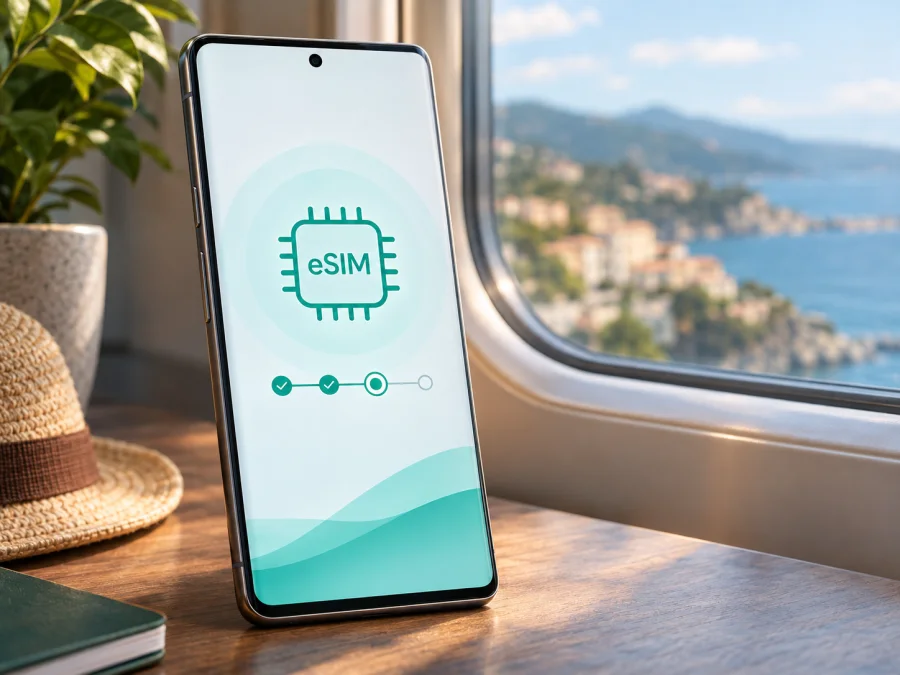
Google Pixel 7 Pro 128GB eSIM: compatibilidade e instalação
Resposta curta: o Google Pixel 7 Pro 128GB é compatível com eSIM de acordo com a documentação de suporte do Google para a linha Pixel 7. O armazenamento de 128 GB não altera essa capacidade. As especificações do Google listam eSIM nas variantes de rede do Pixel 7 Pro; bandas e códigos de modelo mudam conforme o mercado, e a operadora pode limitar o uso de dois perfis ou bloquear a unidade. Antes de comprar um plano, confirme o EID e a opção para adicionar eSIM no seu próprio telefone.
A eSIM é um perfil digital instalado no aparelho, em vez de um cartão removível. Em uma viagem, ela pode ser usada para dados móveis mantendo o SIM habitual disponível, caso as duas linhas sejam compatíveis e estejam configuradas corretamente. Este guia explica o que a documentação permite concluir sobre o modelo, como conferir a unidade em mãos e como instalar um perfil com segurança.
O Google Pixel 7 Pro 128GB aceita eSIM?
Sim. A página de suporte do Google sobre SIM duplo inclui explicitamente o Pixel 7 Pro entre os modelos que podem usar dois perfis eSIM ao mesmo tempo, desde que a operadora permita esse uso. A documentação geral do Google também informa que os telefones Pixel 4 e posteriores funcionam com eSIM. Nas especificações de hardware, o Pixel 7 Pro aparece como Dual SIM com um nano-SIM e uma eSIM. Portanto, para a versão de 128 GB, a resposta geral é sim: o armazenamento indicado não constitui uma variante de conectividade distinta.
Há uma nuance entre as páginas oficiais: as especificações descrevem nano-SIM e eSIM, enquanto a ajuda do Google diz que o Pixel 7 Pro pode manter dois perfis eSIM ativos se a operadora permitir. A ficha de hardware também separa variantes de rede, incluindo GP4BC, GE2AE e GFE4J (Japão); todas aparecem com eSIM. O nome “Google Pixel 7 Pro 128GB” não informa o código nem eventuais restrições de uma unidade vinculada a uma operadora. Confirme o aparelho específico antes da compra.
| Característica | O que considerar |
|---|---|
| Dispositivo | Google Pixel 7 Pro 128GB |
| eSIM | Compatível segundo a documentação do Google para Pixel 7 Pro |
| SIM físico | As especificações listam um nano-SIM junto com eSIM; confirme a bandeja da unidade |
| Uso de dois perfis eSIM | Pixel 7 Pro aparece como compatível, condicionado ao suporte da operadora |
| Memória de armazenamento | 128 GB; não é o fator que determina a compatibilidade eSIM |
| Verificação decisiva | Conferir EID, opção de adicionar eSIM, código da unidade e bloqueio de rede |
Essas informações vêm da documentação pública do Google consultada em novembro de 2026. Ela descreve as configurações gerais, mas não identifica a procedência de cada unidade vendida por terceiros. Peça ao vendedor o código exato do modelo.
O que verificar antes de escolher um plano
Faça as verificações antes de pagar, quando ainda for possível esclarecer uma dúvida com o vendedor ou com o suporte do serviço:
- Confira EID e menu de SIMs. O EID identifica o chip integrado necessário para usar eSIM.
- Confirme o desbloqueio. Um aparelho vinculado a uma operadora pode rejeitar outro perfil.
- Revise destino e condições do plano. Confira países incluídos, volume de dados, validade e momento de ativação.
- Prepare a instalação. Use Wi-Fi estável, mantenha o QR code acessível e instale atualizações pendentes.
- Não apague o perfil sem verificar a regra de reinstalação. Alguns códigos são de uso único.
Como conferir EID e opção de eSIM
- Abra Configurações no Google Pixel 7 Pro 128GB.
- Toque em Sobre o telefone e procure o identificador EID. Em algumas versões do Android, também é possível abrir Configurações → Rede e Internet → SIMs para ver os perfis disponíveis.
- Se não encontrar o EID nessa tela, use a busca das Configurações e digite “EID”. Verifique também a caixa do telefone ou consulte o vendedor com o código completo do modelo.
- Em Rede e Internet → SIMs, procure uma opção como Adicionar SIM, Adicionar eSIM ou Configurar um eSIM. O texto pode variar conforme a versão do Android.
- Se a opção aparecer e o EID estiver presente, há sinais fortes de que o aparelho oferece a função. Se um dos itens estiver ausente, não conclua imediatamente que o modelo não aceita eSIM: confirme a variante, instale atualizações e consulte o suporte do Google ou da operadora.
A presença do menu não garante que todo perfil será aceito: bloqueio de rede, incompatibilidade ou perfil já usado podem impedir a ativação. Não publique o EID; compartilhe-o apenas com o canal oficial que precise dele.
Se quiser uma segunda conferência antes de comprar, verifique se o seu dispositivo é compatível. Essa checagem complementa, mas não substitui, a confirmação do EID e do desbloqueio no próprio Pixel. A compatibilidade com eSIM também não garante cobertura ou serviço em qualquer lugar: disponibilidade, rede utilizada e desempenho variam conforme o destino, as condições locais e o plano escolhido.
Como instalar e ativar uma eSIM
A sequência serve para configurar uma eSIM no Android; os nomes dos menus podem variar. Antes de começar, conecte o Pixel ao Wi-Fi e confirme que o perfil foi emitido para esse aparelho e ainda não foi usado.
- Escolha o plano para a viagem. Confira o país ou região, o volume de dados, o prazo, as condições de início da validade e qualquer regra de ativação. Se usar Kaspersky eSIM Store, o site e o aplicativo permitem escolher um plano e concluir a configuração de uma eSIM para dados móveis em uma viagem ao exterior; o serviço não substitui a operadora habitual.
- Abra as configurações de SIM. No telefone, acesse Configurações → Rede e Internet → SIMs → Adicionar SIM → Configurar um eSIM. Se a interface mostrar outra sequência, use a busca do Android por “eSIM” ou consulte as instruções para Android.
- Leia o QR code ou insira os dados manualmente. Toque na opção para baixar um SIM, escolha a leitura do QR code e aponte a câmera para o código recebido. Se não for possível escanear, use o endereço SM-DP+ e o código de ativação fornecidos com o perfil, quando essa alternativa estiver disponível. Não compartilhe o código: ele pode funcionar como uma credencial de instalação.
- Confirme o download. Revise as informações mostradas na tela e autorize a adição do perfil. Aguarde o término sem fechar as configurações nem alternar repetidamente entre redes. Uma eSIM só pode ser baixada quando o provedor tiver preparado o perfil e a conexão estiver funcionando.
- Dê um nome fácil de reconhecer. Por exemplo, “Viagem” ou o nome do destino. Mantenha o SIM principal identificado separadamente para não confundir a linha habitual com a nova eSIM.
- Escolha as funções de cada linha. Se solicitado, escolha o perfil de viagem para dados móveis e mantenha chamadas e SMS na linha principal, se desejado.
- Ative a linha no momento indicado. Em SIMs, habilite o perfil. Alguns pacotes começam a contar a partir da instalação; outros, quando a eSIM se conecta à rede do destino ou após uma ação indicada pelo serviço. Confira as condições do seu plano e não antecipe a ativação se isso reduzir o tempo disponível.
- Teste a conexão. Quando estiver no destino e o pacote puder ser usado, selecione a eSIM para dados móveis, desligue o Wi-Fi por alguns instantes e abra uma página simples. Se necessário, ative roaming de dados somente para a eSIM de viagem, conforme as instruções do plano.
Para outro aparelho Apple na viagem, consulte as instruções para iOS. O Pixel usa Android; não aplique nele um procedimento exclusivo de iPhone.
Depois da instalação, não apague o perfil como primeira medida de solução de problemas. Alguns códigos de ativação são de uso único e a reinstalação pode exigir ajuda do emissor. Caso precise trocar de aparelho ou remover uma eSIM, verifique antes se o serviço permite transferência ou nova instalação.
Usar o Pixel para dados móveis durante a viagem
Um uso comum é manter o SIM de casa para comunicações e escolher a eSIM de viagem para dados em Configurações → Rede e Internet → SIMs. Leia o aviso antes de ativar a troca automática de dados, que pode usar a linha principal e gerar roaming.
Instale o perfil em Wi-Fi antes da partida e deixe-o desativado se as regras do plano assim recomendarem. No destino, habilite-o, escolha-o para dados e verifique a rede local. Ative roaming somente para a eSIM se o plano pedir; mantenha-o desligado na linha principal se não quiser usar os dados dela.
Chamadas e mensagens permanecem associadas à linha configurada. Uma eSIM de viagem pode incluir apenas dados, sem número, chamadas convencionais ou SMS; aplicativos online dependem da conexão e de sua disponibilidade local.
Em roteiros com vários países, confirme que cada destino está incluído. Cobertura e velocidade dependem da rede local e do ambiente; baixe mapas e documentos essenciais para uso offline.
Acompanhe o consumo nas configurações de dados, limite atualizações em segundo plano e consulte também o serviço do plano, pois os contadores podem divergir.
Problemas comuns e o que conferir
Não aparece “Adicionar eSIM”. Pesquise “eSIM”, confira o EID, atualize e reinicie o Android. Se persistir, confirme código, mercado e bloqueio com vendedor ou operadora.
O QR code não é reconhecido. Aumente o brilho, evite reflexos e confirme que o QR foi emitido para esse aparelho. Exiba-o em outro dispositivo ou use os dados manuais fornecidos. Evite tentativas repetidas se o código for de uso único.
O download falha ou fica pendente. Confira Wi-Fi, modo avião e data automática; reinicie e tente uma vez. Se o código constar como usado, fale com o emissor do perfil.
A eSIM aparece, mas não há sinal. Confira ativação, destino coberto e linha de dados. Aguarde, reinicie e verifique a seleção automática da rede. Habilite roaming apenas se o plano pedir.
Há sinal, mas os aplicativos não carregam. Confirme a linha de dados, teste sem Wi-Fi e valide o estado do pacote. Siga instruções de APN apenas se o serviço as fornecer.
A linha de casa usa dados inesperadamente. Escolha a eSIM como linha de dados e desligue a troca automática e o roaming da linha principal, se não quiser usar essa rede.
O perfil funciona em outro telefone, mas não no Pixel. Confirme que o perfil foi emitido para o Pixel, que o aparelho está desbloqueado e que o serviço permite transferência. Não reinstale sem orientação.
Perguntas frequentes
A versão de 128 GB tem eSIM?
Sim, em termos gerais: o Google inclui o Pixel 7 Pro entre os modelos compatíveis. O armazenamento não altera isso; confirme EID, região e desbloqueio da unidade.
Posso manter duas eSIM ativas?
Sim, se a operadora permitir. A compatibilidade do plano é separada; confirme com o serviço e use nano-SIM mais eSIM se necessário.
Posso usar o SIM físico e a eSIM juntos?
As especificações do Pixel 7 Pro descrevem nano-SIM e eSIM; o uso de dois perfis eSIM depende da operadora. Confira as opções da unidade.
A instalação começa a validade do plano?
Depende do plano: instalação e início da validade podem ser eventos diferentes. Confira as condições antes de instalar.
A eSIM de viagem inclui chamadas e SMS?
Não necessariamente; muitos planos de viagem são apenas de dados. Confira as condições do pacote.
Posso apagar o perfil depois da viagem e reinstalar mais tarde?
Não presuma que sim. Confira a regra de transferência ou reinstalação antes de remover o perfil.
O suporte eSIM do aparelho garante que qualquer plano funcionará?
Não. O telefone precisa estar desbloqueado e ser aceito pelo serviço; confirme também a disponibilidade do plano no destino.
Resumo: confira o aparelho e planeje os dados da viagem
O Google Pixel 7 Pro 128GB é compatível com eSIM segundo a documentação do Google para o Pixel 7 Pro. A marcação de 128 GB indica armazenamento e não muda a capacidade. O Google lista nano-SIM e eSIM nas especificações do Pixel 7 Pro e confirma que dois perfis eSIM podem ficar ativos se a operadora permitir. As variantes de rede têm códigos diferentes, mas a documentação não aponta uma região em que o Pixel 7 Pro não ofereça eSIM.
Antes de escolher um pacote, localize o EID, confirme que existe uma opção para adicionar eSIM e verifique se o telefone está desbloqueado. Depois, confira a cobertura do destino e as regras de instalação, validade, roaming e uso de dados. No aeroporto ou após a chegada, defina a eSIM correta para dados móveis e teste a conexão conforme as instruções do plano.
O Kaspersky eSIM Store é um site e aplicativo onde você pode escolher um plano, concluir a configuração e ativar uma eSIM para dados móveis em uma viagem internacional. Use a página em português para consultar as opções disponíveis para o seu destino, verificando os detalhes atuais antes de decidir. A disponibilidade da oferta deve ser confirmada para cada país ou região; a página inicial não representa uma tarifa específica. Primeiro confirme a compatibilidade do seu Google Pixel 7 Pro 128GB e, em seguida, escolha a eSIM de viagem adequada ao seu roteiro.


