Guia de conectividade para viagens
Google Pixel 7 Pro 12GB RAM eSIM: compatibilidade
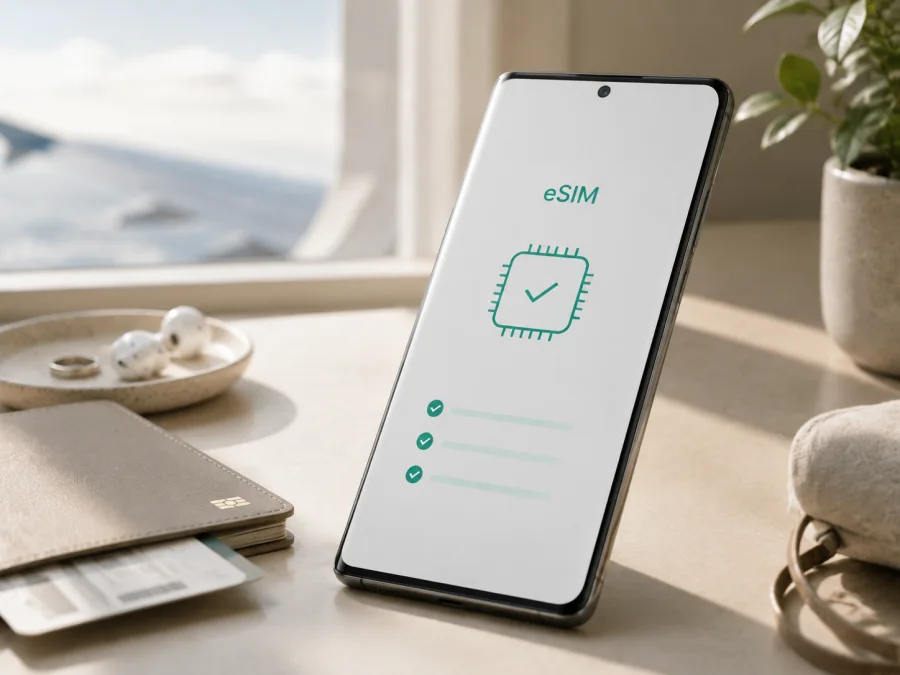
Google Pixel 7 Pro 12GB RAM eSIM: compatibilidade e instalação
Se está a preparar uma viagem internacional e quer manter mapas, mensagens e reservas disponíveis sem trocar o cartão físico, o Google Pixel 7 Pro 12GB RAM pode utilizar eSIM. A eSIM, ou SIM virtual, é um perfil digital instalado no telemóvel e pode funcionar como linha de dados separada durante a viagem.
Resposta rápida: o Google Pixel 7 Pro 12GB RAM suporta eSIM?
Sim. A documentação oficial atual da Google identifica o Pixel 7 Pro como um telemóvel Dual SIM com um nano-SIM físico e uma eSIM. A mesma documentação inclui o Pixel 7 Pro entre os modelos que podem usar dois perfis eSIM ao mesmo tempo, desde que o operador autorize essa função. Assim, a configuração Google Pixel 7 Pro 12GB RAM é compatível com eSIM do ponto de vista do dispositivo.
O detalhe “12GB RAM” descreve a memória e não altera, por si só, a função de eSIM. O que precisa de ser confirmado é a unidade concreta: país de venda, código do modelo, versão de software, estado de desbloqueio e condições do operador. A resposta “sim” não é uma garantia de ativação em qualquer rede ou destino. Confirme o EID e a opção para adicionar eSIM antes de comprar um plano.
Características relevantes para a eSIM
| Item | O que significa para este modelo |
|---|---|
| Dispositivo | Google Pixel 7 Pro 12GB RAM |
| Sistema | Android; os nomes dos menus podem variar com a versão instalada |
| SIM físico | Nano-SIM, segundo a ficha técnica da Google |
| eSIM | Suportada nas especificações oficiais do Pixel 7 Pro |
| Dual SIM | Um nano-SIM e uma eSIM; dois perfis eSIM dependem do operador |
| Dados móveis | Pode escolher qual perfil utiliza para dados |
| 5G | Depende do código do modelo, do país, da rede e do plano |
| RAM | 12GB; não substitui a confirmação do EID |
| Verificação decisiva | EID, menu “Adicionar SIM” e ausência de bloqueio de rede |
Diferenças entre versões regionais e de operador
A Google publica especificações do Pixel 7 Pro por mercados e códigos de modelo. Existem variantes sub-6 GHz, versões com 5G mmWave e modelos destinados a diferentes regiões, incluindo Estados Unidos, Europa, Índia e Japão. Bandas, bandeja física, garantia e ativação podem mudar conforme o mercado. A ficha técnica oficial lista eSIM para as variantes apresentadas, mas confirme a sua unidade.
Na prática, verifique três pontos:
- Código e bandas: um telefone importado pode não suportar todas as frequências do destino. Isso pode limitar a ligação a 4G sem invalidar a eSIM.
- Bloqueio: um aparelho de operadora pode aceitar apenas essa rede. Uma eSIM de viagem não contorna o bloqueio.
- Política da rede: a operadora pode limitar Dual SIM, dois perfis ou ativação por QR code. Confirme a rede e o plano.
Se comprou o telefone em segunda mão, confirme que não está associado a uma conta, não foi reportado como perdido e aceita cartões de outras redes. Sem EID ou sem opção de eSIM, confirme a região e o modelo antes de avançar.
Como verificar o EID e a opção de adicionar eSIM
O EID é o identificador do componente eSIM. A Google indica que ele pode ser consultado nas definições do Pixel. O caminho pode ter pequenas diferenças entre versões de Android:
- Abra Definições.
- Toque em Acerca do telefone.
- Abra Estado do SIM ou Estado do cartão SIM.
- Procure o campo EID.
Também confirme o menu de instalação:
- Abra Definições.
- Entre em Rede e Internet.
- Toque em SIMs ou Rede móvel.
- Escolha Adicionar SIM.
- Procure Configurar uma eSIM ou Descarregar um SIM.
Se o EID estiver visível e o assistente de eSIM abrir, a unidade apresenta os sinais esperados de compatibilidade. A presença do menu não garante que a operadora aceite o perfil, portanto confirme também o desbloqueio. Se não encontrar o EID, pesquise “EID” dentro das Definições, instale atualizações, reinicie o telefone e consulte novamente. Não avance para a compra enquanto a diferença regional não estiver esclarecida.
Checklist antes de comprar o plano
- [ ] O EID aparece em Acerca do telefone > Estado do SIM.
- [ ] Existe Rede e Internet > SIMs > Adicionar SIM > Configurar uma eSIM.
- [ ] O telefone está desbloqueado ou o operador confirmou a utilização de outra eSIM.
- [ ] O Android está atualizado e há Wi-Fi para descarregar o perfil.
- [ ] O plano cobre todos os países ou regiões do itinerário.
- [ ] O tráfego e a validade correspondem à duração e ao uso esperado.
- [ ] Sabe quando começa a validade e quando começa o consumo de dados.
- [ ] Sabe se precisa de ativar roaming de dados na eSIM.
- [ ] Sabe como manter a linha principal sem dados móveis em roaming.
- [ ] Guardou o QR code ou os dados de instalação.
Antes de comprar, Verifique o seu dispositivo. Confirme EID visível, menu para adicionar eSIM, telefone desbloqueado e plano válido no país, cidade, região ou rota da viagem. Esta verificação no próprio Google Pixel 7 Pro 12GB RAM é mais segura do que assumir compatibilidade apenas pelo nome do modelo.
O preço, o volume de dados, a validade, a ativação, o reembolso e a transferência dependem do plano. Um perfil ativado pode não poder ser transferido para outro telefone. Confirme o aparelho antes da compra e não apague o SIM habitual durante o teste.
Como escolher uma eSIM para viajar
Comece pelo itinerário e pelo tipo de utilização. Mapas, mensagens e reservas consomem menos do que videoconferências, cópias de segurança, fotografias e partilha de ligação. Desative sincronizações automáticas em dados móveis para controlar o consumo.
No Kaspersky eSIM Store, a aplicação e o site ajudam a escolher e formalizar uma eSIM com um plano de dados para a viagem. Compare destino, tráfego, validade, ativação e limitações. O serviço não é uma operadora, não possui rede móvel nem garante cobertura própria.
Use um plano local para um país e um regional para vários países da mesma zona. Confirme as escalas. A eSIM pode ser alternativa ao roaming, mas não é sempre mais barata do que qualquer opção local.
Os planos usados no Kaspersky eSIM Store destinam-se a dados móveis de viagem e não incluem número telefónico, chamadas tradicionais ou SMS, salvo indicação expressa. Pode manter a linha habitual para chamadas, se aceitar os custos, e usar mensageiros através da internet. Desligue os dados móveis dessa linha para evitar despesas.
Como instalar e ativar a eSIM no Pixel
Tenha Wi-Fi, bateria suficiente e o QR code ou dados recebidos após formalizar o plano. Instalação, ativação e início da validade podem ser momentos diferentes; leia as condições. Consulte o guia de instalação no Android e, para referência a outro sistema, o guia de instalação no iOS.
1. Prepare o aparelho
Confirme o EID, atualize o Android e ligue o Pixel a uma rede Wi-Fi. Não retire nem apague o SIM principal antes de testar a nova linha.
2. Abra a área de SIMs
Vá a Definições > Rede e Internet > SIMs, toque em Adicionar SIM e escolha Configurar uma eSIM. Em algumas versões, a opção chama-se Adicionar eSIM.
3. Leia o QR code
Mostre o QR code noutro ecrã ou em papel e use a câmara do Pixel. Se o código estiver no próprio telefone, abra-o noutro dispositivo ou use a introdução manual, quando disponível. Não partilhe o código.
4. Confirme o perfil
Leia o nome da rede e confirme o país de utilização. Aceite o download apenas se os dados corresponderem ao plano. O processo pode demorar alguns minutos e pode pedir um reinício.
5. Identifique a linha
Dê à eSIM um nome como “Viagem” ou o destino. Isso ajuda a distinguir a linha de dados do SIM principal. Não elimine o perfil para alterar o nome.
6. Selecione os dados móveis
Escolha a eSIM como SIM para dados móveis. Mantenha chamadas e SMS na linha habitual se essa for a sua preferência. Dois perfis eSIM simultâneos só funcionam quando o operador e a configuração do aparelho permitem.
7. Ative na hora certa
Se a validade começar na instalação, instale perto da partida. Se começar no primeiro registo no destino, pode instalar em casa e ativar depois de chegar. Ligue Dados móveis na eSIM e, apenas quando as condições pedirem, Roaming de dados nessa linha. Não ligue o roaming da linha pessoal por engano.
Um aviso de “Sem serviço” no país de origem não prova que a instalação falhou: alguns planos só registam numa rede do destino. Ao chegar, desligue e ligue o modo de avião, confirme a eSIM escolhida para dados e aguarde alguns minutos.
Usar a eSIM durante a viagem
Depois de aterrar, abra Definições > Rede e Internet > SIMs. Confirme que a eSIM está ligada e definida para Dados móveis. Deixe a linha principal ativa apenas para as funções que conhece e desligue os seus dados em roaming se não quiser custos inesperados.
Cenário 1: férias numa cidade
Escolha um plano para o país da cidade, instale-o antes da partida se as condições permitirem e ative os dados ao chegar. Mapas, transporte, reservas e mensagens funcionarão pela eSIM quando houver cobertura. Controle o consumo, sobretudo com vídeo e hotspot.
Cenário 2: vários países
Confirme que todos os países estão incluídos num plano regional. O Pixel pode selecionar uma rede parceira automaticamente, mas a disponibilidade varia por local. Se perder a ligação numa fronteira, confira o país incluído, o SIM de dados e o roaming da eSIM antes de alterar definições avançadas.
Cenário 3: trabalho remoto
Calcule dados para reuniões, anexos e partilha de ligação. O modo de modem pode ser limitado pelas condições do plano ou pela rede. Teste o fluxo antes da partida e não dependa do hotspot sem confirmar essa possibilidade.
Problemas frequentes e soluções
O QR code não é reconhecido
Limpe a lente, aumente o brilho do outro ecrã, mostre o código completo e ajuste a distância. Confirme que o código pertence ao plano certo e não foi usado. Se houver ativação manual, copie os dados exatamente.
A opção de eSIM não aparece
Procure o EID, atualize e reinicie o Pixel e volte a abrir a área de SIMs. Se o EID continuar ausente, confirme o código do modelo e a região de compra. Um bloqueio ou uma política do operador também pode impedir a ativação; não tente contorná-lo.
O perfil instala, mas não há internet
Confirme que a eSIM está ligada e escolhida para dados, que o modo de avião está desligado e que o roaming está ativo na linha correta quando necessário. Verifique o APN conforme o plano, reinicie e teste onde haja cobertura.
Há sinal, mas não há tráfego
Confirme o saldo, a validade, o país de cobertura e o início do plano. Veja se os dados não estão atribuídos ao SIM principal. Alguns perfis exigem o primeiro registo no destino. Se continuar sem serviço, contacte o suporte com o modelo, país, hora do teste e mensagem de erro, sem enviar o QR code publicamente.
O aparelho está bloqueado
Bloqueio de rede e falha do perfil são problemas diferentes. Consulte o vendedor ou operador que bloqueou o telefone. O EID não remove a restrição, e uma eSIM de viagem não garante funcionamento num equipamento bloqueado.
Só aparece 4G
As bandas 5G dependem da variante regional, rede, cobertura e plano. Uma ligação 4G estável pode ser suficiente para mapas e mensagens e não prova falha da eSIM.
Perguntas frequentes
O Google Pixel 7 Pro 12GB RAM é compatível com eSIM?
Sim. A Google lista o Pixel 7 Pro com nano-SIM e eSIM. Confirme o EID, o menu de instalação e o desbloqueio da unidade concreta antes de comprar.
Posso usar o SIM físico e a eSIM ao mesmo tempo?
Em geral, sim: o Pixel 7 Pro suporta um nano-SIM e uma eSIM em Dual SIM Dual Standby. A seleção de dados e o funcionamento conjunto dependem do operador.
A eSIM dá um número para chamadas e SMS?
Não por regra. A eSIM no Kaspersky eSIM Store destina-se a dados móveis em viagem e não oferece número, chamadas ou SMS, salvo indicação nas condições. Pode usar mensageiros com internet.
O que acontece se eu apagar o perfil?
Pode precisar de um novo código ou da ajuda do suporte. Antes de apagar, verifique dados móveis, roaming, validade, cobertura e APN. A transferência para outro dispositivo também depende do plano.
A eSIM é uma VPN?
Não. É um perfil de rede móvel. O Kaspersky eSIM Store ajuda a escolher, formalizar e ativar um plano de dados para viagem; não é VPN nem ferramenta para contornar bloqueios.
Conclusão: verificação final e eSIM para a viagem
O Google Pixel 7 Pro 12GB RAM suporta eSIM segundo as informações oficiais atuais da Google. A confirmação mais segura para a sua unidade é encontrar o EID, abrir Adicionar SIM > Configurar uma eSIM, verificar o desbloqueio e confirmar que o plano cobre o itinerário. Mercado, código de modelo, bandas 5G, software e política do operador podem afetar a utilização.
No Kaspersky eSIM Store, escolha o destino e um plano de dados adequado, leia o tráfego, a validade e o momento de ativação e guarde o QR code. Instale com Wi-Fi, selecione a eSIM para dados ao chegar e acompanhe o consumo. Se houver falha, valide primeiro EID, perfil ativo, SIM de dados, roaming da eSIM, APN, cobertura e bloqueio de operador.
Verificação final para a viagem
- [ ] O telefone levado é exatamente o Google Pixel 7 Pro 12GB RAM.
- [ ] O EID e o menu para adicionar eSIM foram confirmados.
- [ ] O plano cobre o país, a região ou a rota correta.
- [ ] O tráfego e a validade correspondem à viagem.
- [ ] A eSIM está instalada sem apagar o SIM habitual.
- [ ] A eSIM será a linha de dados e o roaming está configurado apenas nela, se necessário.
- [ ] O acesso ao Kaspersky eSIM Store e o suporte estão guardados.
Assim, viaje com a compatibilidade verificada. Considere a unidade, o operador e as regras do plano, não apenas “Google Pixel 7 Pro 12GB RAM”.


