Guia de conectividade para viagens
Google Pixel 7 Pro 8GB RAM eSIM
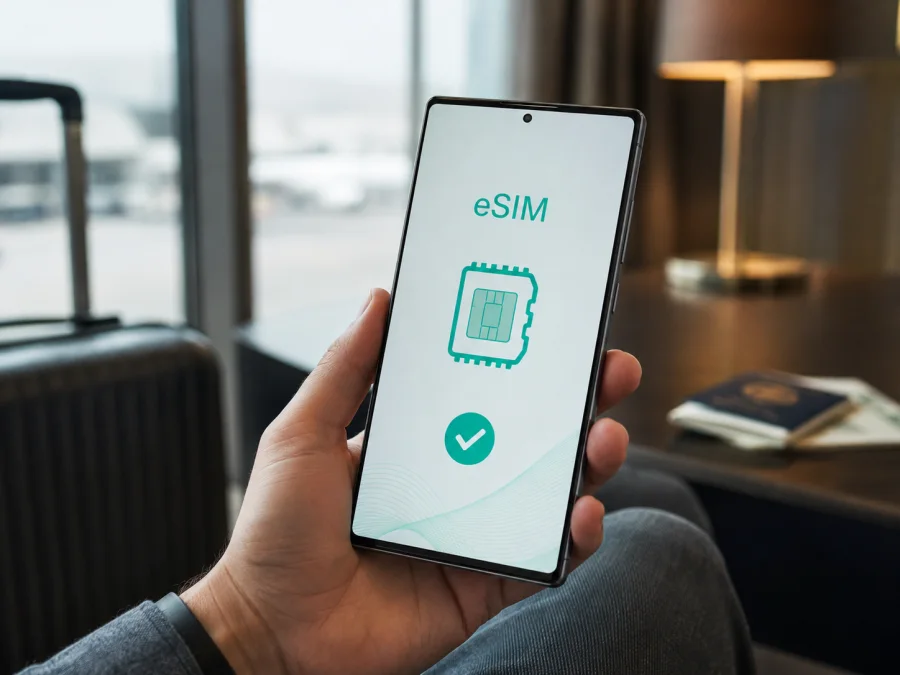
Google Pixel 7 Pro 8GB RAM eSIM: compatibilidade, instalação e viagem
Se você procura por Google Pixel 7 Pro 8GB RAM e quer saber se pode usar eSIM, a resposta curta é: sim, a família Pixel 7 Pro tem suporte a eSIM, desde que a unidade seja compatível, esteja desbloqueada e o serviço escolhido aceite a ativação. A confirmação final deve ser feita no próprio telefone, pois mercado de compra, modelo de hardware, operadora e versão do Android podem mudar a experiência.
Há uma ressalva sobre o nome pesquisado. A ficha técnica oficial atual do Google informa 12 GB de RAM LPDDR5 para o Pixel 7 Pro, enquanto “Google Pixel 7 Pro 8GB RAM” pode ser um rótulo de anúncio ou cadastro incorreto. A memória não determina o suporte a eSIM. Por isso, o nome exato recebido é preservado nesta página, mas a unidade deve ser confirmada pelo EID, pelo IMEI e pelo menu de rede.
Resposta direta: o Google Pixel 7 Pro 8GB RAM aceita eSIM?
Segundo a documentação de suporte atual do Google, os telefones Pixel 4 e posteriores podem usar eSIM. A mesma documentação inclui o Pixel 7 Pro entre os aparelhos que podem usar dois perfis eSIM simultaneamente quando a operadora permite. Portanto, o Google Pixel 7 Pro 8GB RAM deve ser considerado compatível com eSIM, mas essa indicação geral não substitui a checagem da unidade específica.
eSIM é um perfil digital instalado no componente de SIM integrado ao telefone. Ele pode ser baixado com QR code, por instalação manual ou por um fluxo fornecido pelo serviço. Depois da instalação, costuma aparecer em Configurações > Rede e internet > SIMs. Os nomes podem variar conforme o idioma, a versão do Android e as atualizações.
Características relevantes
| Item | Consideração |
|---|---|
| Modelo pesquisado | Google Pixel 7 Pro 8GB RAM, exatamente como informado |
| Suporte eSIM | Indicado para a família Pixel 7 Pro; confirme pelo EID |
| SIM físico | Pode ser usado com eSIM, conforme a versão e a operadora |
| Dois perfis eSIM | Possíveis no Pixel 7 Pro quando a operadora oferece o recurso |
| Redes | 4G LTE e 5G; bandas e disponibilidade dependem do mercado e da rede local |
| RAM oficial | A ficha do Google indica 12 GB LPDDR5 para o Pixel 7 Pro; confira o rótulo de 8 GB |
| Uso em viagem | Normalmente destinado a dados; voz e SMS só entram se o plano disser isso |
Diferenças de região, operadora e versão
O Google ressalta que a utilização de eSIM depende do telefone e da operadora. Em aparelhos importados, usados ou comprados com contrato, o modelo visual pode ser igual, mas a configuração de rede, as bandas e o bloqueio podem mudar. A disponibilidade de 5G é outra questão: no destino, a eSIM pode registrar apenas LTE por causa da rede local, do plano, das bandas ou das condições de roaming.
Antes de contratar um plano, examine estas quatro camadas:
- Identidade: em Configurações > Sobre o telefone, confirme o nome, o número do modelo e a versão do Android. Compare-os com a caixa ou a nota.
- Capacidade eSIM: procure o EID e a ação Adicionar SIM. Sem esses sinais, não confie somente no anúncio.
- Bloqueio: confirme com a operadora de origem se o telefone está desbloqueado para outra rede.
- Destino: confira se o pacote vale para todos os países, datas e trechos da viagem.
Em uma compra usada, peça uma captura do status do SIM com IMEI e EID ocultos. Não compartilhe esses identificadores completos. Em aparelho importado, verifique a variante e as bandas necessárias no destino.
Verifique a compatibilidade no aparelho
<a id="kesim-device-compatibility"></a>
Faça esta checagem no Google Pixel 7 Pro 8GB RAM antes de escolher uma eSIM:
- Abra Configurações.
- Toque em Sobre o telefone e procure Status do SIM.
- Localize o campo EID. Ele é diferente do IMEI 1 e do IMEI 2.
- Volte para Configurações > Rede e internet > SIMs.
- Toque em Adicionar SIM e procure Configurar uma eSIM ou um nome equivalente.
- Se houver um SIM físico, confirme que a nova linha pode ser adicionada como segunda linha.
O EID pode estar na caixa, mas o menu do aparelho é a melhor verificação de uma unidade usada, porque mostra que o componente eSIM foi reconhecido. Se o EID aparece e o menu não, atualize o Android, reinicie e confirme a operadora. Se o menu existe, mas a instalação falha, investigue QR code, plano e bloqueio.
Essa confirmação deve acontecer antes de comparar preços ou escolher o pacote. Ela separa três situações: o aparelho não tem eSIM, tem eSIM mas está bloqueado, ou está pronto e o problema está no plano. O EID é o melhor ponto de partida.
Verifique o seu dispositivo antes de escolher uma eSIM. Só avance para a contratação quando o EID ou a opção de adicionar eSIM estiver confirmado. Isso reduz o risco de adquirir um perfil que não possa ser baixado no seu telefone.
Como escolher a eSIM de viagem
O Kaspersky eSIM Store é um aplicativo e um site que ajudam você a escolher, formalizar e ativar uma eSIM com um plano adequado para dados móveis em uma viagem internacional. Ele não é uma operadora, não é dono de uma rede e não fornece diretamente o sinal móvel. O funcionamento depende da rede local e das condições do plano selecionado.
Comece pelo roteiro. Para uma viagem curta, compare o volume de dados, a validade, os países incluídos e as regras de início. Videochamadas, trabalho remoto e envio frequente de fotos consomem mais dados do que mapas e mensagens.
Escolha também como o Pixel usará cada linha. Você pode manter o SIM doméstico para receber códigos, mas desative os dados e o roaming de dados dele para evitar consumo inesperado. O Pixel permite definir uma linha para dados; apenas uma fica como padrão por vez. Dê um nome claro, como “eSIM viagem”.
No Kaspersky eSIM Store, use o aplicativo ou o site para selecionar o destino, conferir as condições, concluir a contratação e seguir o fluxo de ativação. A eSIM é voltada à internet móvel de viagem. Número local, chamadas comuns e SMS só estão incluídos se o plano informar isso.
Instalação e ativação no Google Pixel 7 Pro 8GB RAM
Faça a instalação com Wi-Fi estável, bateria suficiente e o QR code ou os dados de ativação à mão. Se o QR code estiver no mesmo telefone, abra-o em outro dispositivo ou use a instalação manual disponível. Não remova o SIM doméstico antes de saber como restaurá-lo.
- Prepare: atualize o Android, conecte-se ao Wi-Fi, mantenha o bloqueio de tela e confirme EID e desbloqueio.
- Abra o menu: entre em Configurações > Rede e internet > SIMs > Adicionar SIM > Configurar uma eSIM. Procure a opção equivalente se os nomes forem diferentes.
- Leia o perfil: escaneie o QR code fornecido após a contratação ou insira manualmente o código, o endereço e a chave quando essa opção existir.
- Baixe: confirme destino e serviço, aguarde o download e não reinicie o aparelho durante o processo.
- Nomeie: chame a linha de “eSIM viagem” ou outro nome fácil de distinguir.
- Defina os padrões: escolha a eSIM para Dados móveis e decida separadamente a linha de chamadas e SMS. Desative a troca automática de dados se quiser controle total.
- Ative: instale antes do voo usando Wi-Fi e, se as condições permitirem, deixe a linha desligada até chegar. No destino, desative o modo avião, ative a eSIM e selecione-a para dados.
- Teste: desligue o Wi-Fi por alguns instantes, abra uma página simples e confirme que os dados estão associados à linha de viagem.
Para a orientação do ecossistema Android, consulte as instruções de instalação para Android. Para preparar aparelhos Apple no mesmo roteiro, veja as instruções de instalação para iOS. O Google Pixel 7 Pro 8GB RAM usa Android, mas a segunda referência pode ajudar famílias ou equipes com aparelhos diferentes.
Alguns perfis podem ser baixados apenas uma vez. Não apague uma eSIM que funciona para resolver um erro de conexão: confirme rede, roaming, APN e condições do plano antes de procurar suporte.
Cenários práticos de viagem
Instalar em casa e ativar ao chegar
Confirme EID, adicione o perfil com Wi-Fi e deixe a eSIM desligada se a validade do plano permitir. Ao pousar, desligue o modo avião, abra SIMs, ative a linha de viagem e escolha-a para dados. Desligue o roaming de dados do SIM doméstico. A instalação já estará pronta e faltará apenas o registro na rede disponível.
Preservar o número principal
Mantenha o SIM pessoal ativo apenas para o que precisar e use a eSIM para dados. Desative os dados do SIM pessoal e confira se a troca automática não está ligada. SMS e chamadas da linha doméstica podem ter custos da operadora; consulte o contrato. A eSIM de viagem não substitui automaticamente o seu número.
Viajar por vários países
Compare o plano com todos os países e escalas longas. Uma eSIM regional pode atender mais de uma fronteira, mas continua sujeita a limite de dados, validade e redes disponíveis. Ao cruzar a fronteira, aguarde o registro, teste a seleção automática e só faça seleção manual se as instruções indicarem.
O 5G não é uma garantia isolada do telefone. Se o Pixel funcionar em LTE no destino, isso pode ser normal e não significa que a eSIM falhou. A rede visitada, o plano, as bandas e o roaming determinam a tecnologia disponível.
Problemas frequentes e verificações
Não aparece “Adicionar SIM”
Veja se o EID aparece em Sobre o telefone > Status do SIM. Reinicie, atualize o Android e confirme o modelo real. Um anúncio escrito “Google Pixel 7 Pro 8GB RAM” não substitui essa checagem. Com EID presente e menu ausente, fale com a operadora ou com o suporte da unidade para investigar bloqueio ou restrição.
O QR code não é reconhecido
Aumente o brilho da tela que mostra o código, limpe a câmera e tente com boa iluminação. Confirme que ele não está cortado. Se o perfil já foi instalado, uma nova leitura pode ser recusada; use o método manual ou peça orientação sem apagar o perfil ativo.
A eSIM instalou, mas não há internet
Em SIMs, confirme que a eSIM está ativa, que Dados móveis está ligado e que ela é a linha padrão. Teste com Wi-Fi desligado. Ligue o roaming de dados da eSIM somente se o plano solicitar e nunca ative por engano o roaming do SIM doméstico. Se houver APN específico, use exatamente o valor fornecido; não invente parâmetros.
Há sinal, mas os aplicativos não carregam
Confira volume e validade, desligue temporariamente a economia extrema ou a troca automática de dados, ative o modo avião por alguns segundos e aguarde o registro. Se uma página simples abrir e só um aplicativo falhar, investigue o aplicativo.
LTE funciona, mas 5G não
Teste em uma área com boa cobertura e confirme o modo de rede, o plano e as bandas. LTE pode ser a tecnologia disponibilizada no roaming. Não conclua que o telefone é incompatível apenas pela falta do ícone 5G.
O SIM doméstico perdeu dados
Abra Configurações > Rede e internet > SIMs e veja a linha em Dados móveis. Apenas uma linha pode ser padrão. Mantenha o SIM pessoal para chamadas ou SMS se necessário, mas desligue seus dados e a troca automática até entender o comportamento.
A ativação está pendente
Mantenha Wi-Fi e data/hora automáticas, aguarde alguns minutos e não reinstale repetidamente. Anote a mensagem de erro, o modelo e o status do EID, sem compartilhar números completos. Procure o suporte do serviço ou da operadora.
FAQ
O Google Pixel 7 Pro 8GB RAM é oficialmente uma versão de 8 GB?
O nome foi recebido exatamente dessa forma e é preservado para esta página. Porém, a ficha oficial do Google informa 12 GB de RAM LPDDR5 para o Pixel 7 Pro. Confirme a memória, o modelo e o EID da unidade. Essa divergência de anúncio não determina sozinha o suporte a eSIM.
Posso usar SIM físico e eSIM ao mesmo tempo?
Em geral, o Pixel 7 Pro pode usar um SIM físico e uma eSIM em Dual SIM Dual Standby, conforme a unidade e a operadora. Você define a linha de dados e pode manter a outra para chamadas ou mensagens. Os planos continuam separados.
A eSIM de viagem fornece telefone e SMS?
Não presuma isso. No Kaspersky eSIM Store, o cenário descrito é a escolha e ativação de uma eSIM com plano de dados móveis para viagem internacional. Voz, SMS e número só entram quando aparecem nas condições do plano. Mensageiros podem usar a internet.
Conclusão: confirme primeiro, viaje conectado depois
O Google Pixel 7 Pro 8GB RAM deve aceitar eSIM com base no suporte oficial da família Pixel, mas a unidade específica precisa ser validada. Como a ficha do Google aponta 12 GB de RAM para o Pixel 7 Pro, confira a etiqueta de 8 GB sem alterar o nome da sua pesquisa. Procure o EID, confirme Adicionar SIM, verifique o desbloqueio e confira a aprovação do plano.
Verificação final do dispositivo e da eSIM para a viagem
- [ ] A unidade corresponde ao nome pesquisado: Google Pixel 7 Pro 8GB RAM.
- [ ] O EID aparece no status do SIM.
- [ ] Adicionar SIM ou Configurar uma eSIM está disponível.
- [ ] O aparelho não está bloqueado para outra operadora.
- [ ] O plano cobre todos os destinos e o período da viagem.
- [ ] O volume de dados é suficiente para o uso esperado.
- [ ] O perfil foi instalado com Wi-Fi e recebeu um nome claro.
- [ ] A eSIM está definida como linha de dados quando necessário.
- [ ] O roaming do SIM doméstico está desligado quando apropriado.
- [ ] Você sabe como buscar suporte sem expor EID ou IMEI completos.
Com essa sequência, o Kaspersky eSIM Store permanece no papel correto: aplicativo e site que ajudam a escolher, formalizar e ativar uma eSIM com plano de dados para uma viagem internacional. A compatibilidade real continua sendo confirmada no seu Google Pixel 7 Pro 8GB RAM e nas condições da rede e do plano escolhidos.


