Guia de conectividade para viagens
Google Pixel 7 Pro eSIM: compatibilidade e instalação
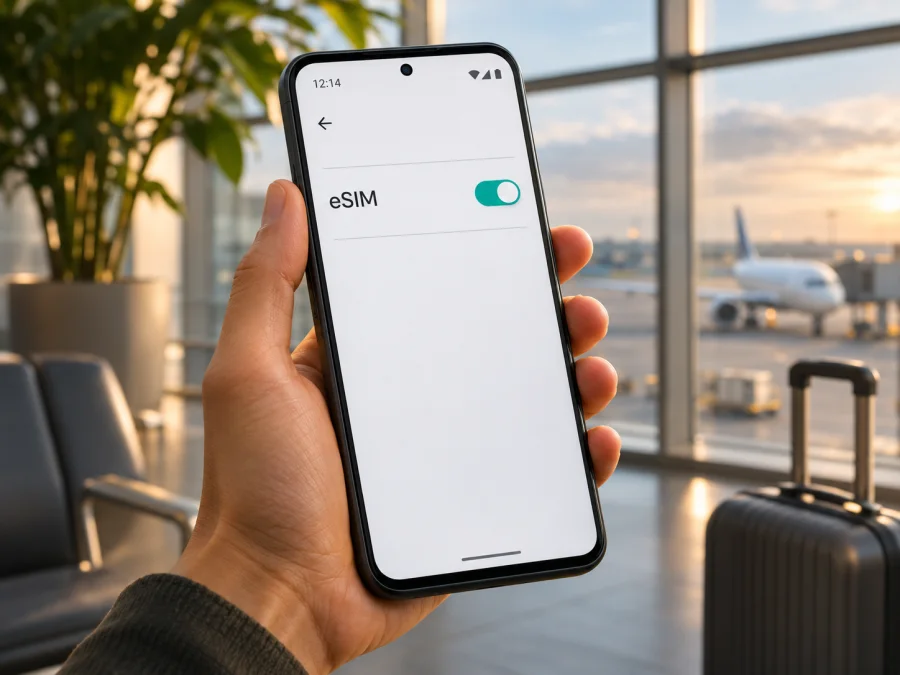
Google Pixel 7 Pro eSIM: compatibilidade, verificação e instalação
Resposta rápida: sim. Segundo a documentação oficial atual do Google, todos os telefones Pixel 4 e posteriores são compatíveis com eSIM; a página sobre Dual SIM inclui expressamente o Pixel 7 Pro e informa que ele pode usar dois perfis eSIM ativos, desde que a operadora também permita esse recurso. Isso confirma a capacidade do modelo, mas não garante que todo aparelho vendido em qualquer mercado esteja desbloqueado nem que qualquer operadora aceite a ativação. Antes de comprar um plano, confira o EID e a opção de adicionar eSIM no seu próprio telefone, confirme o desbloqueio e verifique se a operadora do destino é compatível.
A eSIM é um perfil digital instalado no aparelho. Pode manter o número habitual e usar outro perfil para dados móveis durante uma viagem, desde que a unidade e as operadoras envolvidas permitam essa combinação.
Google Pixel 7 Pro aceita eSIM?
Sim: o Google classifica os Pixel 4 e posteriores como compatíveis com eSIM e cita especificamente o Pixel 7 Pro entre os aparelhos capazes de manter dois perfis eSIM ativos ao mesmo tempo. Essa configuração avançada depende também do suporte da operadora. A documentação geral do Pixel descreve ainda o modo Dual SIM, que combina um SIM físico e um perfil eSIM. Portanto, o suporte ao recurso está confirmado para o Google Pixel 7 Pro; a disponibilidade de uma combinação concreta precisa ser confirmada com a operadora e nas definições do telefone.
A compatibilidade indica capacidade para instalar o perfil, não autorização de qualquer linha ou acesso a qualquer rede. A operadora pode exigir desbloqueio, validar IMEI/EID e limitar transferências ou combinações de SIM.
| Aspeto | O que se pode afirmar sobre o Google Pixel 7 Pro | O que confirmar no seu exemplar |
|---|---|---|
| eSIM | Compatibilidade confirmada pela documentação geral oficial para Pixel 4 e posteriores. | EID visível e opção de configuração de eSIM nas Definições. |
| Dois perfis eSIM ativos | O Google inclui expressamente o Pixel 7 Pro entre os modelos compatíveis. | A operadora precisa permitir o uso simultâneo de dois perfis. |
| SIM físico mais eSIM | O Pixel pode usar Dual SIM, conforme aparelho e operadora. | Verifique a bandeja, a versão regional e o suporte da operadora. |
| Dados em viagem | Um perfil de dados pode ser selecionado nas preferências de SIM. | Cobertura, rede parceira, bandas, roaming e regras do plano escolhido. |
| Chamadas e SMS | Não decorrem automaticamente de um plano de eSIM de dados. | Consulte as condições do plano; muitos pacotes de viagem são apenas de dados. |
Versão regional, operador e bloqueio
O nome comercial Google Pixel 7 Pro não identifica sozinho todas as particularidades da unidade. O aparelho foi vendido em diferentes mercados e através de diferentes canais, e a versão de rádio e o firmware podem variar. A compatibilidade básica com eSIM indicada pelo Google aplica-se à geração do Pixel 7 Pro; bandas móveis, combinações de rede, suporte da operadora local e regras de ativação não são necessariamente iguais em todos os países. Uma unidade importada também pode ter limitações de cobertura ou de ativação que não aparecem apenas pelo nome do modelo.
As fontes públicas não permitem atribuir um único número de modelo a todas as unidades vendidas em cada país. Consulte Definições → Acerca do telefone, anote o modelo e peça à operadora que confirme a aceitação dessa unidade. Verifique se o telefone está desbloqueado: um aparelho bloqueado pode recusar o perfil de outra empresa mesmo tendo eSIM.
Compatibilidade do aparelho e disponibilidade geográfica são coisas diferentes. Confirme que o país está incluído, que a operadora oferece eSIM para o serviço e que a variante regional é elegível para a rede e as bandas usadas no destino. Se houver dúvida sobre a versão, peça confirmação ao vendedor ou operador antes de viajar.
Como verificar o EID e a opção de eSIM
Faça a verificação no próprio aparelho antes de escolher um plano. Os nomes dos menus podem variar ligeiramente conforme a versão do Android e o idioma configurado.
- Procure o EID. Abra Definições → Acerca do telefone → Estado do SIM e procure “EID”. O EID é o identificador associado ao componente eSIM. O Google também indica que ele pode aparecer na caixa do telefone. Não publique nem envie esse número em espaços abertos; partilhe-o apenas com a operadora ou o serviço que precisa de verificar a ativação.
- Veja se existe o caminho de configuração. Em Definições → Rede e Internet → SIMs, procure Adicionar SIM ou Configurar uma eSIM. A presença do menu é um indício útil de que o software reconhece a função. Se o rótulo mudar, pesquise “eSIM” nas Definições.
- Confirme a elegibilidade com a operadora. Informe o modelo, o mercado de compra e, quando solicitado em canal seguro, o IMEI ou EID. Pergunte se aceita eSIM nesse Pixel, se há bloqueio de rede, se a linha é elegível e se a ativação precisa ser iniciada antes da viagem.
- Confirme a versão e o software. Em Definições → Acerca do telefone, consulte o modelo e instale as atualizações de Android disponíveis numa rede Wi‑Fi estável. Uma atualização pode alterar rótulos e corrigir falhas, mas não desbloqueia um telefone nem substitui a autorização da operadora.
- Teste antes de depender do perfil. Se já tiver um perfil eSIM válido, conclua a instalação com Wi‑Fi, ative-o e confirme que aparece em SIMs. Não apague uma linha ativa para “testar”: alguns códigos de instalação são de utilização única e o operador pode precisar emitir um novo perfil.
Se encontrar o EID e a opção de adicionar eSIM, isso é uma boa confirmação técnica, mas ainda não valida uma operadora específica. Se não encontrar um deles, reinicie o telefone, instale as atualizações disponíveis e volte a pesquisar nas Definições. Em seguida, confirme com o vendedor ou com o suporte do Google se a unidade e o firmware correspondem a uma versão com essa capacidade. Não compre um plano contando apenas com um resultado de pesquisa ou com a descrição de uma caixa de segunda mão.
Use também a verificação de compatibilidade do seu dispositivo antes de avançar. Além de confirmar a presença da função, confira se o aparelho está desbloqueado, se a operadora aceita o modelo e se o perfil escolhido cobre o destino. Se um desses pontos permanecer incerto, esclareça-o antes da compra para evitar receber um código que não possa instalar.
O que confirmar antes de comprar um plano
A compatibilidade do telefone é apenas uma parte da decisão. Faça uma lista curta de verificações para que a instalação e o uso no destino não dependam de suposições:
- Aparelho: EID disponível, opção de adicionar eSIM e espaço para instalar o perfil pretendido.
- Bloqueio: telefone desbloqueado para o operador que fornecerá o serviço; peça confirmação ao operador original se tiver dúvidas.
- Operadora e destino: eSIM aceite para o modelo e para o país ou região da viagem. Um plano regional não é garantia de cobertura em todos os territórios.
- Rede: bandas e tecnologia móvel suportadas pela versão do Pixel compatíveis com a rede parceira local. O 5G depende também da rede, do plano, da cobertura e da operadora; não é uma promessa de velocidade ou disponibilidade.
- Condições do pacote: volume de dados, período de validade, momento em que começa a contagem, países incluídos e se são permitidas recargas ou partilha de Internet.
- Instalação: acesso a Wi‑Fi durante a configuração, código QR ou instalação pela aplicação e instruções para o seu plano. Guarde os dados de ativação até confirmar que a linha funciona.
- Linha habitual: decida se manterá o SIM principal ligado para chamadas e mensagens. Verifique as tarifas de roaming desse SIM e escolha explicitamente qual perfil usará os dados móveis.
Um plano de viagem de dados pode não incluir número, chamadas tradicionais ou SMS. Se precisar receber mensagens no número habitual, confirme com a operadora se a linha pode continuar ativa e quais os custos de roaming.
Instalar e ativar eSIM no Google Pixel 7 Pro
Instale o perfil com Wi‑Fi estável. Antes, confirme se o período de validade começa na compra, instalação ou primeira ligação à rede: as regras variam por plano.
- Prepare a instalação. Confirme que o Pixel está desbloqueado, atualizado e conectado à Internet por Wi‑Fi. Abra a aplicação ou o site onde o perfil foi disponibilizado e localize o botão de instalação, o código QR ou os dados de ativação. Se o QR aparecer no mesmo telefone, abra-o noutro ecrã ou use a opção de instalação direta, caso o fornecedor a disponibilize.
- Abra as definições de SIM. No telefone, vá a Definições → Rede e Internet → SIMs → Adicionar SIM → Configurar uma eSIM. Em algumas versões, o texto ou a ordem dos botões pode diferir. Escolha a opção para transferir ou descarregar um SIM, conforme apresentada.
- Adicione o perfil. Siga o assistente do Android. Se for solicitado, leia o QR fornecido pelo serviço ou introduza manualmente os dados de ativação. Não fotografe nem partilhe o QR: quem o obtiver pode tentar instalar o mesmo perfil. Se a leitura falhar, aumente o brilho do ecrã que mostra o código, limpe a lente e confira se o QR está inteiro e legível.
- Aguarde a conclusão. Mantenha o Wi‑Fi ligado e não feche o assistente enquanto o perfil é descarregado. Quando o Pixel pedir confirmação, aceite a instalação e aguarde até a nova linha aparecer nas definições de SIM. Uma indicação de instalação concluída não significa necessariamente que já existe cobertura no local.
- Dê um nome ao perfil. Identifique-o como “Viagem” ou pelo país/destino para o distinguir da sua linha habitual. O nome serve para organizar as linhas; não altera o plano nem a rede disponível.
- Defina os dados móveis. Em Definições → Rede e Internet → SIMs, ative a eSIM e selecione-a em Dados móveis quando quiser usá-la. Se mantiver outro SIM para chamadas, verifique qual linha está selecionada para voz e mensagens e desative a troca automática de dados caso ela possa encaminhar o tráfego para a linha habitual.
- Ajuste o roaming apenas para a linha de viagem, se solicitado. Alguns perfis internacionais exigem Roaming de dados ligado para se registarem numa rede parceira. Ative-o nas definições da eSIM de viagem, seguindo as condições do pacote. Confirme que não ativou o roaming de dados da linha habitual se não quiser custos associados a ela.
- Ative no momento indicado. Dependendo do fornecedor, o perfil pode ser instalado antes e começar a funcionar quando chegar ao país, ou pode exigir uma ação de ativação. Siga a mensagem de confirmação e as condições do plano; não apague nem reinstale o perfil se a conexão demorar sem antes consultar as instruções do fornecedor.
- Confirme a ligação. No destino, desligue o Wi‑Fi por um momento, confirme que os dados móveis estão ativos e abra uma página simples. Verifique se a eSIM está registada numa rede compatível e se o consumo aparece, quando essa informação estiver disponível. Se não ligar, siga a sequência de diagnóstico abaixo.
Consulte as instruções de instalação para Android; os nomes dos menus podem variar e, no Pixel, o caminho é Rede e Internet. As instruções para iOS são destinadas ao iPhone.
Usar a eSIM para dados móveis durante uma viagem
Escolha um plano que inclua os países do percurso e tenha validade adequada. Considere o uso de mapas, mensagens, vídeo e cópias de segurança. Em viagens com fronteiras, confira cada território: a cobertura regional depende das redes participantes e das condições do plano.
Pode manter a linha habitual para chamadas e SMS e selecionar a eSIM de viagem para dados. Para evitar tráfego inesperado, desative o roaming de dados da linha principal e a troca automática de SIM para dados, se disponíveis. Confirme possíveis custos com a operadora.
Em Definições → Rede e Internet → SIMs, escolha as preferências de chamadas, mensagens e dados. Apenas uma linha fica como padrão para dados móveis. Perfis guardados não ficam todos ativos; reveja as preferências após adicionar um SIM.
Siga o momento de ativação indicado no plano e confira quando começa a validade. No Kaspersky eSIM Store, aplicação e site, pode consultar destinos, escolher e formalizar um plano de eSIM e acompanhar a ativação de dados para uma viagem internacional. A ligação depende da operadora local e da cobertura no destino.
Acompanhe consumo e validade. Mapas offline e a desativação de atualizações móveis podem reduzir o uso de dados. A partilha de Internet consome o mesmo pacote e depende do plano. Sinal, congestionamento, bandas e ambiente afetam a velocidade.
Problemas frequentes e verificações
Não aparece “Adicionar eSIM”. Pesquise “eSIM” nas Definições e confirme o EID em Acerca do telefone → Estado do SIM. Reinicie o Pixel, atualize o Android e verifique se está a olhar para as definições de uma linha específica ou para o menu geral de SIMs. Se a opção continuar ausente, consulte o vendedor ou o suporte do Google com o modelo exato e a versão regional. Não conclua que uma atualização de sistema irá remover um bloqueio da operadora.
O QR não é reconhecido. Mantenha o Wi‑Fi estável, aumente o brilho e confira se a imagem está completa. Um código usado, expirado ou emitido para outro aparelho pode exigir nova emissão; confirme com o fornecedor antes de repetir a instalação.
Perfil instalado, sem rede. Confirme cobertura no país, data de ativação e estado ligado da eSIM. Ative e desative o modo de avião, reinicie e verifique a seleção automática de rede. Introduza rede ou APN apenas se as instruções do fornecedor indicarem esses dados.
Há rede, mas sem Internet. Selecione a eSIM em Dados móveis, ligue os dados e, quando solicitado, o roaming dessa linha. Confira saldo, validade e APN fornecido; não altere parâmetros sem instrução. Como diagnóstico, verifique se uma configuração de VPN ou economia de dados interfere.
Dados passam pela linha habitual. Em SIMs → Dados móveis, selecione a eSIM de viagem e desative a troca automática. Se necessário, desligue os dados da linha principal sem desativar chamadas ou mensagens.
A eSIM é recusada por causa do bloqueio. Solicite ao operador que vendeu ou financiou o Pixel a confirmação de desbloqueio para outras redes. Um perfil de viagem não contorna uma restrição de rede. Se o telefone foi comprado usado ou importado, valide o estado antes de adquirir um plano não reembolsável. A operadora responsável pode pedir o IMEI para investigar a elegibilidade.
Ao pedir ajuda, indique modelo, versão do Android, país e mensagem de erro. Envie EID ou IMEI apenas por canal seguro e nunca publique QR ou códigos de ativação.
Perguntas frequentes
O Google Pixel 7 Pro tem eSIM?
Sim. A documentação oficial do Google confirma que Pixel 4 e posteriores são compatíveis e nomeia o Pixel 7 Pro para uso de dois perfis eSIM ativos, quando a operadora oferece suporte. Confirme EID, menu de instalação, desbloqueio e elegibilidade da operadora no seu próprio aparelho.
Uma eSIM de viagem substitui o meu número de telefone?
Não necessariamente. Muitos planos de viagem são destinados apenas a dados móveis e não incluem número, chamadas telefónicas tradicionais ou SMS. Mantenha a linha habitual para esses serviços se precisar dela e confirme as tarifas de roaming antes de a deixar ligada.
Tenho de ativar o roaming de dados?
Alguns perfis precisam de roaming de dados para se ligar à rede parceira. Ative-o apenas nas definições da eSIM de viagem quando as instruções do plano o solicitarem. Confirme que o roaming de dados da linha habitual está configurado conforme os custos que aceita.
Posso instalar a eSIM antes de viajar?
Em muitos casos, sim, mas o início da validade depende do pacote. Consulte as condições antes de instalar e siga a data de ativação indicada. A instalação antecipada com Wi‑Fi pode facilitar a preparação, desde que não inicie a contagem num momento inconveniente.
E se o meu EID não aparecer?
Reinicie o telefone, instale as atualizações disponíveis e verifique novamente Acerca do telefone → Estado do SIM e o menu Rede e Internet → SIMs. Se continuar ausente, confirme a variante regional com o vendedor ou com o suporte Google antes de assumir que o aparelho está pronto para eSIM.
Conclusão: confirme o Pixel e escolha o plano para a viagem
O Google Pixel 7 Pro é compatível com eSIM segundo a documentação oficial do Google, e a empresa também indica suporte a dois perfis eSIM ativos quando a operadora permite. Antes de comprar, confirme que o EID e a opção Configurar uma eSIM aparecem no seu aparelho, que a unidade está desbloqueada e que o operador aceita essa variante regional. Depois, verifique o país incluído, as redes disponíveis, a validade, o volume de dados e o momento de ativação.
Com essas confirmações, instale o perfil através de uma ligação Wi‑Fi, escolha a eSIM de viagem para dados móveis e ajuste o roaming apenas conforme as instruções do pacote. Para consultar os destinos e comparar as opções disponíveis, visite a página em português do Kaspersky eSIM Store. Escolha um plano compatível com o seu percurso e com o aparelho que verificou; a disponibilidade e a conexão dependem das condições específicas do pacote e da rede local.


