Guia de conectividade para viagens
Google Pixel 7a eSIM: compatibilidade e configuração
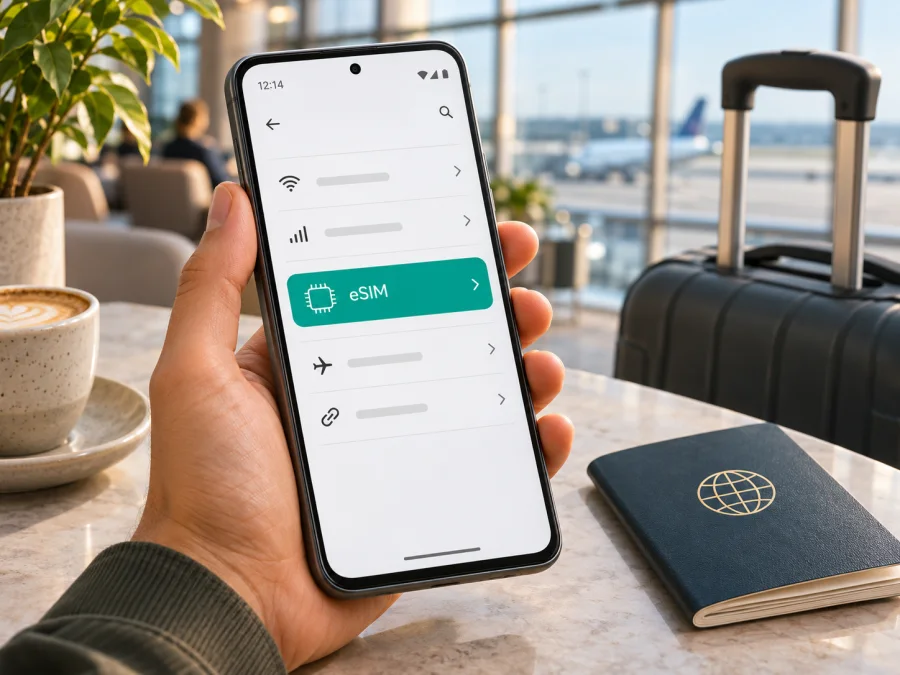
Google Pixel 7a eSIM: compatibilidade, instalação e uso em viagem
O Google Pixel 7a oferece suporte a eSIM. Isso permite adicionar um perfil móvel sem inserir um segundo cartão físico, desde que a unidade esteja desbloqueada, a operadora ou o serviço escolhido aceite o modelo e a versão do sistema disponibilize a configuração. Em viagem, você pode manter o número habitual no SIM físico e selecionar a eSIM como linha de dados, conforme as opções permitidas pelo aparelho e pelo plano.
Há uma distinção importante entre versões regionais: a documentação de hardware da Google descreve a versão dos Estados Unidos com suporte a dois perfis eSIM ativos e a versão ROW (resto do mundo) com um nano-SIM e uma eSIM. Isso não significa que qualquer Pixel 7a permita usar dois perfis simultaneamente em qualquer rede. Operadora, país, variante de hardware e software instalado podem alterar o que aparece nas configurações. Confira o aparelho que está em suas mãos antes de comprar um plano.
Resposta rápida: o Pixel 7a tem eSIM?
Sim. A Google inclui o Pixel 7a entre os aparelhos compatíveis com eSIM e explica que os modelos Pixel 4 e posteriores podem usar esse recurso. A marca também lista configurações regionais distintas para o Pixel 7a: nos Estados Unidos, a ficha técnica indica dois eSIM ativos; na configuração ROW, indica um nano-SIM e um eSIM. Portanto, a resposta geral para o modelo é “sim”, mas a combinação de linhas disponível deve ser confirmada na unidade específica.
A compatibilidade do telefone é apenas uma parte do processo. Para baixar um perfil, o aparelho precisa ter um EID, o menu de configuração deve permitir adicionar eSIM e a operadora que emite o perfil precisa aceitar a variante e o identificador do seu Pixel. Além disso, um telefone bloqueado para uma operadora pode restringir o uso de perfis de outra empresa. Não confunda “ter eSIM” com “funcionar com qualquer plano ou rede”.
| Item | O que se aplica ao Google Pixel 7a |
|---|---|
| eSIM | Compatível segundo a documentação oficial da Google |
| Versão dos EUA | A ficha técnica atual lista dois eSIM ativos |
| Versão ROW | Um nano-SIM físico e um eSIM |
| Dois perfis ativos | Dependem também da variante e da operadora |
| Identificação | É possível consultar o EID nas configurações |
| Uso em viagem | Pode selecionar a eSIM para dados móveis, se o perfil cobrir o destino |
| Bloqueio de rede | Deve ser verificado com a operadora ou revendedor |
O que muda entre versões regionais
O nome comercial “Google Pixel 7a” não identifica sozinho a configuração de SIM da unidade. A Google diferencia a versão norte-americana e a ROW na tabela de hardware; a primeira aparece com suporte a dois eSIM ativos e a segunda com um SIM nano e um eSIM. O código do modelo, o país de venda e as condições da operadora ajudam a entender qual é a sua versão. Não conclua que um aparelho adquirido em determinado país corresponde a uma variante apenas pela aparência ou idioma do menu.
A disponibilidade de dois perfis ativos merece atenção especial. Embora a Google informe suporte a dois eSIM simultâneos para certos Pixel 7 ou posteriores, a própria documentação condiciona esse uso à compatibilidade da operadora. A ficha do Pixel 7a ainda separa as versões dos EUA e ROW. Assim, trate “dois perfis eSIM ao mesmo tempo” como uma possibilidade a confirmar, não como garantia universal. Mesmo quando vários perfis podem ser guardados, normalmente é necessário escolher quais linhas ficam habilitadas e qual delas usa dados.
O estado de desbloqueio é outra verificação independente. Se o Pixel 7a foi comprado com contrato ou por meio de uma operadora, pergunte se há bloqueio de SIM e quais são as regras para ativar outro perfil. O menu “Adicionar SIM” pode existir mesmo quando uma operadora impõe restrições à ativação. Se o telefone estiver bloqueado, peça à empresa que o vendeu a confirmação do desbloqueio antes de comprar uma eSIM para viagem.
Como verificar EID e opção de eSIM
Faça a checagem no próprio Google Pixel 7a, de preferência com uma conexão Wi-Fi estável e antes de escolher um plano. O menu pode mudar um pouco conforme a versão do Android e a operadora, mas os caminhos abaixo correspondem às instruções da Google.
- Abra Configurações e toque em Sobre o telefone.
- Toque em Status do SIM e procure o campo EID. Em algumas versões, você talvez precise rolar a tela.
- Anote o EID apenas para fornecê-lo a uma operadora ou ao suporte quando solicitado. Não o publique em fóruns ou redes sociais.
- Volte a Configurações e abra Rede e Internet > SIMs.
- Procure Adicionar SIM ou Configurar eSIM. A nomenclatura depende da versão do Android.
- Se a opção não estiver visível, confira se o sistema está atualizado, reinicie o telefone e consulte a operadora sobre a variante e o bloqueio de rede.
A Google também descreve uma forma de mostrar o código QR de EID: em Rede e Internet, toque em Adicionar ao lado de rede móvel e procure a opção de baixar um SIM em vez de inserir um cartão. Essa opção pode não estar disponível em todos os mercados ou versões de software. A existência do EID é um bom sinal de capacidade de eSIM, mas a confirmação final deve incluir o menu de configuração e a aceitação do identificador pelo emissor do plano.
Antes de prosseguir, use este checklist:
- [ ] O aparelho é realmente o Google Pixel 7a, e não outro modelo da linha Pixel.
- [ ] O EID aparece em Sobre o telefone > Status do SIM.
- [ ] As configurações oferecem Adicionar SIM ou Configurar eSIM.
- [ ] A variante regional e o estado de desbloqueio foram confirmados.
- [ ] O emissor do plano aceita eSIM no país e na versão do aparelho.
- [ ] O plano inclui o país ou região de destino e atende ao período da viagem.
Se você ainda precisa confirmar a unidade, verifique se o seu dispositivo é compatível antes de escolher um plano. Use o EID e as informações do modelo como apoio, mas não compartilhe dados de identificação além do necessário.
Instalar e ativar uma eSIM no Google Pixel 7a
A instalação costuma ser feita pela área de SIMs do Android ou pelo aplicativo do serviço que emitiu o perfil. O processo exato pode variar: algumas empresas permitem baixar o perfil diretamente; outras enviam um QR code ou instruções manuais. Siga o método indicado junto ao plano e mantenha uma conexão Wi-Fi disponível, pois o download pode depender dela.
Antes de começar
Tenha em mãos o telefone desbloqueado, acesso à internet, os dados de ativação ou QR code e as instruções do emissor. Confira também o prazo para instalar, o país coberto e quando começa a validade do plano. Se estiver substituindo ou transferindo uma eSIM existente, não exclua o perfil antigo antes de confirmar como funciona a transferência. Códigos de ativação podem ser de uso único e alguns perfis não podem ser movidos para outro aparelho.
Instalação pelo menu do Android
- Conecte o Pixel 7a ao Wi-Fi e abra Configurações.
- Toque em Rede e Internet > SIMs > Adicionar SIM > Configurar eSIM.
- Selecione a opção para baixar ou adicionar um perfil e siga as instruções exibidas.
- Se solicitado, escaneie o QR code fornecido pelo emissor. Caso o QR esteja no mesmo telefone, use a opção de inserir os dados manualmente ou abra o código em outro dispositivo para escaneá-lo.
- Aguarde o download. Não feche a tela nem desligue o aparelho durante a instalação.
- Quando o Android perguntar, dê um nome à linha, como “Viagem”, para distingui-la do SIM habitual.
- Defina se a nova eSIM ficará ativa agora ou depois, conforme as instruções do plano.
- Em SIMs, escolha qual linha será usada para Dados móveis. Deixe chamadas e mensagens na linha habitual se quiser conservar essas funções no número principal.
- No destino, ative os dados móveis para a eSIM e, se as instruções do plano pedirem, habilite o roaming de dados somente nessa linha.
A Google disponibiliza instruções adicionais para Android. Se você estiver ajudando alguém que usa iPhone com outra eSIM, consulte também o guia para iOS. Essas páginas complementam os passos gerais; prevalecem as instruções específicas do emissor do perfil.
Instalação por aplicativo ou código manual
Em alguns fluxos, o perfil aparece na conta do aplicativo depois da compra e pode ser instalado tocando em Instalar. Confirme que o código recebido corresponde ao plano e ao destino selecionado. Se a instalação manual for oferecida, o emissor pode pedir um endereço SM-DP+ e um código de ativação; copie-os exatamente, sem espaços extras. Não tente reutilizar um QR code que já foi consumido ou associado a outro aparelho.
Primeira conexão no destino
Ao chegar, abra Configurações > Rede e Internet > SIMs. Ative a eSIM de viagem, selecione-a para Dados móveis e confirme que a linha está habilitada. Se o emissor recomendar roaming de dados para esse perfil, ligue essa opção apenas para a eSIM. Mantenha o roaming desativado na linha principal se não quiser usar o pacote de dados da operadora de origem. Verifique as condições do seu contrato antes de alterar qualquer configuração de roaming.
Aguarde alguns minutos em um local com sinal e teste uma página simples. Se a conexão não iniciar, ative e desative o modo avião uma vez e confirme se o país está coberto pelo plano. Não apague a eSIM como primeira tentativa: reinstalação pode exigir um novo código ou ajuda do emissor. Se estiver em dúvida sobre o início da validade ou a seleção correta da linha, consulte os dados da compra antes de fazer novas alterações.
Usar o Pixel 7a para dados móveis em uma viagem
Antes de viajar, escolha o destino e confira o plano por cobertura geográfica, quantidade de dados, prazo de validade e regras de ativação. Para uma escala em vários países, confirme que todos constam no mesmo plano ou considere um pacote regional adequado ao itinerário. A existência de uma página para uma região não garante serviço em cada território, ilha ou conexão de trânsito: confira a lista de destinos e as condições apresentadas no momento da escolha.
Kaspersky eSIM Store é um aplicativo e site que ajuda você a escolher, contratar e ativar uma eSIM com um plano para dados móveis em uma viagem internacional. Após confirmar que o Pixel 7a está apto e desbloqueado, você pode consultar os destinos e planos disponíveis. Compare o volume de dados e o prazo com o que pretende fazer: mapas, mensagens, chamadas por aplicativos, envio de fotos e navegação consomem quantidades diferentes. Os preços, limites e condições dependem do plano exibido para o destino.
Uma eSIM de viagem focada em dados não deve ser tratada automaticamente como substituta do número telefônico habitual. Ela pode não incluir chamadas convencionais, SMS ou um número local; confirme o que está incluído. Mensagens e chamadas em aplicativos podem funcionar usando a conexão de dados, mas dependem da conta e do serviço correspondente. Se precisar receber códigos por SMS no seu número principal, mantenha essa linha ativa quando possível e verifique eventuais custos de roaming da sua operadora.
Cenário 1: conservar o número principal
Se o Pixel 7a tiver um nano-SIM com seu número de origem e você instalar uma eSIM de dados, configure chamadas e SMS conforme sua necessidade e escolha a eSIM de viagem em Dados móveis. Desative a seleção automática de dados ou a troca de dados entre SIMs se o sistema oferecer essa opção e você quiser evitar que a linha principal assuma o tráfego. O nome das opções pode variar. Antes do embarque, confira qual linha está marcada para internet e quais tarifas podem ser aplicadas ao SIM principal.
Problemas comuns e o que verificar
Não aparece “Adicionar SIM”. Atualize o Android, reinicie o telefone e veja se o EID está em Sobre o telefone > Status do SIM. Confirme o código do modelo e pergunte ao vendedor ou à operadora se há restrição regional. Se não houver EID ou menu, não presuma compatibilidade apenas porque o nome do aparelho é Pixel 7a.
O QR code não é aceito. Confira se a tela está nítida, se a conexão Wi-Fi funciona e se o perfil ainda não foi instalado. Alguns códigos só podem ser usados uma vez. Evite tentar repetidamente se o aplicativo indicar que a ativação já ocorreu; entre em contato com o emissor para confirmar o estado do perfil e solicitar orientação.
A eSIM foi baixada, mas não há internet. Em SIMs, confirme que o perfil está ativado e selecionado como linha de dados. Verifique se os dados móveis estão ligados, se o plano já começou e se o país está incluído. Ative o roaming de dados apenas na eSIM quando isso for solicitado pelo emissor. Reinicie o telefone ou alterne o modo avião e aguarde que ele encontre uma rede autorizada.
A linha aparece sem sinal ou não registra na rede. Confirme a cobertura no local, a validade do plano e a compatibilidade da variante com as redes disponíveis. Se estiver em uma área de sinal fraco, tente novamente em um local aberto. A seleção manual de rede pode ajudar quando recomendada pelo emissor. A presença de eSIM no telefone não garante cobertura ou disponibilidade de uma rede específica.
A linha principal está usando dados. Abra as preferências de SIM e confirme qual linha está selecionada em Dados móveis. Se existir uma opção de troca automática de dados, reveja se ela está ligada. Confira também os avisos de roaming da sua operadora principal; o comportamento de chamadas e dados com duas linhas ativas pode variar segundo a versão e a operadora.
O perfil não ativa no período esperado. Verifique se o plano começa na compra, no download ou na primeira conexão ao destino. Confirme data e hora automáticas e revise o país e o fuso horário. Evite apagar o perfil, pois removê-lo pode impedir uma nova instalação. Guarde o comprovante e contate o suporte do serviço que emitiu a eSIM.
Não é possível usar duas eSIM ao mesmo tempo. A possibilidade depende da variante e da operadora. Confirme se a unidade é a versão dos EUA ou ROW, atualize o sistema e verifique quais perfis estão ativos em SIMs. A ficha técnica diferencia configurações regionais; não tente concluir pela presença de dois perfis armazenados que ambos podem ficar ativos simultaneamente.
Perguntas frequentes
O Google Pixel 7a aceita uma eSIM de viagem?
Sim, o modelo é compatível segundo a documentação da Google. Antes da compra, confirme EID, opção de adicionar eSIM, desbloqueio do aparelho e aceitação da variante pelo emissor do plano.
Posso usar SIM físico e eSIM ao mesmo tempo?
A documentação da Google lista a configuração nano-SIM mais eSIM para a variante ROW. A versão dos EUA é descrita com duas eSIM ativas. O funcionamento simultâneo e a seleção de dados ainda dependem da variante, do software e da operadora.
A eSIM de dados substitui meu número?
Não necessariamente. Planos para viagem podem oferecer apenas dados móveis. Chamadas convencionais e SMS podem continuar ligados ao SIM principal, se mantido ativo; leia as condições de ambas as linhas e considere custos de roaming.
Preciso deixar o roaming ligado?
Depende do perfil. Alguns planos pedem que o roaming de dados seja habilitado na eSIM para conectar à rede parceira. Siga as instruções do emissor e confirme que a linha selecionada para dados é a correta. Isso não significa que o roaming de dados do SIM principal também deva ser ativado.
Posso transferir o perfil para outro telefone?
Não presuma que sim. Muitos códigos eSIM são vinculados à instalação em um aparelho e podem ser usados uma única vez. Consulte o emissor antes de trocar ou restaurar o telefone e não remova o perfil até saber como recuperá-lo.
Antes de escolher uma eSIM para a viagem
O Google Pixel 7a é compatível com eSIM, mas a configuração de SIM varia por região: a Google lista dois eSIM ativos para a versão dos Estados Unidos e um nano-SIM mais um eSIM para a variante ROW. A operadora, o desbloqueio e o software também afetam a ativação. Confira o EID e o menu Adicionar SIM, confirme a variante da unidade e valide o destino coberto antes de comprar.
Com esses pontos confirmados, escolha um plano pelos países incluídos, volume de dados, validade e momento de ativação. Kaspersky eSIM Store permite consultar, contratar e ativar eSIM com plano de dados para viagens internacionais pelo site ou aplicativo. Leia as condições específicas, instale o perfil conforme as instruções recebidas e selecione a linha de viagem para dados quando chegar. Assim você prepara a conexão com antecedência e mantém clareza sobre qual SIM está usando.


