Guia de conectividade para viagens
Google Pixel 8 Pro eSIM: compatibilidade e instalação
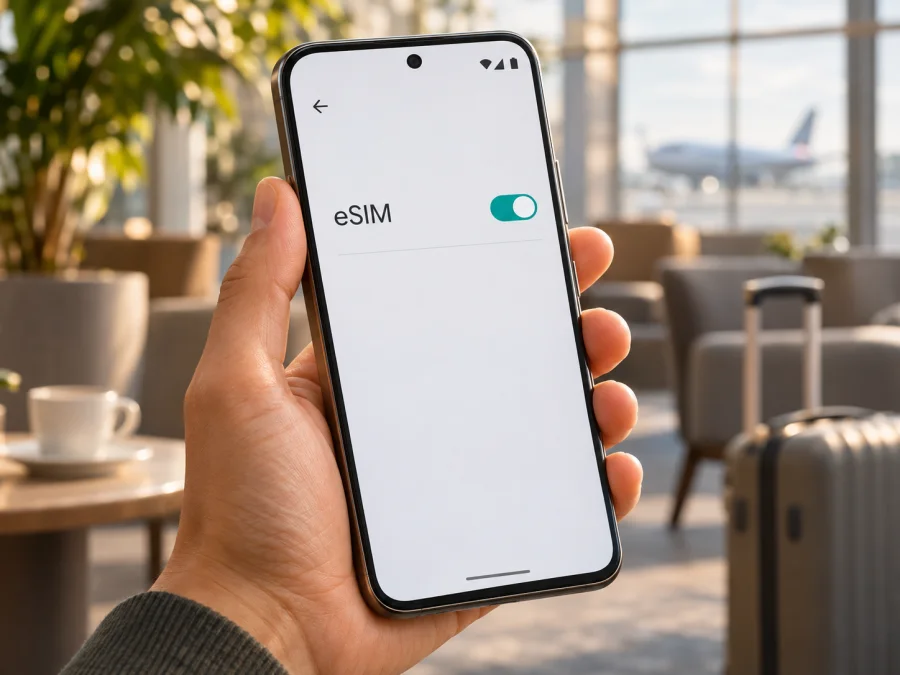
Google Pixel 8 Pro eSIM: compatibilidade, instalação e uso em viagem
Resposta rápida: o Google Pixel 8 Pro tem suporte a eSIM. As especificações oficiais do Google listam eSIM para as versões GC3VE, G1MNW e GE9DP, além de descreverem a configuração Dual SIM com nano-SIM física e eSIM. A ativação, porém, depende também do país, da operadora ou provedor do plano e do estado de bloqueio do aparelho. Antes de escolher um plano, confirme no próprio telefone se há EID e a opção para adicionar uma eSIM.
Google Pixel 8 Pro é compatível com eSIM?
Sim. O Google Pixel 8 Pro foi projetado para usar um perfil eSIM. Na configuração comum, é possível manter uma nano-SIM física e uma eSIM no aparelho; certos mercados ou combinações de operadora podem permitir que dois perfis eSIM fiquem ativos ao mesmo tempo. Isso não significa que todos os perfis armazenados estarão ativos juntos: o número de linhas ativas e as opções de uso dependem da versão do telefone, do Android e da operadora.
O Google relaciona três variantes: GC3VE com 5G sub-6 GHz, G1MNW com mmWave e sub-6 GHz, e GE9DP destinado ao Japão. Todas aparecem com eSIM, mas as bandas e o suporte de rede mudam conforme a região.
Em resumo, há uma resposta favorável para o modelo: o Pixel 8 Pro tem eSIM. Para uma unidade específica, confirme o EID, verifique se o menu de eSIM aparece e confira se a versão está desbloqueada para receber o plano que você pretende usar. Se comprou o telefone por uma operadora ou de segunda mão, peça também a confirmação de que não existe bloqueio de rede ou restrição de ativação.
| O que verificar | O que se sabe sobre o Google Pixel 8 Pro |
|---|---|
| eSIM | Suportada nas variantes GC3VE, G1MNW e GE9DP listadas pelo Google |
| SIM físico | A especificação geral indica uma nano-SIM junto com eSIM |
| Dois perfis eSIM ativos | Pode ser possível em aparelhos e operadoras compatíveis; confirme nas configurações e com o provedor |
| Bandas e conectividade | Variam segundo variante regional e rede disponível no país |
| Ativação | Requer um perfil fornecido por operadora ou serviço de eSIM compatível |
| Bloqueio de rede | Um telefone bloqueado pode rejeitar planos de outros provedores |
A tabela resume o modelo, mas não garante serviço em qualquer rede. Cobertura, ativação e bandas dependem da rede e do plano; a indicação de eSIM não confirma que uma operadora aceite o IMEI no mercado em questão.
Versões regionais e de operadora: o que muda
As especificações identificam modelos diferentes por mercado. GE9DP é destinada ao Japão; GC3VE e G1MNW têm conjuntos de bandas distintos, com diferenças em mmWave. Isso pode influenciar o acesso a 4G ou 5G, mas a operadora ainda precisa aceitar o aparelho e oferecer cobertura.
As três variantes indicadas têm eSIM, portanto uma unidade importada não é automaticamente incompatível. Ela ainda pode estar bloqueada ou usar bandas diferentes das do destino; o provedor também pode limitar o perfil a um aparelho ou método de instalação.
Aparelhos Pixel 7 ou posteriores podem usar dois perfis eSIM ativos se o telefone e a operadora permitirem. Em outras configurações, a combinação é uma nano-SIM e uma eSIM. Confirme no menu e com o provedor; para navegar, escolha a eSIM como linha de dados.
Confirme o desbloqueio se o aparelho veio de uma operadora ou foi comprado usado. O suporte de eSIM no hardware não significa que todo provedor local ofereça eSIM a visitantes ou aceite cada variante Pixel.
Como verificar a compatibilidade no próprio telefone
A verificação mais útil combina dois sinais: o EID, identificador associado à eSIM, e a opção de adicionar uma SIM digital nas configurações. Os nomes dos menus podem variar um pouco conforme a versão do Android e o idioma do aparelho.
- Abra Configurações.
- Toque em Sobre o telefone e depois em Status do SIM.
- Procure o campo EID. Se ele estiver presente, anote-o apenas quando o provedor solicitar; não é preciso compartilhar esse número publicamente.
- Volte a Configurações e abra Rede e Internet.
- Toque em SIMs ou Rede móvel e procure Adicionar SIM, Adicionar eSIM ou Configurar eSIM.
- Se necessário, escolha a opção para baixar uma SIM e avance até a etapa de ativação. Não conclua uma instalação de teste se não tiver um perfil válido.
O EID também pode aparecer na caixa. Os menus mudam com atualizações; a ausência de um atalho específico não prova que a eSIM esteja ausente. Confirme o EID, atualize o sistema e consulte a Google ou o vendedor se houver dúvida.
Checklist antes de escolher um plano
- [ ] O telefone mostra um EID em Sobre o telefone → Status do SIM.
- [ ] Existe no menu de rede uma opção para adicionar ou configurar uma eSIM.
- [ ] O aparelho não está bloqueado para uma única operadora.
- [ ] A versão Android está atualizada e há conexão estável à internet para baixar o perfil.
- [ ] O provedor aceita eSIM no Google Pixel 8 Pro e no mercado em questão.
- [ ] O destino e a validade do plano correspondem ao itinerário.
- [ ] Você entendeu quando a validade começa e como selecionar a linha de dados.
Use este verificador de compatibilidade do dispositivo antes de escolher um plano. Além do resultado automático, confira o aparelho que será usado, a versão de hardware quando informada e o status de bloqueio. A consulta não substitui a validação do provedor do plano, especialmente quando o Pixel foi comprado por uma operadora ou importado.
Como instalar e ativar eSIM no Google Pixel 8 Pro
Antes de começar, tenha acesso a uma rede Wi-Fi ou a outra conexão ativa, pois o telefone pode precisar de internet para baixar o perfil. Deixe à mão o QR code ou as instruções fornecidas no pedido. O QR code é normalmente de uso único: não o apague nem tente instalá-lo repetidamente sem verificar as condições do provedor. Se a instalação for feita antes da viagem, você pode deixar a nova linha desativada até chegar, de acordo com as instruções do plano.
- Confirme a compatibilidade. Verifique o EID, o menu de eSIM e o desbloqueio do Pixel 8 Pro.
- Abra as configurações de SIM. Acesse Configurações → Rede e Internet → SIMs.
- Inicie a inclusão. Toque em Adicionar SIM e escolha Configurar eSIM. Os rótulos podem variar conforme a versão do sistema.
- Use o método fornecido. Se aparecer a opção, escaneie o QR code do provedor. Se o perfil puder ser instalado pelo aplicativo ou automaticamente, siga o fluxo indicado por ele.
- Confirme o download. Mantenha o telefone conectado à internet e aguarde o perfil ser baixado. Não feche o processo nem remova a eSIM durante a configuração.
- Nomeie a linha. Se o Android pedir, use um rótulo fácil de reconhecer, como “Viagem”.
- Escolha o uso da linha. Defina qual SIM será usado para dados móveis. Você pode conservar sua linha habitual para chamadas, se isso for adequado ao seu plano principal.
- Ative os dados quando necessário. Ao chegar ao destino, habilite a eSIM e selecione-a como linha de dados móveis. Ative o roaming de dados para essa eSIM somente se as instruções do plano o exigirem.
- Teste a conexão. Desative o Wi-Fi por alguns instantes, abra uma página ou aplicativo e confirme que os dados estão passando pela linha de viagem.
Se preferir consultar instruções com imagens, veja o guia de instalação de eSIM no Android e o guia de instalação no iOS. O guia do iOS pode ajudar a comparar os passos entre dispositivos; os menus do Pixel são os do Android. Instruções específicas que acompanham o perfil adquirido têm prioridade caso o método do provedor seja diferente.
Instalar agora ou esperar pela chegada?
A instalação e o início da validade nem sempre acontecem ao mesmo tempo. Alguns planos podem ser instalados antes da viagem e só começar a consumir dados quando se conectam a uma rede elegível; outros podem iniciar o prazo na compra ou na instalação. Leia as condições apresentadas para o plano antes de ativá-lo. Se houver opção de ativação programada, escolha uma data coerente com o itinerário.
Instalar com antecedência pode ajudar a resolver dificuldades enquanto ainda há Wi-Fi confiável. Se o plano determinar que a ativação começa no primeiro registro em uma rede do destino, você pode deixar a linha desligada até chegar. Se as instruções mandarem ativar apenas ao desembarcar, siga esse prazo. Evite apagar um perfil já instalado: algumas eSIMs não podem ser reinstaladas com o mesmo QR code.
O perfil pode aparecer na lista de SIMs mesmo sem serviço. A conexão depende do local, da validade e da rede disponível; a seleção pode levar alguns minutos.
Usar o Google Pixel 8 Pro para internet móvel em viagem
Uma configuração prática é manter a linha habitual disponível para chamadas e mensagens que dependam do seu número e usar a eSIM de viagem para dados móveis. No Pixel, abra Configurações → Rede e Internet → SIMs. Em Dados móveis, selecione o perfil de viagem. Confirme novamente essa escolha após instalar a eSIM, pois o Android pode manter como padrão a linha que já estava configurada.
Se o provedor pedir roaming de dados, ligue-o especificamente para a linha de viagem. Essa definição pode ser necessária para que o perfil se conecte à rede parceira no exterior. Ela não autoriza automaticamente cobrança pela linha principal, mas confira as configurações de roaming da sua operadora habitual e desative o roaming de dados dessa linha se quiser evitar uso inadvertido. Os custos e as regras variam conforme cada plano; leia as condições da sua linha regular e da eSIM de viagem.
Antes de sair, baixe mapas offline, salve os detalhes do hotel e mantenha o QR code ou as instruções acessíveis sem depender da própria conexão que está a instalar. No destino, teste os dados móveis e a navegação antes de remover o Wi-Fi. Se viajar entre vários países, confira se o mesmo plano cobre cada etapa ou se será necessário escolher outro destino ou região. Cobertura, velocidade, rede usada e limites de dados são definidos pelas condições do plano e pelas redes disponíveis; não são garantidos pelo modelo do telefone.
Estime o volume considerando seu uso: mensagens e mapas consomem menos que vídeo ou arquivos grandes. Se usar o Pixel como ponto de acesso, confirme se o plano permite compartilhamento e acompanhe o consumo nas configurações.
Kaspersky eSIM Store é um aplicativo e site para escolher, solicitar e ativar uma eSIM com um plano de dados móveis para uma viagem internacional. No site em português, escolha o destino e consulte as condições atuais de cada plano. A página inicial serve para explorar opções e conferir destinos; ela não representa uma tarifa específica para um país. A disponibilidade, a cobertura e as condições são as indicadas para o plano selecionado.
Problemas comuns e verificações
“Adicionar eSIM” não aparece
Confirme Rede e Internet → SIMs e procure o EID em Sobre o telefone → Status do SIM. Reinicie e atualize o Pixel. Se foi comprado por operadora, pergunte sobre bloqueios. Se o EID existir e o menu não aparecer, peça ajuda à Google ou ao vendedor; não publique o EID.
O QR code não é reconhecido
Aumente o brilho, limpe a lente e mantenha o código inteiro visível. Ele pode já ter sido usado, estar ligado a outro aparelho ou ter expirado. Confirme com o provedor antes de solicitar outro ou repetir a instalação.
O perfil foi baixado, mas não há rede
Veja se a linha está ligada, selecionada para dados e válida no destino. Siga as instruções de roaming, alterne o modo avião, aguarde e reinicie. Confira a seleção automática de rede e teste em outro local. Se persistir, peça ao provedor que confirme cobertura e estado do perfil.
O telefone usa os dados da linha errada
Em Rede e Internet → SIMs → Dados móveis, escolha o perfil de viagem e verifique o roaming da linha habitual. Em Dual SIM, uma linha costuma ser padrão para dados e a outra pode continuar com chamadas e mensagens.
A conexão existe, mas os dados não funcionam
Confirme dados móveis, perfil ativo e linha escolhida. Ajuste o APN apenas com valores fornecidos pelo provedor. Confira saldo, validade e limites; uma redefinição de rede pode remover redes Wi-Fi guardadas e associações Bluetooth.
4G funciona, mas 5G não
5G depende da variante, das bandas, da operadora, do plano e da cobertura. O Google indica que não está disponível em todas as redes ou áreas. Confirme o suporte com o provedor; 4G pode funcionar mesmo sem 5G.
Perguntas frequentes
O Google Pixel 8 Pro funciona com qualquer eSIM?
Não necessariamente. O perfil precisa vir de um provedor compatível, o telefone deve estar desbloqueado e a variante precisa funcionar na rede do destino.
Posso manter meu número principal?
Em geral, pode manter a SIM habitual e escolher a eSIM para dados, se a configuração permitir Dual SIM. Planos de viagem costumam oferecer dados, não número local, chamadas ou SMS. Aplicativos usam a conexão de dados.
Posso usar dois perfis eSIM ao mesmo tempo?
A Google informa que aparelhos Pixel 7 e posteriores podem usar dois perfis eSIM ativos quando o aparelho e a operadora oferecem suporte. A disponibilidade pode depender do mercado e da configuração. Confira as opções de SIM do seu aparelho; para muitos viajantes, usar uma eSIM ativa e manter a linha habitual como SIM física é suficiente.
Ativar roaming de dados na eSIM gera uma cobrança extra?
Se o provedor pedir roaming, siga as condições do plano. Confirme a linha selecionada e configure o roaming da SIM habitual segundo seu contrato.
Preciso apagar a eSIM depois da viagem?
Não necessariamente. Pode manter o perfil instalado e desligá-lo, se as condições permitirem. Alguns códigos são de uso único e perfis podem não ser transferíveis. Confirme a reinstalação antes de excluir.
O Pixel 8 Pro comprado no Japão aceita eSIM fora do Japão?
Sim. A variante japonesa GE9DP aparece com eSIM, mas isso não garante compatibilidade com toda rede fora do Japão. Verifique o modelo, desbloqueio e plano do destino.
Conclusão: confirme o aparelho e escolha o plano para o destino
O Google Pixel 8 Pro oferece eSIM nas variantes regionais listadas pelo Google, e a configuração geral permite combinar eSIM e nano-SIM. Antes de viajar, confirme o EID, localize o menu Adicionar eSIM, verifique o desbloqueio do telefone e confira que o provedor aceita o modelo e o destino. Depois, instale o perfil conforme as instruções, selecione-o para dados móveis e ajuste o roaming apenas quando necessário.
Para concluir a preparação, verifique a compatibilidade do seu dispositivo e consulte as condições atuais para o país ou a região da viagem. No site ou aplicativo Kaspersky eSIM Store, você pode escolher, solicitar e ativar uma eSIM com plano de internet móvel para viagens internacionais. Confira cuidadosamente a área de cobertura, o volume de dados, o prazo de validade e o momento em que a ativação começa antes de partir.


