Guia de conectividade para viagens
Google Pixel 8a 128GB eSIM: compatibilidade e instalação
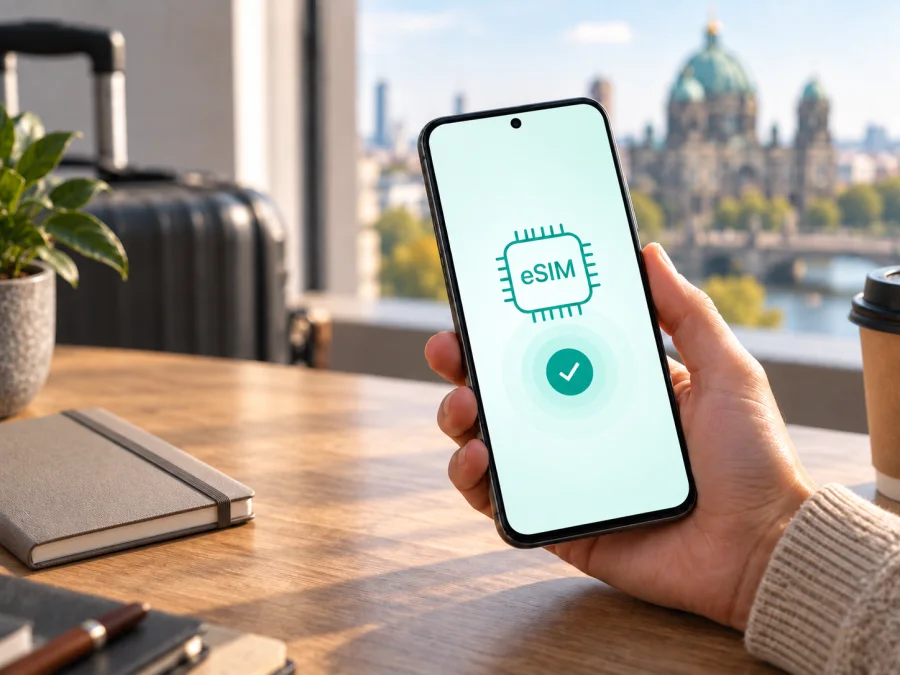
Google Pixel 8a 128GB eSIM: compatibilidade e instalação
Resposta curta
Sim. O Google Pixel 8a 128GB é compatível com eSIM. A capacidade de 128 GB identifica o armazenamento e não altera essa função. Nas especificações oficiais atuais da Google, o Pixel 8a aparece como Dual SIM, com um nano-SIM físico e um eSIM; as variantes de rede relacionadas ao modelo também indicam eSIM.
Isso confirma o suporte do aparelho, mas não garante que qualquer perfil será ativado automaticamente. Um telefone comprado em outro país pode ter uma variante de rede diferente, estar bloqueado para uma operadora ou usar menus ligeiramente diferentes após uma atualização. A operadora do perfil também precisa aceitar eSIM para o aparelho e para o país de uso. Portanto, confirme o EID, a opção de adicionar eSIM e o desbloqueio de rede antes de escolher um eSIM-tarifa.
Especificações relevantes do Google Pixel 8a 128GB
| Item | Informação útil para eSIM |
|---|---|
| Dispositivo exato | Google Pixel 8a 128GB |
| Armazenamento | 128 GB; a capacidade disponível após a formatação é menor |
| Memória RAM | 8 GB, conforme a ficha técnica do Pixel 8a |
| Conectividade | 4G LTE e 5G, conforme a variante, as bandas e a rede |
| eSIM | Sim; nano-SIM e eSIM são indicados pela Google |
| Dual SIM | Nano-SIM + eSIM; dois eSIMs ativos dependem do aparelho e da operadora |
| Identificador | EID, o número associado ao componente eSIM |
O “128GB” diferencia esta configuração de outras capacidades. Ele não decide a compatibilidade: para uma viagem, também importam a versão regional, o plano, as bandas, o sinal e a operadora.
O Google Pixel 8a 128GB suporta eSIM?
Sim, segundo as informações oficiais atuais da Google para o Pixel 8a. A ficha técnica descreve o aparelho com Dual SIM usando um nano-SIM e eSIM e relaciona eSIM às variantes de rede do modelo. Assim, um perfil eSIM para dados móveis de viagem pode ser instalado quando o serviço escolhido é compatível e está disponível no destino.
As versões de rede da América do Norte, de outras regiões e do Japão podem diferir em bandas e ativação. Dois eSIMs simultâneos também dependem da operadora; não use só o nome “Pixel 8a” como prova para um aparelho importado.
É útil separar três perguntas:
- O telefone tem o recurso? O Pixel 8a 128GB tem suporte de hardware para eSIM.
- O perfil pode ser ativado? O serviço aceita eSIM, reconhece o EID e não é impedido por SIM-lock.
- O pacote serve para a viagem? O destino, a validade e o volume de dados correspondem ao roteiro.
Uma falha em qualquer etapa pode parecer um problema do aparelho. O Pixel pode mostrar o EID e ainda rejeitar um perfil de outra operadora por causa de bloqueio. Também pode instalar o perfil, mas não navegar se a linha principal continuar selecionada em Dados móveis.
Como verificar EID e a opção de adicionar eSIM
Faça esta conferência antes de comprar o pacote. Não é preciso apagar o SIM físico nem instalar um perfil para verificar a função.
Verifique o EID
- Abra Configurações.
- Toque em Sobre o telefone.
- Abra Status do SIM, ou use a busca das Configurações por “EID”.
- Procure o EID, que é diferente do IMEI
Se o EID aparecer, isso confirma que há um componente eSIM identificável. Guarde o número apenas para uma eventual solicitação legítima da operadora; não publique o EID em redes sociais. Em algumas versões, a tela pode estar em inglês ou usar um nome próximo de “SIM status”.
Verifique o menu de instalação
- Abra Configurações > Rede e internet.
- Toque em SIMs ou Rede móvel.
- Escolha Adicionar SIM.
- Procure Configurar um eSIM ou Baixar um SIM.
Se a opção não aparecer, instale atualizações, reinicie o Pixel e repita a busca por “SIM” e “eSIM”. Confira também o número do modelo, a região de compra e o status de desbloqueio. Um EID visível é um bom sinal, mas a ativação ainda depende da operadora e do perfil escolhido.
<a id="kesim-device-compatibility"></a>
Checklist de compatibilidade antes do eSIM-tarifa
Use a lista antes da compra:
- [ ] O nome e a capacidade conferem: Google Pixel 8a 128GB.
- [ ] O EID aparece em Sobre o telefone > Status do SIM.
- [ ] Existe Adicionar SIM > Configurar um eSIM.
- [ ] O telefone não está bloqueado para a operadora que o vendeu.
- [ ] O Android está atualizado e o aparelho pode usar Wi-Fi durante a instalação.
- [ ] A operadora aceita eSIM para essa variante e nesse destino.
- [ ] O pacote cobre o país, a região ou todos os trechos do roteiro.
- [ ] Você conferiu volume de dados, validade e momento de início do pacote.
- [ ] Você sabe qual linha ficará selecionada para Dados móveis.
Os eSIMs de viagem costumam ser voltados a dados móveis, sem número telefônico, chamadas tradicionais ou SMS. O SIM principal pode ficar ativo para chamadas enquanto o eSIM fornece dados.
Regiões, operadoras e versões importadas
A Google publica diferentes modelos de rede do Pixel 8a. Um aparelho dos Estados Unidos, do restante do mundo ou do Japão pode ter bandas e condições de ativação diferentes, embora a documentação oficial indique eSIM. Um Pixel vendido por operadora também pode permanecer SIM-locked; confirme o número do modelo em Sobre o telefone, a etiqueta da caixa e o desbloqueio. O 5G depende da banda, do plano, do sinal e da rede local, e a conexão pode usar LTE.
Como instalar e ativar o eSIM no Pixel 8a 128GB
Prepare Wi-Fi estável, bateria suficiente e o QR code ou os dados de ativação. Alguns perfis destinam-se a uma única instalação, portanto confirme o aparelho antes de escanear.
1. Prepare o aparelho
Atualize o Android se houver uma atualização pendente. Confirme o EID e deixe o nano-SIM instalado se quiser manter o seu número principal. O SIM físico não precisa ser removido para adicionar o eSIM.
2. Abra o fluxo de adição
Entre em Configurações > Rede e internet > SIMs > Adicionar SIM > Configurar um eSIM. Em algumas versões, a opção se chama Baixar um SIM. Siga o assistente e escolha a opção de adicionar um novo plano.
3. Escaneie ou insira os dados
Mostre o QR code em outro telefone, computador ou tablet e escaneie-o com o Pixel. Se o código estiver no próprio Pixel, abra-o em outra tela. Quando houver ativação manual, digite exatamente os dados recebidos.
4. Aguarde o download
Mantenha o Wi-Fi ativo até o perfil aparecer na lista de SIMs. Dê ao perfil um nome claro, como “Viagem” ou o destino. Não interrompa o assistente nem apague o perfil enquanto a ativação estiver em andamento.
5. Escolha a linha de dados
Em Configurações > Rede e internet > SIMs, selecione o novo perfil, ative Usar SIM e ligue Dados móveis. Em SIM preferido para, escolha o eSIM em Dados móveis. Deixe chamadas e SMS no SIM principal quando o eSIM-tarifa for apenas de dados.
6. Configure o roaming do perfil correto
Um eSIM de viagem pode precisar de roaming de dados para usar uma rede parceira no exterior. Ative o roaming apenas no perfil de viagem quando as condições do pacote exigirem. Desative o roaming de dados do SIM principal para reduzir o risco de cobranças da operadora habitual.
7. Teste a conexão
Desligue o Wi-Fi e abra uma página simples. Confirme que os dados estão associados ao eSIM e que o consumo é registrado. Para instruções complementares, consulte as instruções para Android e as instruções para iOS. A referência de iOS é útil se a ativação for preparada em um iPhone; o fluxo do Pixel continua sendo o descrito aqui.
Como usar o eSIM durante uma viagem
Confira quando começa a validade. Se começar na instalação, instale perto da partida; se começar na primeira conexão no destino, instale antes com Wi-Fi e deixe os dados desligados até chegar.
Manter o número principal
Deixe o nano-SIM habilitado para chamadas e SMS, mas escolha o eSIM em Dados móveis. Desative o roaming da linha principal. Ter duas linhas ativas não significa que o telefone selecionará automaticamente o perfil de viagem.
Usar apenas o eSIM
Se não precisar do número habitual, você pode desligar temporariamente o SIM principal em SIMs. Isso evita trocas acidentais de dados, mas também impede chamadas e SMS por essa linha. Desligar o perfil é diferente de apagá-lo; prefira desativar quando ainda poderá precisar dele.
Viajar por vários países
Confirme se o pacote cobre todo o roteiro ou somente um país. Um eSIM regional pode ser adequado para fronteiras e escalas, enquanto um pacote nacional pode não valer no próximo trecho. Use a seleção automática de rede, salvo orientação diferente do serviço.
O Kaspersky eSIM Store é o aplicativo e o site que ajudam a escolher o destino, comparar condições, concluir a contratação e ativar um eSIM-tarifa para internet móvel em viagem. Não é uma operadora, uma rede própria nem um fornecedor de cobertura. A rede utilizada, o alcance e o desempenho dependem das operadoras locais e das condições do pacote.
Próximo passo: depois de confirmar EID, menu de eSIM e desbloqueio, escolha no aplicativo ou no site o destino e um eSIM-tarifa com volume e validade compatíveis com o roteiro. Faça essa escolha antes da instalação, para revisar as condições com calma.
Problemas comuns e verificações
O QR code não é lido
Abra o código em outra tela, aumente o brilho, limpe a câmera e repita por Adicionar SIM > Configurar um eSIM. Se o código já foi usado ou estiver ligado a outro aparelho, não faça várias tentativas; confirme a situação com o serviço.
A opção de eSIM não aparece
Atualize o Android, reinicie e pesquise “EID”, “SIM” e “eSIM” nas Configurações. Se não houver EID nem opção de adicionar SIM digital, pare antes da compra e confirme a variante regional com o vendedor.
O perfil foi instalado, mas não há sinal
Abra SIMs, selecione o perfil e confirme Usar SIM, Dados móveis e, quando necessário, roaming de dados. Reinicie o telefone, tente a seleção automática de rede e verifique se o destino está coberto pelo pacote.
Há sinal, mas não há internet
Desligue o Wi-Fi, confirme o modo avião desativado e veja qual SIM está definido para dados. Confira limite, validade e APN somente se o serviço tiver fornecido instruções específicas. Não copie configurações de outra operadora.
O aparelho informa que o SIM não é compatível
Verifique EID, IMEI, país do pacote e SIM-lock. Um reset de fábrica não remove necessariamente um bloqueio e apaga os dados, portanto não deve ser a primeira medida. Atualize o sistema e procure a operadora ou o suporte do serviço.
O 5G não aparece
Teste LTE, confira a rede preferida e considere bandas, plano, sinal e disponibilidade local. O eSIM pode funcionar normalmente em 4G. O ícone 5G não é uma prova isolada de compatibilidade.
Quero trocar ou apagar o perfil
Primeiro tente desligar Usar SIM. Apagar o eSIM pode exigir nova ativação e alguns QR codes não são reutilizáveis. Use Apagar eSIM somente quando não precisar mais do perfil e as condições do serviço permitirem.
Perguntas frequentes
O Google Pixel 8a 128GB aceita eSIM?
Sim. A ficha técnica oficial da Google indica eSIM para o Pixel 8a. Confirme EID, menu de instalação, variante regional e desbloqueio, pois a ativação final também depende da operadora.
Os 128 GB limitam o eSIM?
Não. O armazenamento não altera a função eSIM. A versão de rede, o firmware, o mercado de compra e o SIM-lock são os pontos que precisam ser confirmados.
Posso usar nano-SIM e eSIM juntos?
Em geral, sim. O Pixel 8a foi especificado com nano-SIM e eSIM. Você escolhe separadamente a linha para dados, chamadas e mensagens; dois eSIMs ativos dependem da operadora.
O eSIM inclui chamadas e SMS?
Não por padrão. O eSIM-tarifa usado para viagens normalmente é destinado a internet móvel. Número, chamadas e SMS só estão incluídos quando as condições do pacote dizem isso expressamente.
Posso instalar antes de viajar?
Muitas vezes, sim. Verifique se a validade começa na instalação, na ativação ou na primeira conexão. Instale com Wi-Fi e deixe os dados do perfil desligados até o momento adequado, quando essa for a regra do pacote.
Quando devo pedir ajuda?
Quando o aparelho tiver EID, menu de eSIM e estiver desbloqueado, mas o perfil continuar sem ativar. Informe o modelo, a região de compra, a mensagem de erro e o EID apenas por um canal seguro. Nunca compartilhe senhas ou o QR code publicamente.
Conclusão: verifique o aparelho e escolha o eSIM da viagem
O Google Pixel 8a 128GB suporta eSIM, conforme a documentação oficial atual da Google. Antes de comprar, confirme o EID, localize Adicionar SIM > Configurar um eSIM, verifique o desbloqueio, identifique a variante regional e confira o destino, a validade e o volume do eSIM-tarifa. Depois, instale com Wi-Fi, selecione o perfil em Dados móveis, ative roaming somente nele quando necessário e teste a conexão.
Bloco final de verificação
- Dispositivo: Google Pixel 8a 128GB.
- Compatibilidade: eSIM suportado; a ativação concreta depende de versão, mercado, firmware e operadora.
- Prova no aparelho: EID visível e menu para adicionar/configurar eSIM.
- Antes da compra: aparelho desbloqueado, destino coberto, volume e validade adequados.
- Na instalação: Wi-Fi, QR code ou dados de ativação e bateria suficiente.
- Na viagem: eSIM escolhido para dados móveis, roaming no perfil correto e consumo acompanhado.
- Próximo passo: use o aplicativo ou o site Kaspersky eSIM Store para escolher, contratar e ativar um eSIM-tarifa de internet móvel adequado à viagem.
Assim, você confirma o seu exemplar em vez de depender apenas do nome comercial e chega à viagem com o perfil correto preparado para dados móveis.


