Guia de conectividade para viagens
Google Pixel 9 Pro Fold eSIM: compatibilidade
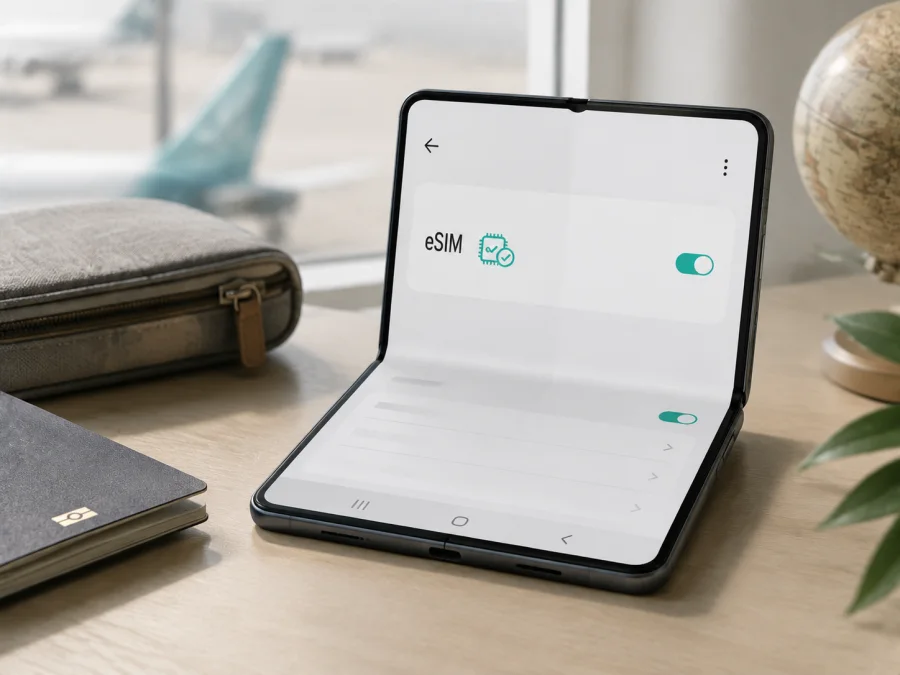
Google Pixel 9 Pro Fold eSIM: compatibilidade, instalação e uso em viagens
O Google Pixel 9 Pro Fold é compatível com eSIM. A documentação atual da Google inclui os telemóveis Pixel 4 e posteriores entre os modelos que podem utilizar eSIM, e o Google Pixel 9 Pro Fold pertence a essa geração. Assim, é possível adicionar um plano de dados digital sem inserir um cartão nano-SIM. A compatibilidade do hardware, porém, não garante que qualquer operador aceite o aparelho ou que todas as funções funcionem em todos os países.
Este guia mostra como confirmar a variante, encontrar o EID, instalar e ativar um perfil eSIM e preparar o telefone para uma viagem.
Resposta rápida: o Google Pixel 9 Pro Fold suporta eSIM?
Sim. O Google Pixel 9 Pro Fold suporta eSIM e pode trabalhar com nano-SIM física + eSIM, desde que a unidade, o operador, o país e a versão de software permitam essa configuração. A Google também informa que Pixel 7 e posteriores podem utilizar dois perfis eSIM ativos ao mesmo tempo quando o operador suporta esse recurso. Portanto, o modelo é tecnicamente adequado para uma eSIM de viagem, mas a configuração concreta deve ser confirmada no próprio aparelho.
Há três verificações diferentes:
- O telefone tem hardware e software para eSIM? No Google Pixel 9 Pro Fold, a resposta geral é sim.
- O operador oferece um perfil para o seu país e para esta unidade? Isso depende do operador e do plano.
- O perfil funcionará com as redes, bandas e regras de roaming do destino? Isso depende do pacote, da rede parceira e da região.
Uma eSIM de viagem costuma fornecer dados móveis. Número local, chamadas tradicionais e SMS só estão incluídos quando as condições do plano dizem isso.
Características relevantes
| Item | O que considerar para eSIM |
|---|---|
| Modelo analisado | Google Pixel 9 Pro Fold |
| Sistema | Android; os nomes dos menus variam com a versão instalada |
| eSIM | Suportado na linha Pixel 4 e posteriores, segundo a Google |
| Configuração | Nano-SIM + eSIM; depende do operador e da região |
| Perfis ativos | Dois perfis eSIM podem funcionar em modelos elegíveis se o operador permitir |
| EID | Deve aparecer em “Acerca do telefone” > “Estado do SIM” |
| Dados móveis | Uma SIM é normalmente escolhida como predefinida para dados |
| 5G | Exige plano, rede, bandas e cobertura compatíveis |
| Bloqueio | Um aparelho bloqueado pode rejeitar o perfil de outro operador |
Memória e armazenamento não determinam a presença da eSIM. O que importa é a capacidade de rede da unidade, o EID visível e a aceitação do perfil. Não confunda o Google Pixel 9 Pro Fold com outro modelo Pixel Fold ou com uma variante destinada a outro mercado.
Região, operador e versão: por que a experiência pode mudar
Considere estes fatores:
- Mercado de venda e firmware: bandas, serviços, características do SIM e menus podem variar por país e versão do Android.
- Operador de origem: a unidade pode estar bloqueada ou sujeita a condições específicas de ativação.
- Operador do plano: pode exigir EID, IMEI 1 ou IMEI 2 e restringir a ativação a certas redes ou regiões.
- Bandas e 5G: uma banda presente no hardware pode não estar habilitada, e o 5G não é garantido em todas as áreas.
- Regras locais: registo, identificação e comercialização podem limitar a ativação.
Se o Google Pixel 9 Pro Fold foi importado, comprado em segunda mão ou adquirido com um operador, trate a resposta como condicional até o testar. Sem EID, sem “Adicionar SIM” ou com uma mensagem de bloqueio, não compre o pacote apenas com base no nome do modelo. Confirme com o vendedor e com o operador.
Como verificar a compatibilidade do seu Google Pixel 9 Pro Fold
Faça esta verificação antes de pagar. Ela é mais segura do que confiar numa lista genérica, especialmente quando o aparelho foi importado.
<a id="kesim-device-compatibility"></a>
1. Procure a opção de eSIM
Abra Definições e entre em Rede e Internet > SIMs. Procure Adicionar SIM e, dentro desse menu, Configurar uma eSIM. O texto pode variar ligeiramente conforme a tradução do Android, mas deverá existir uma ação para descarregar ou configurar uma SIM.
Se a opção estiver disponível, o sistema reconhece a capacidade eSIM. Se não aparecer, atualize o Android, reinicie o telefone e volte a procurar. A ausência persistente pode indicar variante, firmware, restrição regional ou bloqueio que precisa de confirmação.
2. Localize o EID
Em Definições > Acerca do telefone > Estado do SIM, procure EID. O EID é o identificador da eSIM e não é igual ao IMEI. A Google indica que um operador pode pedir EID, IMEI 1 ou IMEI 2 para atribuir um perfil.
Proteja o EID e compare os algarismos com o valor mostrado no telefone quando o fornecedor o pedir num processo seguro.
3. Confirme o desbloqueio
Uma eSIM não elimina um bloqueio de rede. Confirme que o Google Pixel 9 Pro Fold aceita outras redes, sobretudo se foi financiado, vendido por um operador ou comprado em segunda mão. Pergunte explicitamente se está desbloqueado.
4. Teste o país e o plano
Verifique países abrangidos, validade, volume de dados, redes parceiras, regra de início e uso de hotspot. Se o percurso incluir vários países, confirme o itinerário completo. A compatibilidade do telefone e a cobertura do plano são verificações separadas.
Verifique o seu dispositivo antes de escolher o pacote. Se a opção eSIM, o EID e o desbloqueio estiverem confirmados, o risco de comprar um perfil que não possa ser instalado é menor.
Como instalar e ativar uma eSIM
Prepare o processo com Wi‑Fi estável ou outra ligação que ainda funcione. Tenha à mão o QR code, o código de ativação ou a aplicação indicada pelo fornecedor. Não apague a SIM principal até confirmar que a nova ligação funciona.
Passo a passo no Android
- Abra Definições no Google Pixel 9 Pro Fold.
- Toque em Rede e Internet e depois em SIMs.
- Escolha Adicionar SIM > Configurar uma eSIM.
- Siga o assistente e selecione o fornecedor ou a opção de usar um QR code.
- Digitalize o QR code. Se existir a opção, introduza manualmente o código de ativação.
- Aguarde o descarregamento do perfil sem fechar as definições ou desligar o Wi‑Fi.
- Quando o perfil aparecer, dê-lhe um nome como “Viagem” ou “Dados exterior”.
- Escolha qual SIM será usada para Dados móveis. Se o plano disser para ativar no destino, aguarde até lá.
- Confirme que Dados móveis está ligado e, se for exigido pelo plano, ative Roaming de dados apenas na eSIM.
- Abra um site simples e confirme qual SIM está a fornecer os dados.
Consulte as instruções para Android para o fluxo correspondente. A página de instruções para iOS destina-se a iPhone; não substitui o procedimento Android do Google Pixel 9 Pro Fold.
Configuração inicial e ativação
Durante a configuração inicial, o telefone pode oferecer a opção de descarregar ou configurar uma SIM. Siga o assistente e leia as confirmações. Se a eSIM não for detetada automaticamente, termine a configuração e use Definições > Rede e Internet > SIMs > Adicionar SIM. Dependendo do operador, pode ser necessário ativar o perfil primeiro junto dele.
Instalar o perfil significa descarregá-lo para o aparelho; ativar significa permitir que ele se registe na rede e use o pacote. Alguns planos começam a validade na instalação, outros na primeira ligação à rede do destino. Leia essa regra antes de instalar. Não elimine o perfil por engano: um QR code pode ser de utilização única e a reposição depender do fornecedor.
Como usar o Google Pixel 9 Pro Fold numa viagem
Linha pessoal + eSIM para dados
No destino, ligue a eSIM e defina-a como SIM predefinida para dados. Pode manter a linha pessoal para mensagens, mas reveja o roaming de dados e confirme qual SIM está definida para chamadas. A eSIM fornece apenas os serviços incluídos no plano, normalmente dados móveis.
Percurso com vários países
Confirme se o pacote cobre todo o itinerário e se o volume de dados é partilhado entre países. Uma rede pode funcionar numa cidade e não funcionar numa zona rural, metro, edifício ou país fora da cobertura. Depois de atravessar uma fronteira, aguarde o registo numa rede local antes de concluir que a eSIM falhou.
Mapas, trabalho e hotspot
Vídeo, cópias de fotografias, atualizações automáticas, videochamadas e hotspot consomem mais dados do que mensagens ou mapas ocasionais. Se usar o modo de hotspot, confirme se o plano permite tethering e acompanhe o consumo em Definições > Rede e Internet > SIMs. A capacidade técnica do telefone não significa que o plano autorize esse uso.
O 5G exige plano, cobertura, bandas e operador compatíveis. Se o aparelho mudar para LTE ou 4G, isso não prova que a eSIM está com defeito. Para viajar, estabilidade e volume de dados podem ser mais importantes do que o ícone 5G.
Problemas comuns e verificações
“Adicionar SIM” não aparece
Confirme o caminho Definições > Rede e Internet > SIMs, atualize o Android e reinicie. Procure o EID em Acerca do telefone > Estado do SIM. Verifique o país de origem e o desbloqueio. Se EID e opção eSIM continuarem ausentes, pare antes da compra e contacte o vendedor ou operador.
O QR code é rejeitado
Use um ecrã ou impressão com brilho suficiente e sem cortes. Confirme que o código ainda não foi utilizado, introduza-o manualmente se essa opção existir e utilize Wi‑Fi estável. Erros de região, servidor ou operador também podem causar rejeição. Não partilhe o QR code.
O perfil foi instalado, mas não há internet
Confirme que a eSIM está ligada e escolhida para Dados móveis. Ative o roaming de dados da eSIM quando o plano exigir e mantenha o roaming da linha pessoal sob controlo. Teste o modo de avião, reinicie e tente outra área com sinal. Se houver APN indicado pelo serviço, compare-o sem inventar valores.
A eSIM não se regista na rede
Verifique país, validade, início do plano, seleção automática, cobertura, EID, IMEI e desbloqueio. Se o fornecedor indicar uma rede específica, siga essa instrução e aguarde alguns minutos numa área exterior.
A linha pessoal perdeu dados ou chamadas
Em SIMs, reveja a linha predefinida para dados, chamadas e mensagens. Apenas uma SIM pode ser predefinida para dados. Se necessário, desative a comutação automática e escolha manualmente a eSIM.
O 5G não aparece ou a eSIM desapareceu
Confirme plano, cobertura e bandas; LTE pode ser normal. Depois de uma atualização, confirme perfil, linha de dados e roaming. Não elimine a eSIM como primeira tentativa; se o perfil desaparecer, registe o erro e contacte o fornecedor ou operador.
Checklist antes de comprar e antes de partir
- [ ] O dispositivo é exatamente Google Pixel 9 Pro Fold, não outro Pixel Fold.
- [ ] Adicionar SIM > Configurar uma eSIM aparece nas definições.
- [ ] O EID está visível em Acerca do telefone > Estado do SIM.
- [ ] O telefone está desbloqueado para a rede escolhida.
- [ ] O Android, a bateria e a ligação Wi‑Fi estão prontos para a instalação.
- [ ] O país ou percurso está incluído no plano.
- [ ] Foram lidos volume de dados, validade, início da ativação e hotspot.
- [ ] Está decidido qual SIM usará dados, chamadas e mensagens.
- [ ] O roaming de dados da linha pessoal foi revisto.
- [ ] O QR code está guardado de forma segura e a ligação foi testada.
Perguntas frequentes
Posso usar uma eSIM de viagem e manter a SIM física?
Em geral, sim. O Google Pixel 9 Pro Fold pode usar nano-SIM + eSIM, mas a unidade, o operador e o plano determinam o resultado. Confirme a linha predefinida para dados.
A eSIM inclui número, chamadas e SMS?
Não necessariamente. Muitos planos de viagem são apenas de dados. Número local, chamadas e SMS só estão incluídos quando isso é indicado nas condições do plano.
Posso transferir o perfil para outro telefone?
Não presuma que pode: alguns operadores exigem um novo perfil e muitos QR codes são de utilização única. Consulte as condições antes de remover a eSIM.
O que muda se o aparelho for importado?
Confirme país de origem, EID, bandas, desbloqueio e suporte oficial na região de utilização. A compatibilidade geral da família Pixel não elimina restrições de uma variante regional ou rede específica.
Kaspersky eSIM Store para preparar a viagem
Depois de confirmar que o Google Pixel 9 Pro Fold aceita eSIM, o Kaspersky eSIM Store pode ajudar a preparar a ligação de dados da viagem. No aplicativo e no site, pode escolher o destino, comparar o tráfego e a validade apresentados, formalizar a compra e ativar a eSIM conforme as instruções do plano. É uma forma de preparar uma eSIM para uso no estrangeiro; não substitui o operador móvel nem garante cobertura além das redes e condições indicadas.
Escolha o pacote pelo percurso, duração e consumo esperado. Mapas e mensagens exigem menos dados do que videochamadas, trabalho remoto ou hotspot. Confirme a compatibilidade antes de pagar e instale o perfil com Wi‑Fi suficiente. Mantenha o EID e os dados do aparelho protegidos.
Conclusão: verifique o aparelho e escolha a eSIM para a viagem
O Google Pixel 9 Pro Fold suporta eSIM, mas a decisão segura depende de mais do que o nome do modelo. Verifique Configurar uma eSIM, localize o EID, confirme o desbloqueio e valide país, rede e condições do plano. Depois instale o perfil com uma ligação estável, escolha a eSIM para dados no destino e reveja o roaming da linha principal.
Ao escolher uma eSIM, considere itinerário, validade, volume de dados, ativação, hotspot e suporte de rede. Faça a verificação antes da compra e mantenha o controlo das duas linhas durante a viagem.


