Guia de conectividade para viagens
Google Pixel 9 Pro XL 128GB eSIM: compatibilidade
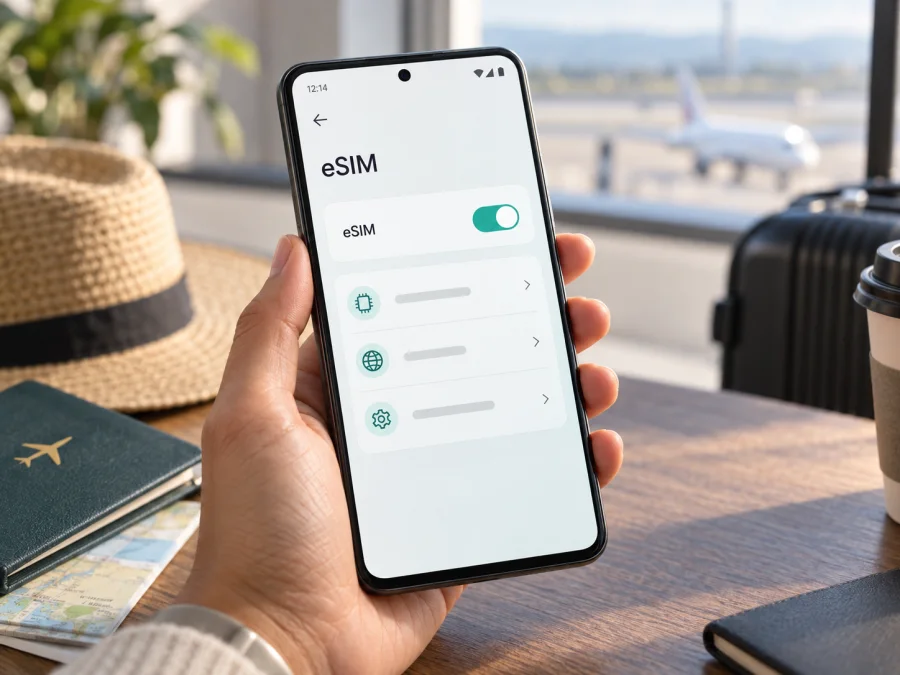
Google Pixel 9 Pro XL 128GB eSIM: compatibilidade e configuração
Resposta curta: o Google Pixel 9 Pro XL 128GB é compatível com eSIM. O Google identifica a família Pixel 9, incluindo o Pixel 9 Pro XL, entre os telefones que podem usar eSIM; a ficha técnica oficial indica Dual SIM com um nano-SIM e eSIM. Os 128GB de armazenamento não alteram essa capacidade. Ainda assim, confirme o aparelho específico: a disponibilidade do serviço, o desbloqueio de rede, a versão de software e a compatibilidade da operadora ou do plano de viagem podem variar conforme o país e a unidade vendida.
O Google Pixel 9 Pro XL 128GB suporta eSIM?
Sim. Este modelo tem SIM incorporado e pode receber um perfil eSIM, além de aceitar um nano-SIM físico. Em termos práticos, pode manter uma linha física e adicionar um perfil digital para dados móveis. A possibilidade de usar duas linhas ao mesmo tempo e as funções disponíveis dependem da versão do Android, do perfil e das regras da operadora.
| Característica | Informação relevante para eSIM |
|---|---|
| Dispositivo analisado | Google Pixel 9 Pro XL 128GB |
| eSIM | Compatível segundo a documentação oficial do Google para a família Pixel 9 |
| SIM físico | Um nano-SIM, conforme a ficha técnica oficial |
| Armazenamento | 128GB; não determina a compatibilidade eSIM |
| 5G | O suporte e a disponibilidade dependem das bandas da variante e da rede local |
| O que pode variar | País de venda, versão do aparelho, software, bloqueio de operadora e regras do plano |
A capacidade do modelo não garante que qualquer plano funcione. Uma unidade bloqueada pode recusar perfis de outra rede, e algumas operadoras pedem o IMEI ou EID para ativar a linha. Confirme o desbloqueio com o vendedor ou a operadora original.
Diferenças regionais e de operadora
As características celulares podem mudar entre mercados: bandas de rede, certificação local, opções de SIM e disponibilidade de determinados serviços não são necessariamente idênticas. A ficha técnica do Google apresenta configurações de conectividade por região. Por isso, a indicação geral de suporte eSIM não substitui a verificação da variante efetivamente comercializada no seu país.
Se o aparelho foi importado ou comprado usado, confirme a variante na caixa e em “Acerca do telefone”. Os 128GB identificam o armazenamento, mas não indicam se o telefone está bloqueado ou se aceita o perfil de uma operadora específica.
Antes de comprar um plano eSIM, pergunte à operadora ou ao fornecedor do plano se aceita o EID do seu dispositivo e se há restrição por país ou origem do aparelho. Confirme também se o telefone está desbloqueado para outras redes. Se uma opção de eSIM não aparecer, não conclua imediatamente que o modelo não oferece suporte: verifique as definições, instale atualizações disponíveis, reinicie o aparelho e confirme a variante. Persistindo a dúvida, use os números de identificação do telefone para pedir uma verificação à operadora.
Como verificar o EID e a opção de adicionar eSIM
A forma mais segura é consultar as definições do próprio telefone antes de adquirir um plano. O EID é o identificador do componente eSIM; não é o mesmo que o IMEI. O Google indica que o EID pode ser consultado nas definições e que pode ser solicitado durante a configuração da linha.
- Abra Definições no Google Pixel 9 Pro XL 128GB.
- Toque em Acerca do telefone e depois em Estado do SIM. Procure o campo EID. Dependendo da versão do Android, os nomes ou a localização dos menus podem variar ligeiramente.
- Em alternativa, abra Definições > Rede e Internet > SIMs ou Rede móvel e procure Adicionar SIM, Transferir SIM ou Transferir um SIM em vez disso?. A opção deve permitir iniciar a configuração de um perfil digital.
- Se necessário, marque
*#06#no marcador do telefone. Em muitos aparelhos, os identificadores, incluindo o EID, aparecem no ecrã sem iniciar uma chamada. - Compare o EID com a informação pedida pela operadora. Não publique nem envie o EID ou o IMEI em fóruns abertos; partilhe-os apenas com o canal oficial que está a tratar da ativação.
Se a opção ou o EID não aparecer, atualize o telefone e confirme que não há bloqueio de rede ou política de gestão. Persistindo a dúvida, peça ao vendedor ou à assistência que confirme a variante.
<a id="kesim-device-compatibility"></a>
Lista de verificação antes de escolher um plano
- [ ] O menu do telefone mostra um EID ou uma opção para adicionar eSIM.
- [ ] A unidade está desbloqueada para utilização com outra operadora.
- [ ] O Android está atualizado e o telefone pode aceder à Internet durante a instalação.
- [ ] O plano escolhido cobre o país ou os países da viagem e é compatível com eSIM.
- [ ] Leu o prazo de validade, o volume de dados e as condições para início da validade.
- [ ] Sabe se o plano exige ativação manual ou se começa quando se ligar a uma rede de destino.
Verifique a compatibilidade do seu dispositivo antes de selecionar ou pagar um plano. Esta conferência é especialmente útil para aparelhos importados, usados ou comprados com um contrato de operadora.
Como instalar e ativar uma eSIM no Google Pixel 9 Pro XL 128GB
Antes de começar, ligue o telefone a uma rede Wi-Fi estável ou mantenha disponível outra ligação à Internet. Tenha consigo o código QR ou os dados de instalação fornecidos após a escolha do plano. Em geral, o QR é de utilização única; não apague o perfil e não tente instalá-lo repetidamente sem consultar as condições do fornecedor.
- Prepare o telefone. Instale as atualizações do Android disponíveis, confirme que o dispositivo está desbloqueado e abra as definições de SIM. Se tiver dois SIM ativos, saiba qual deles está definido para chamadas, mensagens e dados.
- Abra a adição de SIM. Aceda a Definições > Rede e Internet > SIMs e escolha Adicionar SIM ou a opção equivalente para descarregar uma eSIM. Os rótulos podem mudar de acordo com a versão do sistema.
- Leia o QR code. Escolha a opção de descarregar ou adicionar um SIM e leia o código apresentado noutro ecrã. Se recebeu os dados de ativação manualmente, use a opção de introdução manual, caso seja disponibilizada pelo fornecedor.
- Confirme a instalação. Aguarde enquanto o telefone descarrega o perfil. Siga os avisos no ecrã e atribua um nome claro, como “Viagem”, para distinguir esta linha do SIM principal.
- Defina a utilização. Se pretende manter a linha habitual ativa, selecione cuidadosamente qual SIM será usado para dados móveis. Evite mudar a linha de chamadas ou mensagens sem necessidade.
- Ative no momento certo. Alguns planos permitem instalar antes da viagem, mas só começam a contar quando se ligam a uma rede compatível no destino; outros iniciam a validade quando o perfil é instalado ou ativado. Consulte as condições do plano para não iniciar a validade antes de precisar dele.
- No destino, ligue a linha. Ative o perfil eSIM e selecione-o para dados móveis. Ative o roaming de dados para essa linha apenas se as instruções do plano exigirem. O roaming pode ser necessário para perfis de viagem, mas verifique sempre os termos aplicáveis.
A instalação do perfil e a ligação à rede são etapas distintas. O perfil pode aparecer como instalado antes de haver serviço no país de destino. A ligação depende de cobertura local, da ativação concluída e das condições do plano. Se tiver dúvidas sobre o ecrã de configuração, consulte as instruções para Android ou as instruções para iOS. A página de iOS é destinada a iPhone; para este Pixel, siga o procedimento Android.
Não elimine o perfil para tentar corrigir uma falha: alguns não podem ser descarregados novamente. Confirme com o fornecedor antes de remover ou transferir a eSIM e guarde o QR code em local seguro.
Usar a eSIM para dados móveis durante uma viagem
O cenário habitual é manter o nano-SIM principal para receber chamadas ou mensagens, quando isso for importante, e escolher a eSIM da viagem como linha de dados móveis. As opções de dupla linha podem depender da operadora e da configuração do aparelho. Antes de atravessar a fronteira, abra Definições > Rede e Internet > SIMs e verifique qual perfil está selecionado para dados.
Para usar a eSIM no destino:
- Ative o perfil de viagem nas definições de SIM.
- Defina a eSIM como linha de dados móveis. Se quiser evitar o consumo de dados do SIM habitual, desative os dados móveis nessa linha ou desligue a comutação automática de dados, quando disponível.
- Consulte as condições do plano para saber se é preciso ativar roaming de dados. Se o plano exigir roaming, ative-o apenas na linha da eSIM de viagem; não o ative indiscriminadamente no SIM principal.
- Confirme o nome do operador ou da rede registada e aguarde alguns minutos após a seleção. Em locais com sinal limitado, tente uma área aberta ou reinicie o telefone.
- Acompanhe o consumo e o prazo de validade nas definições, no perfil do fornecedor ou na aplicação usada para gerir o plano.
A eSIM de dados normalmente não substitui um número telefónico tradicional. Chamadas telefónicas e SMS não estão incluídos, salvo indicação expressa nas condições do plano. Pode usar aplicações de mensagens e chamadas pela Internet, conforme os dados disponíveis e as regras dos serviços utilizados. Se precisar de receber códigos por SMS no seu número habitual, mantenha a linha original ativa e confirme com a sua operadora o custo de roaming para chamadas, mensagens e dados.
Cenários práticos
Antes da partida: instale o perfil em Wi-Fi se as condições permitirem. Identifique-o como “Viagem” e confirme quando começa a validade. Se só ativar no destino, deixe-o instalado e selecione-o para dados quando chegar.
À chegada: ative a linha de viagem, escolha-a para dados móveis e habilite o roaming nessa eSIM apenas se o plano pedir. Aguarde o registo na rede antes de alterar outras definições. Em itinerários com vários países, confirme que todos estão cobertos e que a validade contempla a viagem completa.
Durante o uso: mapas offline ajudam a reduzir consumo. Vídeo, cópias de fotografias, atualizações e ponto de acesso podem gastar muitos dados; confirme se a partilha é permitida e acompanhe o volume restante. Ao regressar, volte a escolher a linha habitual para dados e só remova o perfil depois de confirmar que não precisará dele novamente.
Problemas frequentes e o que verificar
Não aparece “Adicionar eSIM”
Confirme Rede e Internet > SIMs, atualize o Android e procure o EID em Acerca do telefone > Estado do SIM. A gestão do aparelho, a variante regional ou o bloqueio de rede podem limitar a opção. Se continuar ausente, peça ao vendedor ou à operadora que confirme a unidade.
O QR code não é reconhecido ou o perfil não descarrega
Aumente o brilho do ecrã que mostra o código, limpe a lente e confira se o QR está completo. Para ler um código recebido no próprio telefone, abra-o noutro dispositivo ou use a introdução manual quando disponível. Verifique Wi-Fi e se o código já foi usado. Não partilhe o QR publicamente nem apague um perfil sem confirmar se ele pode ser reinstalado.
A eSIM instalou, mas não há rede ou Internet
No destino, confirme que o perfil está ativo, selecionado para dados, coberto pelo plano e dentro da validade. Ative o roaming de dados nessa linha se as instruções indicarem. Alterne o modo de avião, aguarde e reinicie o telefone. Se houver sinal sem Internet, confira saldo, consumo e APN; só configure o APN com os dados fornecidos pelo serviço responsável pelo plano.
O telefone usa dados da linha errada
Revise a linha predefinida para dados móveis e desative a comutação automática se ela encaminhar dados para o SIM habitual. A falta do indicador 5G, por si só, não indica incompatibilidade: cobertura, bandas da variante, rede parceira e plano determinam a ligação disponível.
Se persistir, anote país, rede, hora e mensagem de erro e contacte o fornecedor do plano ou a operadora responsável pela ativação. Não envie o QR ou identificadores do aparelho em canais públicos.
Perguntas frequentes
O Google Pixel 9 Pro XL 128GB tem eSIM?
Sim. O Google confirma o suporte da família Pixel 9 e indica nano-SIM e eSIM. Confirme o EID e o menu de SIM na unidade concreta, sobretudo se foi importada ou comprada com bloqueio de operadora.
O armazenamento de 128GB muda a compatibilidade?
Não. A capacidade de armazenamento não determina o suporte eSIM; importam a variante, o software, o desbloqueio e as regras da rede ou do plano.
Posso usar eSIM e SIM físico ao mesmo tempo?
O modelo suporta um nano-SIM e uma eSIM. O uso simultâneo depende do Android e da operadora. Nas definições, escolha qual linha serve para chamadas, mensagens e dados.
Preciso de Internet para instalar? A eSIM inclui chamadas?
Normalmente, é preciso Wi-Fi ou outra ligação para descarregar o perfil. A ativação na rede pode ocorrer apenas no destino. Muitos planos de viagem são apenas para dados e não incluem número, chamadas tradicionais ou SMS; consulte as condições do plano.
Conclusão: confirme o dispositivo e prepare a viagem
O Google Pixel 9 Pro XL 128GB é compatível com eSIM segundo as informações oficiais do Google para a família Pixel 9. Antes de escolher um plano, confirme o EID, a opção para adicionar eSIM, o desbloqueio do aparelho, a cobertura do destino e o momento em que a validade começa. A memória de 128GB não altera esses requisitos, e a variante regional ou a operadora podem impor condições adicionais.
Com o Kaspersky eSIM Store, pode usar a aplicação e o site para escolher, formalizar e ativar uma eSIM com um plano de dados móveis para uma viagem internacional. Compare destino, volume de dados, duração e regras de ativação; em seguida, instale o perfil e escolha-o para dados móveis quando for apropriado. Verifique novamente a compatibilidade do seu Google Pixel 9 Pro XL 128GB e escolha a eSIM adequada ao itinerário antes de partir.


