Guia de conectividade para viagens
Honor Magic 7 Pro 128GB com eSIM
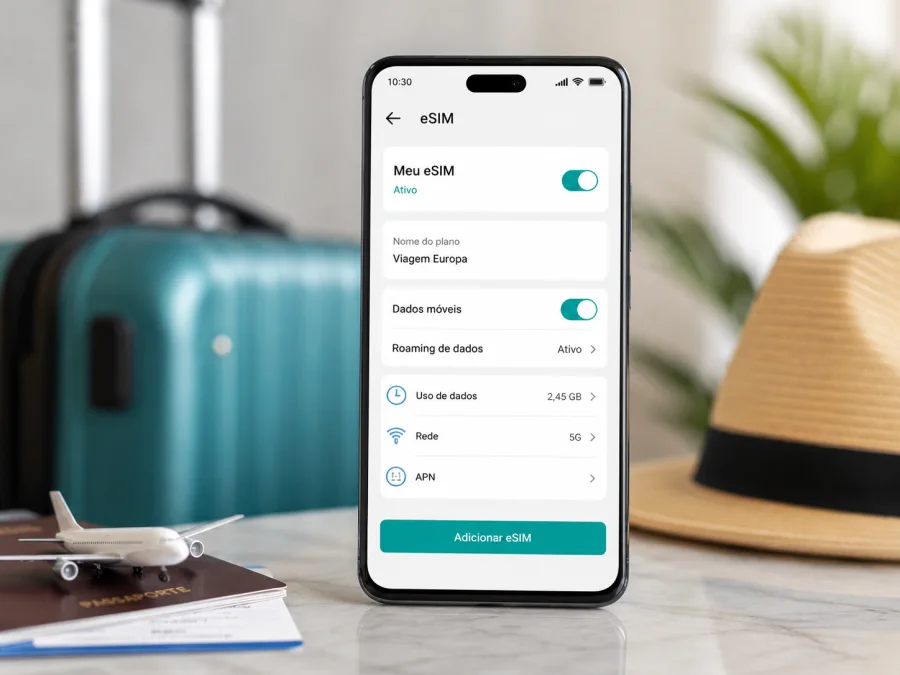
Honor Magic 7 Pro 128GB eSIM: compatibilidade, verificação e instalação
O Honor Magic 7 Pro 128GB pode usar eSIM quando se trata de uma versão regional do HONOR Magic7 Pro com suporte a eSIM habilitado. A HONOR inclui o Magic7 Pro na sua lista oficial de smartphones compatíveis com eSIM, mas também avisa que a disponibilidade da função depende do país de origem do aparelho. Nas especificações oficiais de mercados compatíveis, a segunda linha pode funcionar como nano-SIM ou eSIM, conforme a versão. Portanto, o nome comercial do aparelho, sozinho, não é suficiente para garantir a função em todas as unidades.
Isso é especialmente importante para o Honor Magic 7 Pro 128GB: a capacidade de armazenamento não determina a compatibilidade com eSIM. O que realmente importa é a variante de hardware destinada ao mercado em que o telefone foi vendido, além de eventuais limitações da operadora e do software. Se o aparelho foi importado, comprado de uma operadora ou destinado a um mercado com configuração diferente, confirme a função diretamente no próprio telefone antes de adquirir um plano eSIM.
A verificação mais segura é simples: procure o EID nas informações do dispositivo e a opção Adicionar eSIM no gerenciamento de SIM. Se esses elementos estiverem presentes, você terá uma indicação prática de que aquela unidade oferece o recurso. Se não estiverem, não presuma que uma atualização de software necessariamente adicionará eSIM.
Resposta rápida: o Honor Magic 7 Pro 128GB aceita eSIM?
A resposta correta é sim, mas depende da versão regional do aparelho. A documentação oficial atual da HONOR relaciona o Magic7 Pro entre os modelos com suporte a eSIM e informa que o recurso pode não estar disponível dependendo do país de origem. Em mercados nos quais a função está habilitada, a configuração de SIM pode combinar uma nano-SIM física com eSIM.
Para a modificação chamada exatamente Honor Magic 7 Pro 128GB, não é prudente concluir a compatibilidade apenas pelos 128 GB de armazenamento. Duas unidades com o mesmo nome comercial podem ter sido destinadas a mercados diferentes. Uma versão internacional compatível pode apresentar o menu de eSIM, enquanto uma versão de outro mercado pode não oferecer a mesma opção.
Item O que considerar no Honor Magic 7 Pro 128GB Suporte da família Magic7 Pro A HONOR lista o Magic7 Pro entre os aparelhos compatíveis com eSIM Armazenamento de 128 GB Não é, por si só, o fator que define suporte a eSIM Região de venda Pode alterar a disponibilidade do recurso Configuração de SIM Em versões compatíveis, a segunda linha pode aceitar eSIM EID É um dos principais sinais de suporte no aparelho Menu de eSIM Procure “Adicionar eSIM” no gerenciamento de SIM Bloqueio de operadora Pode impedir ou limitar o uso de um plano de outra operadora Software Os nomes dos menus podem variar conforme a versão do MagicOS
A conclusão prática é: não compre um plano eSIM apenas porque o aparelho é um Magic7 Pro. Confirme primeiro a unidade que está nas suas mãos.
Por que existem diferenças entre versões regionais?
Fabricantes podem comercializar um mesmo smartphone com configurações de SIM diferentes conforme país, canal de venda e requisitos locais. A própria HONOR faz uma ressalva explícita de que um modelo presente na lista de aparelhos com eSIM pode não oferecer o recurso dependendo do país de origem.
Nas especificações oficiais de mercados onde o Magic7 Pro oferece eSIM, há configurações em que o SIM 1 usa nano-SIM e o SIM 2 pode ser nano-SIM ou eSIM. A HONOR também informa que a disponibilidade da eSIM pode variar de acordo com país e operadora. Isso significa que uma ficha técnica encontrada para um mercado não deve ser automaticamente aplicada a um aparelho comprado em outro.
A situação merece atenção especial em aparelhos importados. O idioma do sistema, a localização atual e o país em que você está viajando não alteram a origem física da variante. Trocar a região do sistema também não é uma forma confiável de transformar uma versão sem o hardware ou a configuração necessária em uma versão compatível.
O mesmo cuidado vale para unidades comercializadas por operadoras. Mesmo que o hardware aceite eSIM, o aparelho precisa estar apto a usar o perfil pretendido. Se houver bloqueio de rede, confirme as condições de desbloqueio com a operadora que vendeu o telefone.
Como verificar a compatibilidade no próprio aparelho
Antes de escolher qualquer eSIM para uma viagem, faça a verificação diretamente no Honor Magic 7 Pro 128GB. Essa checagem é mais útil do que confiar apenas em anúncios de lojas, fichas de marketplaces ou listas genéricas de compatibilidade.
- Procure o EID
A HONOR orienta que o EID pode ser consultado nas informações do telefone. Abra Configurações > Sobre o telefone e procure por EID. O EID é um identificador associado ao componente eSIM e sua presença é um forte sinal de que o aparelho possui a funcionalidade.
Dependendo da versão do sistema, a organização da tela pode mudar. Se você não encontrar o campo imediatamente, use a busca das Configurações e pesquise por “EID”.
- Procure a opção Adicionar eSIM
Na orientação oficial da HONOR para aparelhos compatíveis, o caminho é Configurações > Rede móvel > Gerenciamento de SIM > Adicionar eSIM. A tradução exata dos nomes pode variar conforme idioma e versão do MagicOS, mas a lógica é a mesma: abra o gerenciamento das linhas móveis e verifique se existe uma opção para adicionar um perfil digital.
- Confira os dois sinais em conjunto
Se o aparelho mostra um EID e também oferece Adicionar eSIM, a compatibilidade daquela unidade fica muito mais clara. Se nenhum dos dois aparece, não compre um plano contando com a possibilidade de a função surgir depois.
Se apenas um dos sinais aparecer, atualize o sistema, reinicie o aparelho e consulte o suporte oficial da HONOR para a região de origem do dispositivo. Também vale conferir o código exato do modelo na caixa e nas informações do telefone.
Checklist antes de comprar
O aparelho é exatamente o Honor Magic 7 Pro 128GB que você pretende usar na viagem.
Existe um EID nas informações do dispositivo.
O menu de SIM oferece a opção Adicionar eSIM.
O telefone não está bloqueado para uso exclusivo com uma operadora.
O sistema está atualizado.
Você terá acesso à internet durante a instalação do perfil.
O plano escolhido cobre o país ou a região da sua viagem.
Você conferiu quando o período de validade e o consumo do plano começam.
Você sabe se será necessário ativar o roaming de dados para a linha eSIM.
Para uma checagem adicional antes da compra, verifique o seu dispositivo .
Como instalar e ativar eSIM no Honor Magic 7 Pro 128GB
Se a opção Adicionar eSIM estiver disponível no seu aparelho, o processo segue o fluxo padrão indicado pela HONOR para seus smartphones compatíveis. Os nomes de algumas telas podem mudar conforme a versão do MagicOS.
- Conecte o telefone à internet
Use uma conexão Wi-Fi estável. Evite iniciar a instalação quando a conexão estiver oscilando, pois o perfil precisa ser baixado e registrado.
- Abra o gerenciamento de SIM
Entre em Configurações > Rede móvel > Gerenciamento de SIM. Confirme que você está alterando as opções de SIM e não apenas as preferências gerais de rede móvel.
- Toque em Adicionar eSIM
Selecione Adicionar eSIM. Se essa opção não existir, volte à seção de compatibilidade deste guia e confirme EID, variante regional e bloqueio de operadora antes de prosseguir.
- Adicione o perfil
A HONOR prevê métodos como leitura de QR code, inserção manual de informações ou instalação de um plano previamente atribuído, quando o serviço utilizado oferece essa possibilidade. Para uma eSIM de viagem, siga exatamente o método e os dados fornecidos após a contratação do plano.
Se você recebeu um QR code, abra o leitor apresentado pelo próprio fluxo de adição da eSIM e enquadre o código. Se estiver visualizando o QR code no mesmo telefone, talvez seja mais prático abri-lo em outro dispositivo ou usar os dados de instalação manual, quando disponíveis.
- Aguarde o download
Não feche as Configurações nem desligue o telefone durante o registro do perfil. A instalação pode levar alguns minutos. O fato de o perfil ter sido adicionado não significa necessariamente que o pacote de dados já começou a ser consumido: o momento de ativação e o início da validade dependem das condições do plano escolhido.
- Dê um nome claro à nova linha
Use um rótulo como “Viagem”, “Europa” ou o nome do destino. Isso ajuda a evitar que você selecione a linha errada para dados móveis, principalmente se mantiver uma SIM física ativa.
- Escolha a eSIM para dados móveis
No gerenciamento de SIM, selecione o novo perfil como linha de dados móveis quando chegar o momento de usá-lo. Se você quiser evitar o consumo antecipado, siga as condições de ativação do plano e só habilite a linha no momento apropriado.
Para consultar orientações complementares, veja as instruções para Android . Se você também estiver preparando outro aparelho da Apple para a mesma viagem, consulte as instruções para iOS .
Depois de confirmar a compatibilidade e entender quando o plano deve ser ativado, você pode usar o Kaspersky eSIM Store, no site ou no aplicativo, para escolher, contratar e ativar uma eSIM com um plano de dados móveis adequado à sua viagem internacional.
Como usar a eSIM para internet móvel durante a viagem
A instalação do perfil é apenas a primeira parte. Para realmente navegar no destino, o Honor Magic 7 Pro 128GB precisa usar a eSIM correta como fonte de dados móveis.
Ao chegar, abra o gerenciamento de SIM e confirme que a linha de viagem está habilitada. Em seguida, escolha essa eSIM para Dados móveis. Se as instruções do plano exigirem roaming de dados, ative o roaming somente para a linha eSIM destinada à viagem.
Esse ponto costuma gerar confusão: ativar “roaming de dados” para uma eSIM de viagem não significa necessariamente usar o roaming caro da sua linha principal. Alguns perfis de viagem precisam dessa opção para se registrar em uma rede parceira no destino. O importante é verificar em qual linha o roaming está sendo habilitado.
Para reduzir o risco de cobranças inesperadas na SIM habitual, você pode desativar os dados móveis da linha principal e manter essa linha apenas para chamadas ou mensagens, se necessário. Verifique também se o telefone possui alguma opção de troca automática de dados entre SIMs; se você não quiser que a linha principal assuma a conexão, desative essa troca.
Problemas comuns e como verificar A opção “Adicionar eSIM” não aparece
Primeiro, confirme o EID. Depois, confira a região de origem do aparelho e o código exato do modelo. A HONOR informa que a disponibilidade de eSIM pode variar conforme o país de origem, mesmo para modelos incluídos na lista geral de compatibilidade.
Atualize o MagicOS e reinicie o telefone. Se a opção continuar ausente, não conclua que o aparelho poderá receber eSIM apenas por atualização. Procure a confirmação oficial da HONOR para a variante regional que você possui.
O QR code não é reconhecido
Limpe a lente da câmera, aumente o brilho da tela em que o código está sendo exibido e mantenha o código inteiro dentro do enquadramento. Se o QR code já tiver sido utilizado, não tente removê-lo e reinstalá-lo repetidamente sem verificar as condições do perfil.
Quando houver dados de instalação manual, eles podem servir como alternativa ao QR code. Digite-os exatamente como foram fornecidos.
O perfil foi instalado, mas não há internet
Confirme quatro pontos: a eSIM está habilitada, foi selecionada para dados móveis, o roaming de dados está configurado conforme as instruções do plano e o aparelho está em uma área com rede disponível.
Ative e desative o modo avião, aguarde alguns segundos e tente novamente. Reiniciar o telefone também força um novo registro na rede. Se houver configuração de APN fornecida para o plano, confira se ela está correta.
A eSIM mostra rede, mas os dados não funcionam
Verifique se a linha principal ainda está definida como fonte de dados. Em telefones com mais de uma SIM, é possível ter sinal em ambas e, mesmo assim, usar a linha errada para a conexão.
Confira também se existe limite de dados configurado no Android, economia de dados muito restritiva ou algum bloqueio de dados em segundo plano