Guia de conectividade para viagens
Huawei Mate 40 Pro eSIM: compatibilidade e instalação
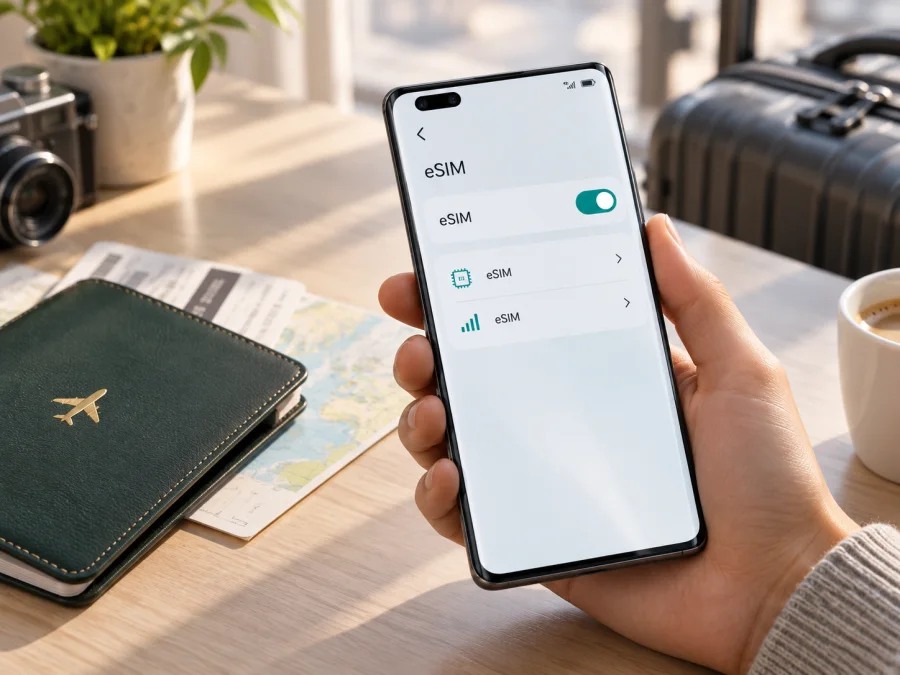
Huawei Mate 40 Pro eSIM: compatibilidade, instalação e uso em viagem
Se tem um Huawei Mate 40 Pro e vai viajar, pode querer instalar uma eSIM para usar dados móveis sem trocar o cartão SIM físico. A versão vendida, o mercado de origem, a configuração de SIM, a operadora e o software podem alterar o que aparece no aparelho.
Na documentação oficial atual, a Huawei inclui o Huawei Mate 40 Pro nas instruções de eSIM e cita variantes single SIM card 8 GB + 256 GB e dual SIM card 8 GB + 256 GB. A função pode variar por dispositivo, país, região e operadora; procure o EID e a opção para adicionar eSIM antes de comprar.
Resposta curta: o Huawei Mate 40 Pro suporta eSIM?
O Huawei Mate 40 Pro pode suportar eSIM, mas não é seguro tratar todos os aparelhos com esse nome como idênticos. Numa unidade compatível, existe um EID — o identificador do SIM incorporado — e uma opção de gestão de eSIM dentro da gestão dos cartões SIM. Em algumas configurações, a eSIM ocupa logicamente a posição SIM 2 e pode ser necessário desativar um cartão físico que esteja nessa posição.
Se encontrar o EID em Definições > Sobre o telefone e uma opção para adicionar eSIM em Definições > Rede móvel > Gestão dos SIM, há sinais fortes de compatibilidade. Se o EID não for apresentado ou se a opção não existir, não compre um tarifário com base apenas numa ficha de outro país. A versão pode não ter o componente, a função pode estar limitada pela região ou o software pode não a expor.
Uma eSIM é um perfil digital associado ao telefone. Em viagem, pode fornecer dados móveis enquanto o cartão físico fica para chamadas ou mensagens, se a configuração permitir. Um tarifário de dados não cria automaticamente um número nem inclui chamadas e SMS.
Características relevantes para a decisão
| Item | O que considerar no Huawei Mate 40 Pro |
|---|---|
| Modelo analisado | Huawei Mate 40 Pro |
| eSIM | Pode estar disponível em determinadas versões e mercados; confirme no aparelho |
| Verificação principal | Presença do EID e da opção de adicionar eSIM |
| Menu habitual | Definições > Rede móvel > Gestão dos SIM |
| Posição lógica | Em muitas configurações, a eSIM é adicionada como SIM 2 |
| Variantes citadas pela Huawei | Single SIM card 8 GB + 256 GB e dual SIM card 8 GB + 256 GB |
| Dependências | País ou região, operadora, versão do dispositivo e EMUI |
| Uso em viagem | Selecionar a eSIM para dados móveis e ajustar o roaming quando necessário |
Esta tabela orienta, mas não garante todas as unidades nem transforma automaticamente uma versão importada em compatível.
Porque é que a versão regional é importante?
A compatibilidade resulta de hardware, firmware e autorização do serviço. Telefones visualmente iguais podem ter componentes ou menus diferentes por mercado. A Huawei descreve a função como dependente da operadora e disponível apenas em alguns países e regiões; a referência ao Huawei Mate 40 Pro não substitui o teste do aparelho.
Também pode haver diferença entre single SIM card e dual SIM card. Num aparelho de SIM único, o ecrã pode mostrar SIM 1 e SIM 2, com a eSIM na posição SIM 2. Num dual SIM, o cartão físico no SIM 2 pode ter de ser desativado. A EMUI e os nomes dos botões variam por mercado e atualização; não instale software não oficial. Mesmo com EID e menu, o plano precisa de aceitar a rede, a região e o método de ativação.
O que verificar antes de comprar um tarifário eSIM
Faça esta verificação com o Huawei Mate 40 Pro ligado e, de preferência, com acesso a Wi-Fi. Assim evita comprar um plano que o telefone não consegue instalar.
- Confirme que o nome do aparelho é exatamente Huawei Mate 40 Pro e registe a versão da EMUI.
- Procure o EID em Definições > Sobre o telefone.
- Abra Definições > Rede móvel > Gestão dos SIM e procure a opção de adicionar eSIM junto a SIM 2.
- Confirme se a unidade é single SIM card ou dual SIM card e se há um cartão físico no SIM 2.
- Verifique se o telefone está desbloqueado; uma eSIM não ultrapassa um bloqueio de rede.
- Confirme que o país ou região está incluído e leia volume, validade e início da utilização.
- Verifique se o plano é apenas de dados e tenha o QR code ou código de ativação disponível.
- Não elimine uma eSIM de origem nem restaure o telefone antes de conhecer as regras de reinstalação.
Não avance apenas porque o Huawei Mate 40 Pro aparece numa lista genérica: confirme EID e menu na sua EMUI.
Como confirmar o EID e a opção de adicionar eSIM
O EID é o melhor ponto de decisão porque identifica o componente eSIM do telefone. Não publique esse número nem o envie em canais desnecessários.
- Desbloqueie o Huawei Mate 40 Pro e abra Definições.
- Entre em Sobre o telefone.
- Procure Mostrar EID ou um campo identificado como EID. O nome pode variar ligeiramente.
- Anote-o apenas para a verificação com o serviço que vai emitir o perfil, se for solicitado.
- Volte a Definições e abra Rede móvel.
- Entre em Gestão dos SIM.
- Procure o controlo de SIM 2 e a opção de adicionar uma eSIM.
Se o EID for mostrado mas o botão não aparecer, pode existir uma limitação regional, de software ou da operadora. Se houver o botão mas não houver EID, não conclua que a instalação vai funcionar. A indicação mais segura é a combinação dos dois sinais.
Antes de escolher o tarifário, verifique o seu dispositivo e compare o menu com as condições do plano.
Como instalar uma eSIM no Huawei Mate 40 Pro
Prepare o telefone: carregue a bateria, ligue-o a Wi-Fi estável e mantenha o QR code noutro ecrã. Se o código estiver no próprio telefone, guarde-o como imagem quando o serviço permitir ou use a introdução manual.
1. Obtenha o perfil do tarifário
Escolha o destino e o tarifário no site ou na aplicação Kaspersky eSIM Store, seguindo as condições apresentadas para a viagem. Depois da confirmação, tenha à mão o QR code ou os dados de ativação. A Kaspersky eSIM Store é o espaço onde pode escolher, formalizar e ativar uma eSIM com um tarifário para dados móveis no estrangeiro; não é uma operadora nem a proprietária da rede que transporta os dados.
2. Abra a gestão de cartões SIM
No Huawei Mate 40 Pro, aceda a Definições > Rede móvel > Gestão dos SIM. Procure a área de SIM 2 e o comando para adicionar uma eSIM. Se o telefone pedir para desligar o cartão físico no SIM 2, leia o aviso e confirme apenas se essa alteração fizer sentido.
3. Escolha o método de instalação
Use Ler o código QR quando o código estiver noutro dispositivo. Se estiver guardado no próprio telefone, escolha a opção equivalente a selecionar uma imagem na Galeria. Quando receber um código de ativação, use Introduzir manualmente. O aparelho pode descarregar e instalar o ficheiro de configuração depois de reconhecer os dados.
4. Aguarde a instalação
Não bloqueie o ecrã nem desligue o Wi-Fi enquanto o perfil é descarregado. Se o código já tiver sido utilizado, não repita a instalação: alguns QR codes são de utilização única e exigem orientação do serviço responsável.
5. Dê um nome e ative a linha
Identifique a eSIM como Viagem ou Dados viagem. Na Gestão dos SIM, selecione-a junto a SIM 2 e ative-a quando for necessário. Se o plano só começa no destino, pode instalá-lo antes, desde que as condições permitam; instalar, ativar e consumir dados podem ser momentos diferentes.
6. Consulte as instruções de instalação
Para uma sequência visual ou ajuda complementar, consulte as instruções para Android e as instruções para iOS. A referência de iOS é geral; no Huawei Mate 40 Pro, os nomes dos menus da EMUI devem prevalecer.
Como usar a eSIM para dados móveis numa viagem
Quando chegar ao destino, abra Definições > Rede móvel > Gestão dos SIM e escolha a eSIM como linha principal de dados móveis. Mantenha o cartão físico para chamadas ou SMS, se precisar, mas desative a seleção automática de dados para evitar a troca para a linha doméstica.
Em alguns planos é necessário ativar o roaming de dados para a eSIM, porque o perfil se liga a uma rede parceira. Ative-o apenas na linha correta. Deixar o roaming ativo no cartão físico pode causar custos do operador de origem, por isso desligue os dados e o roaming dessa linha.
Cenários práticos
Preparar antes de sair: instale o perfil em Wi-Fi, confirme a eSIM como linha de dados e deixe o roaming da linha doméstica desligado. Ao aterrar, ative o roaming apenas na eSIM se o plano o pedir.
Instalar depois de chegar: use um Wi-Fi de confiança, bateria suficiente e o QR code noutro ecrã. Selecione a eSIM para dados, ajuste o roaming indicado e teste uma página antes de navegar ou fazer videochamadas.
Manter o número habitual: deixe a SIM física para chamadas, se necessário, e a eSIM para dados. Para uma rota por vários países, confirme que o plano cobre todo o percurso; validade e rede disponível dependem das condições do tarifário.
O que fazer quando não há internet
Se a eSIM foi instalada mas não há dados, confirme se está ativa e definida como linha de dados. Verifique modo de avião, roaming da eSIM, validade, dados restantes e país incluído. Deixe a seleção de rede em automático, teste com Wi-Fi desligado e não altere o APN salvo instrução precisa. Reinicie e aguarde alguns minutos pelo registo.
QR code não é reconhecido
Verifique nitidez, brilho e se todos os quadrados estão visíveis. Se o QR code estiver no próprio telefone, selecione uma imagem ou introduza os dados manualmente. Não partilhe o código publicamente.
Não aparece “Adicionar eSIM”
Volte a verificar o EID, a versão regional, a EMUI e a posição SIM 2. Se não houver EID, a unidade pode ser uma variante sem eSIM. Se houver EID mas faltar o comando, confirme a limitação com o vendedor, a operadora ou o serviço que emite o perfil antes de comprar.
A eSIM foi instalada, mas não há rede
Confirme linha de dados, roaming e validade. Se o perfil aparece mas não se liga, fale com o serviço que emitiu o tarifário para confirmar ativação e compatibilidade regional; pode pedir o EID, mas não uma fotografia completa do telefone.
O tráfego está a ser consumido na linha errada
Escolha a eSIM como dados móveis, desligue a seleção automática e reveja o roaming do cartão físico. Consulte os contadores do telefone e do tarifário.
O perfil foi apagado ou o telefone foi restaurado
A eliminação de uma eSIM não cancela necessariamente o serviço associado. Um restauro pode remover o perfil sem terminar as obrigações. Contacte o serviço responsável e confirme se o QR code pode ser reutilizado.
Checklist de compatibilidade antes da compra
Use esta lista no seu Huawei Mate 40 Pro:
- [ ] O EID é apresentado em Definições > Sobre o telefone.
- [ ] A gestão dos SIM oferece uma opção para adicionar eSIM.
- [ ] A versão regional e a EMUI foram confirmadas.
- [ ] O telefone não está bloqueado a uma operadora.
- [ ] O tarifário cobre o país ou a região da viagem.
- [ ] O volume de dados e a validade correspondem ao percurso.
- [ ] Sabe quando começa a validade e o consumo.
- [ ] Tem Wi-Fi, o QR code ou código de ativação e sabe qual linha usará para dados.
Se um dos dois primeiros pontos falhar, não trate o telefone como compatível. Peça confirmação da variante antes de pagar o tarifário.
Perguntas frequentes
O Huawei Mate 40 Pro é compatível com eSIM?
Algumas versões são compatíveis. A Huawei cita single SIM card 8 GB + 256 GB e dual SIM card 8 GB + 256 GB, mas informa que a função varia por dispositivo, região e operadora. Confirme o EID e o menu no seu telefone.
Posso usar uma eSIM de viagem com o cartão físico?
Em muitos cenários, sim. Deixe a SIM física para a linha habitual e escolha a eSIM para dados. Reveja a posição SIM 2, desative a troca automática e desligue o roaming da linha doméstica quando não o quiser usar.
A eSIM fornece um número para chamadas?
Não necessariamente. Muitos tarifários de viagem são apenas de dados. Use mensageiros ou mantenha a linha habitual para chamadas, se permitido. Leia o plano.
Preciso de ativar o roaming de dados?
Pode ser necessário, porque o perfil pode utilizar uma rede parceira no estrangeiro. A necessidade depende do tarifário; ative o roaming apenas no perfil correto.
O que faço se o EID não aparecer?
Considere a unidade não confirmada até esclarecer a situação. Verifique Sobre o telefone, a região e as atualizações oficiais. Se continuar ausente, contacte o vendedor ou a operadora antes de comprar.
Conclusão: confirme o telefone e só depois escolha a eSIM
O Huawei Mate 40 Pro pode ser uma boa base para dados móveis em viagem quando a unidade tem eSIM ativa, mas a compatibilidade não deve ser presumida. A documentação oficial da Huawei confirma o modelo para determinadas variantes e reforça que a disponibilidade depende do aparelho, software, região e operadora. O EID e o menu de adicionar eSIM são os sinais práticos que deve validar.
Depois, escolha destino, dados e validade. Instale com Wi-Fi, defina a eSIM para dados e ative o roaming apenas quando o plano o pedir. A Kaspersky eSIM Store ajuda a escolher, formalizar e ativar uma eSIM com tarifário para dados móveis no estrangeiro através do site ou da aplicação; não é operadora, rede ou fornecedor de cobertura.
Verificação final antes da viagem
Volte a confirmar o EID, o menu de eSIM e o desbloqueio do Huawei Mate 40 Pro. Confira país, prazo e dados antes de preparar o QR code.
Escolha a eSIM para a sua viagem
Com o dispositivo confirmado, procure no site ou na aplicação Kaspersky eSIM Store a opção adequada ao destino. Compare dados e validade, instale a eSIM no Huawei Mate 40 Pro e ative-a no momento indicado pelo tarifário. Se precisar de ajuda, tenha à mão a versão do telefone, a EMUI e o estado do EID.


