Guia de conectividade para viagens
Motorola Edge 40 Pro eSIM: compatibilidade
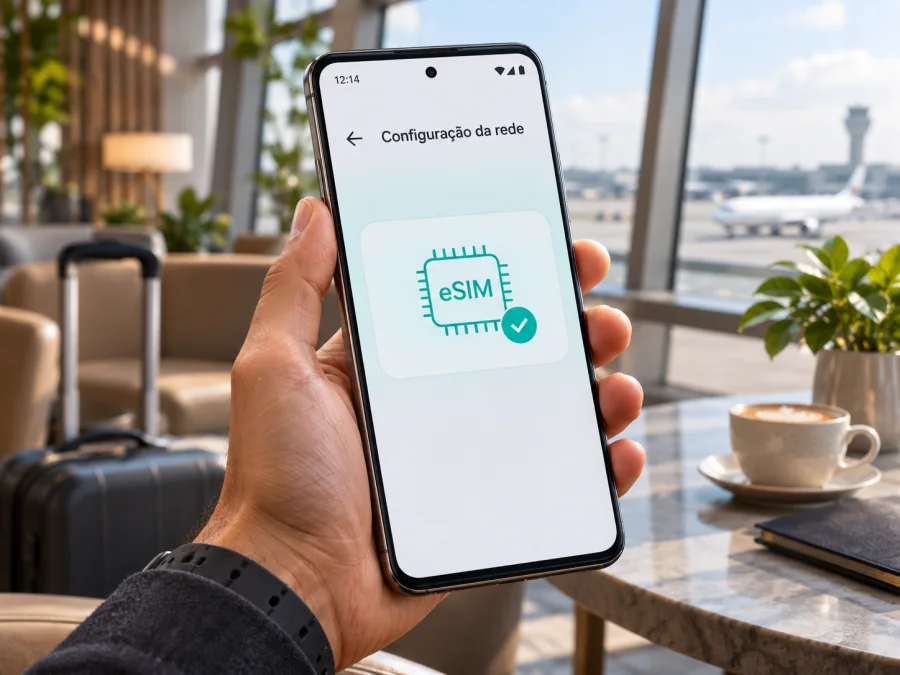
eSIM no Motorola Edge 40 Pro: compatibilidade e instalação
O Motorola Edge 40 Pro pode usar eSIM, mas a confirmação precisa ser feita na unidade que você tem em mãos. A Motorola lista, em especificações oficiais publicadas para mercados como Estados Unidos e Romênia, configuração Dual SIM com uma eSIM e um SIM físico nano-SIM. Ao mesmo tempo, o guia de suporte do fabricante diz que o telefone pode oferecer eSIM e orienta confirmar a disponibilidade com a operadora. Portanto, o nome do modelo é um bom ponto de partida, não uma garantia para toda unidade vendida em qualquer país.
Se o seu Motorola Edge 40 Pro mostrar um EID ou a opção de baixar um novo SIM nas configurações, há sinais fortes de que a função está disponível. Antes de escolher um eSIM-tarifa para viajar, confirme também que o aparelho está desbloqueado, que o perfil pode ser instalado no seu mercado e que o destino está contemplado nas condições do plano.
O Motorola Edge 40 Pro é compatível com eSIM?
Resposta curta: há versões do Motorola Edge 40 Pro compatíveis com eSIM. As páginas oficiais de especificações da Motorola para os Estados Unidos e para a Romênia descrevem Dual SIM: uma eSIM e um cartão físico nano-SIM. Isso confirma a função nas configurações documentadas nesses mercados. O manual oficial de suporte do modelo, por sua vez, usa uma ressalva: o aparelho pode ser compatível com eSIM e recomenda verificar com a operadora.
O nome comercial não informa sozinho o código de modelo, o canal de venda ou as condições da operadora. O Android também pode mudar os rótulos dos menus entre versões.
Não há, nas páginas oficiais consultadas, uma tabela completa que relacione todos os códigos de aparelho do Edge 40 Pro, países, operadoras e disponibilidade de eSIM. Por isso, não é correto concluir que toda unidade vendida no Brasil, em Portugal ou em qualquer outro país terá a função apenas por pertencer ao mesmo modelo. A página de especificações dos Estados Unidos descreve a configuração de SIM para esse mercado; a página romena faz o mesmo para a sua região. Nenhuma delas determina automaticamente o estado de um aparelho importado ou de uma unidade vinculada a uma operadora diferente.
O idioma deste guia é português e não define o mercado de origem do telefone. Se você está em Portugal, no Brasil ou viaja entre países, avalie a unidade específica que vai usar e as regras do serviço móvel no destino. A cobertura e a aceitação do perfil dependem da rede local e das condições do eSIM escolhido, não apenas do suporte físico do telefone.
O que as informações oficiais permitem concluir
| Verificação | O que está confirmado | O que ainda depende da unidade |
|---|---|---|
| Especificações Motorola dos EUA | A ficha lista Dual SIM: uma eSIM e um SIM físico. | Se o aparelho comprado em outro mercado tem a mesma habilitação. |
| Especificações Motorola da Romênia | A ficha também lista eSIM mais nano-SIM. | Se o código, firmware e operadora do seu telefone permitem ativá-la. |
| Guia Motorola de SIM/eSIM | Explica como baixar e configurar eSIM quando a opção está disponível; recomenda consultar a operadora se ela não aparecer. | A disponibilidade no seu contrato, canal de venda e versão do software. |
| Sua unidade | EID e opção de adicionar eSIM são sinais práticos para confirmar. | Compatibilidade com a rede e o plano do destino ainda precisa ser verificada. |
A compatibilidade do aparelho não garante que qualquer perfil de viagem será aceito: bloqueio de rede, bandas e condições do plano também podem afetar o uso.
Como verificar o eSIM no seu aparelho
Faça a checagem diretamente no Motorola Edge 40 Pro. O nome exato dos menus varia conforme a versão do Android, a região e as atualizações instaladas; procure opções equivalentes se a tradução ou organização for diferente.
Verifique o EID
O EID é o identificador do componente eSIM. Em muitos aparelhos Android, é possível localizá-lo em Configurações > Sobre o telefone > Status ou em Configurações > Sobre o telefone > Detalhes do dispositivo. Outra opção é abrir o discador e digitar *#06#; se o aparelho disponibilizar o identificador, o EID aparecerá junto às informações de IMEI. Não publique nem envie o EID em fóruns ou mensagens abertas: compartilhe-o somente com o suporte oficial ou a operadora quando necessário.
Um EID visível é um sinal de suporte, mas confirme que a função está habilitada e que o telefone está desbloqueado. Se não aparecer, consulte o código exato do aparelho com a Motorola ou o vendedor; não use um único método como prova definitiva.
Procure a opção para adicionar um SIM
- Conecte o telefone a uma rede Wi-Fi estável.
- Abra Configurações.
- Entre em Rede e Internet e depois em SIMs e rede móvel, Preferências de SIM ou uma opção de nome semelhante.
- Procure Baixar novo SIM, Adicionar eSIM ou Adicionar rede móvel.
- Abra a opção apenas para confirmar que ela existe. Não inicie uma instalação se você ainda não tem um perfil ou QR code válido.
O guia da Motorola para o Edge 40 Pro descreve o fluxo como conexão Wi-Fi, abertura das preferências de SIM e escolha da opção para baixar e configurar uma eSIM. Algumas versões exibem o item como “Baixar novo SIM”. Se a opção não aparecer, atualize o sistema por canal oficial e reinicie. Persistindo a ausência, consulte Motorola e operadora antes de comprar.
Lista de compatibilidade antes da compra
- [ ] O aparelho é realmente um Motorola Edge 40 Pro; confirme o nome em Sobre o telefone.
- [ ] O EID aparece ou há uma opção funcional de adicionar/baixar eSIM.
- [ ] A operadora ou o vendedor confirmou que a unidade não está bloqueada para outros perfis.
- [ ] A versão do Android e o software estão atualizados por canais oficiais.
- [ ] Você tem Wi-Fi ou outra conexão confiável para instalar o perfil.
- [ ] O país ou a região da viagem está incluído nas condições do eSIM escolhido.
- [ ] Você entendeu quando o plano começa a contar e se o roaming de dados deve ser ativado para esse perfil.
Verifique a compatibilidade do seu aparelho antes de concluir a compra. A checagem no dispositivo continua importante porque o nome do modelo não revela necessariamente o código regional ou a restrição da operadora.
Diferença entre modelo, região e operadora
O nome comercial não identifica sozinho o código do aparelho, o canal de venda ou as regras de ativação. As páginas oficiais consultadas confirmam eSIM em especificações dos Estados Unidos e da Romênia, mas não formam uma lista mundial de variantes. Para uma unidade importada, confira o código em Sobre o telefone e peça ao vendedor ou à Motorola que confirme a função para esse código.
A operadora também pode bloquear o telefone ou limitar quais perfis aceita. Separe duas verificações: se o aparelho consegue cadastrar uma eSIM, o que você avalia pelo EID e pelo menu; e se o plano específico funciona nele e no destino, o que depende de desbloqueio, rede compatível e condições do perfil.
Português é o idioma deste guia, não uma indicação de que o telefone foi vendido em Portugal ou no Brasil. Antes de contratar, verifique a compatibilidade do seu aparelho e confirme o código e o desbloqueio com quem vendeu ou ativou o dispositivo.
Como instalar e ativar eSIM no Motorola Edge 40 Pro
Antes de começar, tenha o QR code ou os dados de ativação enviados pelo serviço escolhido, carregue o telefone e conecte-o ao Wi-Fi. Não apague um perfil existente só para tentar uma nova instalação: alguns códigos de ativação são de uso único e a remoção pode exigir ajuda do emissor para recuperar o acesso.
Instalação pelo QR code
- Confirme a compatibilidade. Verifique o EID ou a opção de adicionar eSIM e confirme que o aparelho está desbloqueado.
- Abra as configurações de SIM. Acesse Configurações > Rede e Internet > SIMs e rede móvel ou Preferências de SIM.
- Inicie a adição. Toque em Baixar novo SIM ou Adicionar eSIM. Se o menu oferecer uma opção para usar QR code, escolha-a.
- Leia o código. Aponte a câmera para o QR code exibido em outro dispositivo ou impresso. Se o código estiver no mesmo telefone, use a alternativa manual oferecida pelo emissor, quando disponível.
- Confirme o download. Revise o nome do perfil e aceite a instalação. Mantenha o Wi-Fi ligado até que o Android confirme que o perfil foi adicionado.
- Nomeie o perfil. Use um nome fácil de reconhecer, como “Viagem”, para não confundi-lo com o SIM principal.
- Escolha quando ativar. Se o serviço permitir, você pode instalar antes da viagem e deixar os dados móveis nesse perfil desligados até chegar. Confira as condições do plano: ativação do perfil e início do período de uso podem ser momentos diferentes.
- Defina a linha de dados. Em SIMs, escolha o perfil de viagem como linha para dados móveis quando estiver pronto para usá-lo.
- Ative o roaming de dados, se exigido. Faça isso somente para o perfil de viagem e quando as instruções do plano pedirem. Não altere a configuração do SIM habitual sem entender os possíveis custos de roaming.
- Teste a conexão. No destino, desligue o Wi-Fi, confirme que os dados móveis estão associados ao perfil correto e abra uma página simples. A conexão pode levar alguns minutos para registrar na rede local.
Os rótulos do Android podem mudar entre versões, idiomas e mercados. Se o caminho não corresponder exatamente, pesquise “eSIM” nas configurações ou siga a instrução exibida pelo fabricante e pelo emissor do perfil. A página de instruções para Android fornece um fluxo visual; ela ressalva que os passos variam por aparelho e que seu exemplo é específico para Samsung. Use-a como referência geral de instalação, não como uma lista de menus garantida para Motorola.
Há também uma página de instruções para iOS, mas ela se destina a dispositivos Apple e não deve ser seguida no Edge 40 Pro. Para este Motorola, priorize as opções do Android e as instruções apresentadas para o seu perfil.
Instalação manual
Se o QR code não for lido, confira se está nítido, inteiro e se pertence ao perfil correto. Quando o emissor oferecer ativação manual, copie o endereço SM-DP+ e o código exatamente nos campos indicados pelo Android. Não tente adivinhar dados nem reutilizar códigos já usados. Alguns QR codes são de uso único; antes de apagar um perfil, pergunte ao emissor se é possível recuperá-lo ou gerar outro.
Usar o eSIM para dados móveis durante uma viagem
Quando o perfil estiver no telefone, deixe os dois SIMs claramente identificados. Antes de viajar, você pode manter o SIM habitual como linha de chamadas e mensagens, se desejar, e definir a eSIM de viagem como a linha de dados quando chegar. A configuração de Dual SIM da Motorola permite escolher qual SIM será usado para dados, chamadas e SMS, conforme o perfil disponível e o suporte da operadora.
No aeroporto ou ao cruzar uma fronteira, siga a sequência indicada pelo plano:
- Abra Configurações > Rede e Internet > SIMs.
- Ative a eSIM de viagem e selecione-a para Dados móveis.
- Confirme se a seleção automática de rede está habilitada; se não houver conexão, siga a lista de redes sugeridas pelo serviço.
- Ative o Roaming de dados para essa eSIM somente quando as instruções do perfil exigirem.
- Para evitar cobranças inesperadas da operadora habitual, desative os dados móveis ou o roaming de dados da linha principal durante o período em que usar o perfil de viagem.
- Faça um teste com o Wi-Fi desligado e confira se o indicador de dados móveis corresponde à linha de viagem.
O roaming de dados é uma configuração do aparelho; ativá-lo para o perfil certo não significa que o serviço inclua qualquer país ou rede. A área geográfica, a validade, o volume de dados, as redes disponíveis e eventuais restrições dependem do plano escolhido. Leia essas condições antes de partir e guarde as instruções de instalação em um local acessível sem depender do próprio e-mail.
Kaspersky eSIM Store é um aplicativo e site onde você pode escolher, contratar e ativar uma eSIM com um plano para dados móveis em uma viagem internacional. A disponibilidade, a cobertura e as condições de cada plano dependem do destino e do serviço correspondente. A eSIM de viagem costuma ser destinada a dados; chamadas telefônicas e SMS tradicionais não estão incluídos, salvo indicação explícita nas condições do plano. Aplicativos de mensagens podem funcionar pela conexão de dados, com as contas que você já utiliza.
Após confirmar a compatibilidade do telefone, você pode consultar as opções de destino no Kaspersky eSIM Store. Essa página inicial em português é um ponto de partida para verificar os destinos e as condições atuais; ela não representa uma tarifa específica para Portugal, Brasil ou outro país.
Exemplos práticos
- Uma viagem, um país: instale com Wi-Fi antes de sair, se as condições permitirem, e deixe os dados móveis no SIM habitual até o momento indicado no plano.
- Roteiro internacional: confira se todos os países estão incluídos. Um aparelho compatível não garante cobertura em cada trecho.
- Manter o número habitual: se a operadora permitir Dual SIM, deixe o SIM físico para chamadas e selecione a eSIM para dados; confira o roaming da linha principal.
- Trabalho remoto: teste a conexão no destino e verifique se as condições do plano permitem compartilhar internet.
Problemas comuns e como resolver
A opção de eSIM não aparece
Pesquise “eSIM” nas configurações, reinicie o telefone e instale atualizações oficiais. Confira o EID e o código exato do aparelho. Se o menu continuar ausente ou indisponível, consulte Motorola, vendedor e operadora sobre a variante e possíveis restrições.
O QR code não funciona
Confira foco, brilho e enquadramento. Verifique se o código é do perfil correto e se já foi usado. Se estiver expirado ou consumido, peça instruções ao emissor; não tente transferi-lo para outro aparelho.
O perfil foi instalado, mas não há conexão
Confirme que a eSIM está ativada, selecionada para dados e que o destino está incluído. Desligue o Wi-Fi para testar, alterne o modo avião e reinicie se necessário. Siga as instruções do plano sobre roaming, seleção de rede e APN, sem copiar configurações de outro perfil.
Os dados estão sendo usados pelo SIM principal
Nas preferências de SIM, selecione a eSIM de viagem para dados móveis. Desative a alternância automática entre linhas, se disponível, e mantenha o roaming de dados do SIM principal desligado quando não quiser utilizá-lo.
A instalação ficou pendente ou o perfil foi removido
Mantenha Wi-Fi ativo e aguarde alguns minutos. Se uma redefinição removeu a eSIM, consulte o emissor antes de tentar reinstalar. A Motorola informa que apagar um perfil não cancela o serviço e que a recuperação pode depender da operadora.
Perguntas frequentes
Todo Motorola Edge 40 Pro tem eSIM?
Não é possível garantir para todas as unidades. A Motorola lista eSIM mais nano-SIM em especificações de alguns mercados, mas recomenda confirmar a disponibilidade no aparelho e com a operadora.
Posso usar eSIM e SIM físico ao mesmo tempo?
As especificações regionais confirmam uma configuração com uma eSIM e um nano-SIM. As funções simultâneas e a seleção de voz, SMS e dados dependem do software e da operadora.
Posso instalar antes da viagem?
Normalmente é possível com Wi-Fi e um perfil válido, mas confirme quando começa a validade. Instalar o perfil e iniciar o uso do plano podem ser eventos diferentes.
Preciso ativar roaming de dados?
Alguns perfis exigem roaming na própria eSIM. Siga as condições do plano e confira que os dados estão atribuídos à linha correta; não ative roaming indiscriminadamente no SIM principal.
A eSIM de viagem inclui número, chamadas e SMS?
Muitos planos são apenas de dados. Confira as condições do plano; aplicativos de mensagens podem usar a conexão de internet.
Posso transferir o perfil para outro telefone?
Não presuma que sim. Códigos podem ser de uso único e a transferência depende do emissor. Consulte-o antes de apagar ou trocar o aparelho.
E se o aparelho estiver bloqueado?
Peça à operadora de origem as regras de desbloqueio e confirme se a restrição impede eSIMs de outras redes. Um EID visível não remove o bloqueio.
Conclusão: confirme a unidade e escolha o plano da viagem
O Motorola Edge 40 Pro tem suporte documentado a eSIM em especificações oficiais de mercados específicos, com uma eSIM e um nano-SIM físico. A confirmação para a sua unidade depende do código do aparelho, da opção de adicionar eSIM no Android, do EID e de eventuais restrições da operadora. Os documentos consultados não permitem garantir a função em todas as unidades vendidas em todos os países.
Antes de contratar um plano, confirme esses sinais no telefone, verifique se ele está desbloqueado e leia as condições de cobertura, validade, dados móveis e roaming para o destino. Depois, instale o perfil com Wi-Fi, selecione a linha correta para dados e teste a conexão ao chegar. Com a unidade verificada, use o Kaspersky eSIM Store para consultar destinos e escolher uma eSIM de viagem, conferindo as condições atuais do plano antes de concluir a compra.


