Guia de conectividade para viagens
Motorola Edge 50 Pro 12GB RAM eSIM
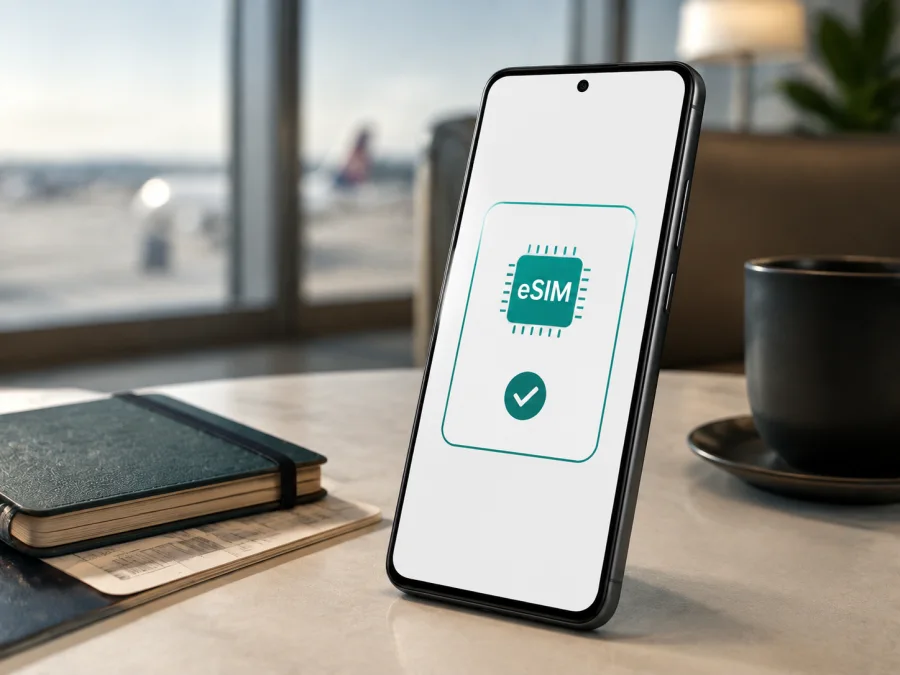
Motorola Edge 50 Pro 12GB RAM eSIM: compatibilidade, instalação e uso em viagens
Se você tem um Motorola Edge 50 Pro 12GB RAM e quer usar internet móvel no exterior, a resposta curta é: sim, a unidade documentada pela Motorola pode usar eSIM. A documentação oficial brasileira do produto identifica a configuração de 12 GB de RAM e informa Nano SIM (4FF) + eSIM. O guia oficial do aparelho também descreve um chip integrado além do chip físico.
A Motorola informa que memória, armazenamento, bandeja e disponibilidade de eSIM podem variar conforme o mercado. Por isso, confira o EID e a opção de adicionar eSIM no telefone antes de escolher um eSIM-tarifa.
Resposta rápida: o Motorola Edge 50 Pro 12GB RAM é compatível com eSIM?
Para a versão brasileira descrita pela Motorola, sim: o telefone pode funcionar com Nano SIM físico e eSIM. Isso permite manter o chip principal para chamadas e mensagens e usar uma linha de dados separada durante uma viagem. A existência de 12 GB de RAM é uma característica de memória; ela não prova, sozinha, que o eSIM esteja disponível. A confirmação depende da variante de mercado, do software e do serviço escolhido.
Há três pontos a conferir: o hardware precisa conter o componente eSIM; o Android e a versão regional precisam mostrar a função de adicionar ou baixar um SIM; e o operador do perfil precisa aceitar a ativação naquele aparelho e destino.
Ficha do dispositivo e do eSIM
| Item | Informação para o Motorola Edge 50 Pro 12GB RAM |
|---|---|
| Modelo informado | Motorola Edge 50 Pro 12GB RAM |
| Sistema | Android; a versão pode mudar com atualizações |
| Memória | 12 GB de RAM na configuração solicitada |
| Redes móveis | 2G, 3G, 4G e 5G, conforme bandas e mercado |
| SIM físico | Nano SIM (4FF) na unidade brasileira documentada |
| SIM integrado | eSIM indicado na documentação oficial brasileira |
| Uso em viagem | Perfil eSIM para dados móveis, conforme as condições do plano |
| Verificação decisiva | EID e opção de adicionar ou baixar eSIM |
Esta tabela identifica a configuração solicitada sem misturá-la com aparelhos de outra memória ou bandeja. Um Motorola Edge 50 Pro 12GB RAM comprado em outro país pode apresentar diferenças mesmo com o mesmo nome comercial. Confira a etiqueta da caixa, o número do modelo e o IMEI quando precisar confirmar a região de venda.
Diferenças regionais e de operadora
O suporte a eSIM não é determinado somente pela plataforma, pela quantidade de RAM ou pelo fato de o telefone exibir 5G. O fabricante pode preparar versões com bandeja física, firmware ou regras de ativação diferentes. A Motorola publica especificações que mostram eSIM, mas também avisa que as opções de SIM variam por mercado. Portanto, a confirmação vale para a unidade documentada e não deve ser estendida automaticamente a todo aparelho com o mesmo nome.
Uma unidade brasileira e uma unidade importada podem ter a mesma tela e o mesmo processador, mas menus de SIM diferentes. Em aparelhos vendidos por operadoras, a ativação pode depender de desbloqueio ou atualização.
Verificação de compatibilidade antes da compra
<a id="kesim-device-compatibility"></a>
Faça esta verificação com o telefone em mãos. Ela reduz o risco de comprar um perfil que não poderá ser instalado.
Checklist rápido de compatibilidade
- [ ] O aparelho é exatamente o Motorola Edge 50 Pro 12GB RAM da variante esperada.
- [ ] O EID aparece nas informações do telefone.
- [ ] Existe Adicionar eSIM ou Baixar novo SIM.
- [ ] O telefone não está bloqueado para uma operadora.
- [ ] Há Wi‑Fi e bateria suficiente para instalar o perfil.
1. Procure o EID
Abra Configurações e pesquise EID ou procure Sobre o telefone, Informações do dispositivo e Status. Dependendo do Android, o identificador aparece em Status do SIM, Status da rede ou em outra tela de informações. O EID é um forte sinal de que existe o componente eSIM, mas ainda é necessário verificar o menu de instalação e a ausência de bloqueio da operadora.
Se você não encontrar EID, instale atualizações pendentes e reinicie antes de concluir que o aparelho é incompatível. Se continuar ausente, confirme a variante com a Motorola ou com o vendedor.
2. Procure “Adicionar eSIM”
Em versões baseadas no guia da Motorola, abra Configurações > Rede e internet > SIMs ou Preferências de SIM. Procure Baixar novo SIM, Adicionar eSIM, Adicionar plano móvel ou expressão equivalente. O nome pode mudar conforme a versão do Android e o idioma do aparelho.
Se aparecer apenas o SIM físico, confirme se você está no perfil principal do proprietário, atualize o sistema e verifique se não há política corporativa ou restrição de operadora. Se o menu continuar ausente, trate a compatibilidade como não confirmada.
3. Confirme desbloqueio e conexão
Confirme com o vendedor ou no contrato se o telefone está livre para outras operadoras. Um aparelho compatível, mas bloqueado, pode recusar o perfil. Para instalar, use Wi‑Fi estável e bateria suficiente.
Para um roteiro rápido, verifique o seu dispositivo antes de escolher o plano. Se EID e Adicionar eSIM estiverem disponíveis, prossiga; se um deles faltar, confirme a variante antes do pagamento.
Como escolher uma eSIM para a viagem
Depois de confirmar o telefone, use o Kaspersky eSIM Store, pelo aplicativo ou pelo site, para escolher, contratar e ativar uma eSIM com plano de internet móvel para a viagem ao exterior. Compare destino, região, volume de tráfego, validade e regras de ativação. Mapas e mensagens costumam exigir menos dados que vídeo, hotspot e trabalho remoto, portanto considere o seu roteiro real.
O Kaspersky eSIM Store é um aplicativo e site, não uma operadora ou rede móvel. Ele ajuda a preparar uma eSIM com plano de dados; a cobertura depende das redes e condições do plano. Não presuma que a oferta inclui número, chamadas ou SMS.
Depois de confirmar a compatibilidade, abra o Kaspersky eSIM Store e escolha uma eSIM-tarifa para a viagem. Selecione o destino no aplicativo ou no site e, antes de finalizar, leia quando começa a validade, onde o perfil funciona, qual é o volume de tráfego e o que ocorre quando o pacote acaba.
Instalação e ativação no Motorola Edge 50 Pro 12GB RAM
Instale o perfil com Wi‑Fi e o QR code, código de ativação ou instruções abertos no seu perfil do Kaspersky eSIM Store. Se o plano permitir, você pode instalar antes de viajar e selecionar a eSIM para dados somente ao chegar. Não apague o perfil depois de instalado sem verificar as regras de reinstalação.
Prepare o telefone
- Carregue o Motorola Edge 50 Pro 12GB RAM.
- Conecte-o ao Wi‑Fi.
- Instale atualizações pendentes do Android.
- Exiba o QR code em outro dispositivo ou no computador.
- Confirme novamente o EID e o menu de eSIM.
Adicione o perfil
- Abra Configurações.
- Toque em Rede e internet.
- Abra SIMs, Preferências de SIM ou SIMs e rede móvel.
- Toque em Baixar novo SIM, Adicionar eSIM ou opção equivalente.
- Escolha a alternativa para usar um QR code.
- Leia o código, confirme o perfil e toque em Baixar, Adicionar ou Confirmar.
- Aguarde o download terminar e dê um nome reconhecível à linha, se o Android oferecer essa opção.
A orientação oficial da Motorola para o Edge 50 Pro é conectar-se ao Wi‑Fi, abrir as preferências de SIM e escolher a opção para baixar e configurar um eSIM. Se o menu não aparecer, a causa pode ser variante regional, software ou restrição da operadora.
Se o QR code estiver no próprio telefone, use a inserção manual, quando disponível, ou mostre-o em outro aparelho. Não compartilhe o código publicamente.
Defina a linha para dados móveis
- Abra o gerenciador de SIMs.
- Ative o perfil eSIM recém-instalado.
- Em Dados móveis, selecione a eSIM da viagem.
- Mantenha o SIM principal para chamadas, SMS ou autenticações, se desejar.
- Desative a troca automática de dados entre linhas para controlar o consumo.
- Ative Roaming de dados somente para a eSIM quando as instruções do plano indicarem essa necessidade.
Não habilite roaming de dados no SIM principal por engano, pois isso pode gerar cobrança doméstica. Os nomes podem aparecer como Roaming, Dados em roaming ou dentro das configurações da própria eSIM.
Consulte também as instruções para Android e as instruções para iOS. A página de iOS é uma referência geral; o procedimento deste artigo é específico do Android no Motorola Edge 50 Pro 12GB RAM.
Uso da eSIM durante a viagem
Antes de sair
Faça a instalação em casa, com Wi‑Fi e tempo para corrigir erros. Deixe o SIM principal ativo se precisar receber códigos por SMS. No gerenciador de SIMs, dê nomes claros às linhas e confira qual está definida para dados. O momento de início da validade depende das regras do perfil: leia as condições antes de instalar.
Ao chegar
Em Configurações > Rede e internet > SIMs, confirme que a eSIM está ativa, selecionada para dados e com roaming habilitado quando necessário. Desligue e ligue o modo avião se o registro não ocorrer imediatamente. A conexão pode levar alguns minutos em aeroportos, áreas com sinal fraco ou durante a seleção inicial da rede.
Use a eSIM para mapas, mensagens, transporte e chamadas por aplicativos. Para chamadas tradicionais e SMS, mantenha o SIM doméstico apenas se fizer sentido e se você aceitar possíveis cobranças. A eSIM de dados não se transforma em linha telefônica só por estar instalada.
Vários países e controle de consumo
Confira se o plano cobre todo o roteiro ou apenas um país. Ao cruzar uma fronteira, verifique a cobertura e a rede disponível antes de alterar configurações.
Acompanhe saldo e validade no aplicativo ou site do Kaspersky eSIM Store. No Android, veja também Configurações > Rede e internet > Internet ou Uso de dados. Defina um alerta, pois hotspot e vídeo em alta resolução consomem o pacote rapidamente.
Problemas comuns e verificações
A opção de eSIM não aparece
Confirme que o aparelho é o Motorola Edge 50 Pro 12GB RAM da variante esperada, procure o EID, atualize o Android e reinicie. Use o perfil principal do proprietário. Se ainda não houver Adicionar eSIM ou Baixar novo SIM, a unidade pode ser de um mercado diferente ou ter política de operadora própria; não force a instalação.
O QR code não é lido ou o perfil não baixa
Aumente o brilho da tela que exibe o código, limpe a câmera e mantenha o QR inteiro no enquadramento. Se o código estiver no mesmo telefone, use inserção manual ou outro dispositivo. Teste uma rede Wi‑Fi diferente, confira data e hora automáticas e veja se o código não foi usado ou expirou. Não solicite vários códigos sem verificar se o primeiro perfil foi parcialmente instalado.
Há eSIM, mas não há internet
Confirme que o perfil está ligado e selecionado em Dados móveis. Ative roaming de dados para a eSIM se o plano exigir e desative a troca automática de dados. Ative e desative o modo avião, reinicie e aguarde alguns minutos. Se persistir, confira cobertura, validade, saldo e APN indicado nas instruções do perfil.
A linha errada consome dados
Em SIMs > Dados móveis, escolha explicitamente a eSIM da viagem. Desative a troca automática e confira as configurações dos aplicativos. Para testar, desligue os dados do SIM doméstico apenas quando não precisar dele para autenticação.
A conexão está lenta ou cai
A velocidade depende de cobertura, rede parceira, congestionamento e ambiente. Mude para um local com melhor sinal, use o modo avião por alguns segundos e selecione novamente a linha de dados. Se persistir, registre a mensagem de erro e procure suporte.
Perguntas frequentes
O Motorola Edge 50 Pro 12GB RAM aceita eSIM e SIM físico?
Na variante brasileira documentada pela Motorola, sim: a especificação indica Nano SIM (4FF) + eSIM. A combinação final depende da unidade, da região e do software. Confirme EID e Adicionar eSIM no telefone.
Os 12 GB de RAM garantem o eSIM?
Não. RAM é a configuração de memória. A compatibilidade depende do hardware eSIM, do software regional, do desbloqueio e do perfil escolhido.
A eSIM fornece um número de telefone?
Não presuma isso. O uso no Kaspersky eSIM Store é voltado a dados móveis; número, chamadas e SMS só fazem parte do plano se estiverem indicados. Mensageiros podem ser usados pela internet.
Posso instalar antes e ativar depois?
Muitas vezes sim, mas o início da validade e do consumo depende das regras do perfil. Leia as condições, instale com Wi‑Fi quando permitido e ative roaming apenas para a linha correta no momento adequado.
O Kaspersky eSIM Store é uma operadora?
Não. É um aplicativo e site para escolher, contratar e ativar uma eSIM com plano de internet móvel para uma viagem ao exterior. Cobertura, sinal e rede dependem do destino, do plano e das redes disponíveis.
Conclusão: confirme o dispositivo e escolha a eSIM da viagem
O Motorola Edge 50 Pro 12GB RAM tem eSIM confirmado na documentação oficial brasileira, mas a confirmação precisa acompanhar a sua unidade. Verifique o EID, procure Adicionar eSIM ou Baixar novo SIM e confirme que não existe bloqueio de operadora.
Antes de adquirir um plano, faça novamente o check de compatibilidade do dispositivo, confira o destino e escolha uma eSIM-tarifa adequada à duração e ao volume de dados da viagem. Depois, instale o perfil em Wi‑Fi, defina a eSIM para dados móveis, habilite roaming apenas para essa linha quando necessário e teste a conexão com calma. Assim, o Kaspersky eSIM Store ajuda você a escolher, contratar e ativar a opção de internet móvel para a viagem, enquanto a compatibilidade fica confirmada no seu próprio telefone.


