Guia de conectividade para viagens
Motorola Edge 70 Fusion+ 256GB 5G eSIM: compatibilidade
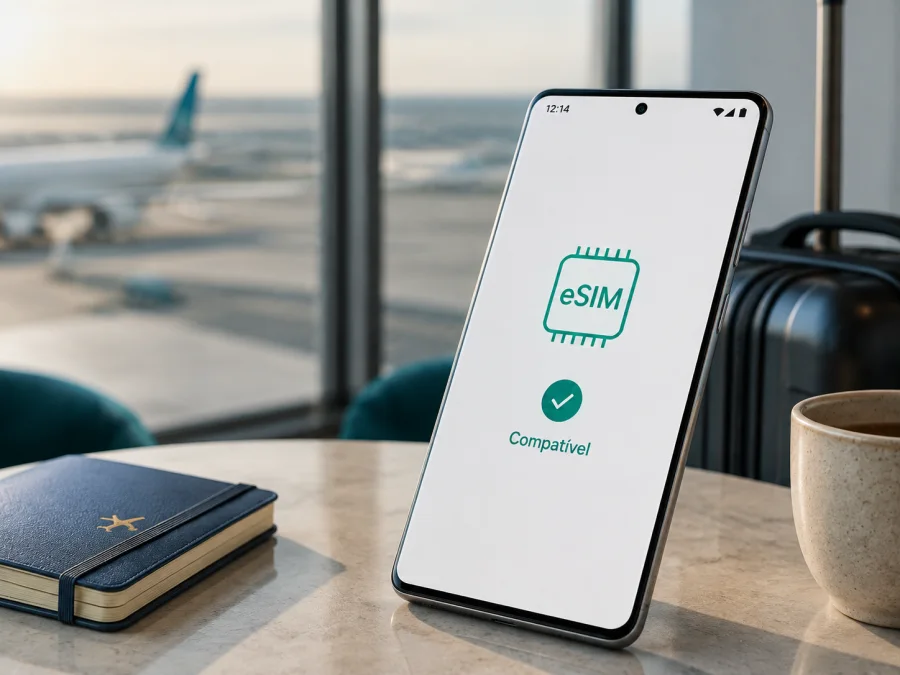
Motorola Edge 70 Fusion+ 256GB 5G eSIM: compatibilidade, instalação e uso em viagens
Se você está pensando em usar uma eSIM durante uma viagem, confirme a variante exata. Neste guia, o alvo é o Motorola Edge 70 Fusion+ 256GB 5G, exatamente nessa configuração. A memória e o 5G não devem ser trocados por um nome mais curto, pois aparelhos semelhantes podem ter diferenças de mercado, bandeja SIM ou firmware.
Resposta rápida: o Motorola Edge 70 Fusion+ 256GB 5G suporta eSIM?
Pode suportar eSIM, mas a confirmação final deve ser feita na unidade que você tem em mãos. A documentação oficial da Motorola para o motorola edge 70 fusion plus inclui um procedimento para baixar e configurar uma eSIM, usa uma formulação condicional e orienta confirmar a compatibilidade com a operadora. Portanto, não assuma o mesmo recurso em toda unidade Motorola Edge 70 Fusion+ 256GB 5G.
Para uma unidade compatível, a eSIM funciona como uma linha digital adicionada ao telefone, normalmente junto de um cartão nano-SIM físico. Para um eSIM de viagem, o aparelho também precisa estar desbloqueado e o plano precisa atender ao país ou região visitado.
O que a informação oficial permite concluir
| Item | O que verificar no Motorola Edge 70 Fusion+ 256GB 5G |
|---|---|
| Modelo analisado | Motorola Edge 70 Fusion+ 256GB 5G |
| Tecnologia de rede | 5G, além de redes móveis anteriores conforme a versão |
| eSIM | Possível na família e na unidade compatível; confirme no aparelho |
| Combinação de SIM | A documentação do modelo plus descreve eSIM junto de SIM físico; confirme a unidade |
| Dependências | Mercado, firmware, operadora, bloqueio de rede e plano escolhido |
Por que a variante exata é importante
“Fusion+”, a memória de 256GB e a conectividade 5G fazem parte do identificador usado nesta página. Não confunda o aparelho com o Motorola Edge 70 Fusion sem “+”, com outra capacidade ou com uma versão de outro mercado. A Motorola avisa que especificações podem variar por região, e a operadora pode limitar a ativação. No Android, a função pode aparecer como Baixar novo SIM, Adicionar eSIM ou nome semelhante.
O 5G do nome não confirma, por si só, a existência de eSIM: 5G descreve a rede e eSIM, o armazenamento do perfil móvel. A checagem abaixo é indispensável.
O que verificar antes de comprar um plano eSIM
Faça estas verificações antes de pagar por um plano para reduzir o risco de não conseguir instalar ou usar o perfil.
Checklist de compatibilidade
- [ ] Confirme que o modelo exibido em Configurações > Sobre o telefone > Detalhes do dispositivo corresponde ao Motorola Edge 70 Fusion+ 256GB 5G que você pretende usar.
- [ ] Procure o EID do telefone. Ele indica a presença do componente eSIM, mas o perfil ainda depende de ativação e rede compatível.
- [ ] Procure, nas configurações de SIM, a opção para adicionar, baixar ou configurar uma eSIM.
- [ ] Verifique com a loja, distribuidor ou operadora o mercado de origem da unidade, especialmente se o aparelho foi importado.
- [ ] Confirme que o telefone não está bloqueado para uma operadora. Um aparelho bloqueado pode recusar um perfil de viagem mesmo que tenha hardware eSIM.
- [ ] Atualize o Android antes da viagem, com bateria suficiente e acesso a Wi‑Fi.
- [ ] Leia as condições do eSIM escolhido: destino, validade, volume de dados, início da validade, política de recarga e possibilidade de compartilhar dados.
- [ ] Confira se o plano é de dados móveis. eSIM de viagem normalmente não adiciona um número para chamadas tradicionais e SMS, salvo indicação expressa nas condições.
Em caso de dúvida, não use uma lista genérica. A confirmação relevante é a da combinação entre Motorola Edge 70 Fusion+ 256GB 5G, região, software e operadora.
Como encontrar o EID e a opção de eSIM
O EID é o identificador do componente eSIM; não é IMEI, número de série ou número de telefone. Basta confirmar se ele existe, sem compartilhar o código desnecessariamente.
- Abra Configurações.
- Entre em Sobre o telefone.
- Toque em Detalhes do dispositivo ou pesquise por “EID” no campo de busca das configurações.
- Verifique se há um item chamado EID, ID eSIM ou uma identificação equivalente.
- Volte a Configurações e abra Rede e internet > SIMs e rede móvel.
- Procure Baixar novo SIM, Adicionar eSIM ou uma opção semelhante.
Os nomes mudam conforme idioma, Android e software regional. EID sem opção de eSIM pode indicar limitação de firmware, operadora ou região. Se a opção aparecer sem EID, reinicie, atualize e confirme em Sobre o telefone.
A ausência de EID e de opção de eSIM é um sinal para interromper a compra. Peça ao vendedor ou à operadora uma confirmação específica, sobretudo para aparelhos importados ou recondicionados.
Para fazer a checagem antes de escolher um plano, confira a compatibilidade do seu dispositivo. O resultado do menu no seu próprio telefone é mais útil do que uma promessa genérica para uma família inteira.
Como instalar a eSIM no Motorola Edge 70 Fusion+ 256GB 5G
Prepare a instalação com Wi‑Fi confiável e tenha à mão o QR code ou o código de ativação. Se estiver no mesmo telefone, abra-o em outro dispositivo ou use a entrada manual, se disponível.
1. Confirme as condições
Verifique o modelo, o EID, o desbloqueio de rede, a bateria e o destino do plano. Não remova o SIM físico sem necessidade.
2. Conecte-se ao Wi‑Fi
Conecte o telefone ao Wi‑Fi. Se a conexão cair durante o download, aguarde até ficar estável antes de tentar novamente.
3. Abra o menu de SIMs
Vá para Configurações > Rede e internet > SIMs e rede móvel. Toque em Baixar novo SIM, Adicionar eSIM ou no comando equivalente que aparecer no seu idioma.
4. Leia o QR code
Aponte a câmera para o QR code. Mantenha o código inteiro na moldura e evite reflexos; se estiver em outro telefone, aumente o brilho sem ocultar os cantos.
5. Baixe o perfil
Confirme o download e aguarde a conclusão. Não bloqueie o telefone nem ative o modo avião. O perfil pode levar alguns minutos, conforme a conexão e a ativação.
6. Dê um nome à linha
Use um nome simples, como Viagem ou o país do destino, para não selecionar a linha errada depois.
7. Escolha a linha de dados
Nas preferências de SIM, selecione a eSIM como linha de dados móveis no exterior. Se quiser manter o SIM principal para chamadas ou SMS, deixe essas funções nessa linha, conforme a operadora permitir.
8. Ative o roaming de dados da eSIM quando necessário
Alguns planos exigem roaming de dados na própria eSIM. Ative-o somente para a linha de viagem, conforme as condições do plano, e deixe-o desligado no SIM principal se quiser evitar consumo acidental.
9. Aguarde o registro
No destino, desative o modo avião, ative a eSIM e aguarde o registro. O sinal pode levar alguns minutos. Se não conectar, confira dados, roaming, APN quando indicado e cobertura antes de apagar o perfil.
Para consultar instruções gerais, use o guia de instalação de eSIM no Android. A página de instalação de eSIM no iOS é destinada a iPhone e não deve ser aplicada ao Motorola.
Como usar a eSIM para internet durante uma viagem
Instalação e início do consumo podem ocorrer em momentos diferentes. Se a validade começa na instalação, faça o download perto da partida; se começa na primeira conexão no destino, instale antes e deixe a linha desativada. Confira a regra do plano.
Cenário 1: manter o número principal para chamadas
Deixe o SIM principal para chamadas e mensagens, conforme o contrato, e defina a eSIM para dados. Desative a troca automática de dados, se existir, para evitar mudança silenciosa de linha.
Cenário 2: usar somente dados móveis no destino
Se não precisa do SIM principal, desative-o temporariamente. Mantenha a eSIM ativa e selecionada para dados; isso pode reduzir o risco de roaming inesperado na linha principal.
Cenário 3: chegar e consultar mapas
Antes de sair do aeroporto, abra SIMs e rede móvel e confirme que a eSIM está ligada, foi escolhida para dados e tem o roaming configurado conforme o plano. Teste uma página simples e um aplicativo de mapas antes de iniciar downloads.
Cenário 4: compartilhar internet com outro aparelho
Se o plano permitir tethering, use o ponto de acesso para um computador ou tablet. Vídeo e atualizações consomem dados rapidamente. Monitore o uso em Configurações > Rede e internet e desligue-o ao terminar. A eSIM de dados não substitui necessariamente o número principal; chamadas, SMS, VoLTE e tethering dependem do plano e da rede.
Problemas comuns e como verificar as configurações
A opção “Baixar novo SIM” não aparece
Confirme o Motorola Edge 70 Fusion+ 256GB 5G e procure o EID em Sobre o telefone. Atualize e reinicie. Se EID e menu continuarem ausentes, peça confirmação específica ao vendedor ou à operadora.
O QR code não é lido
Limpe a lente, aumente o brilho da tela e mantenha os quatro cantos visíveis. Confirme que o QR code ainda não foi usado, pois alguns perfis são de uso único. Se possível, use a entrada manual com os dados fornecidos.
O perfil não termina de baixar
Troque por uma rede Wi‑Fi estável, confira data e hora automáticas e tente novamente. Se houver uma eSIM parcialmente criada, não apague o perfil sem confirmar que ele poderá ser baixado outra vez.
A eSIM aparece, mas não há sinal
Abra as configurações de SIM e confirme que o perfil está ativo e escolhido para dados móveis. Verifique o modo avião, o roaming de dados da linha de viagem e a seleção automática de rede. Depois, reinicie o telefone e dê alguns minutos para o registro. Se o aparelho mostrar sinal, mas nenhum dado funcionar, confira APN e limites do plano somente quando o fornecedor indicar esses parâmetros.
O telefone usa dados do SIM principal
Entre em SIM para dados móveis e selecione a eSIM. Desligue trocar SIM automaticamente ou função equivalente, caso exista. Confirme também qual linha aparece nos indicadores do sistema. Para evitar custos inesperados, desative os dados móveis do SIM principal durante o teste.
O plano funciona, mas a velocidade é baixa
Verifique a cobertura local, a rede selecionada e o consumo do pacote. O ícone 5G não é garantido em todas as áreas; velocidade e bandas dependem da rede, do plano e da variante. Tente a seleção automática e, se necessário, 4G/LTE.
Você quer trocar de telefone
Não apague a eSIM apenas para testar. A Motorola orienta que a eliminação do perfil pode remover as funções associadas à linha no aparelho, enquanto a recuperação depende da operadora. Verifique as regras do plano antes de transferir ou instalar novamente. Um QR code já usado pode não funcionar em outro telefone.
Perguntas frequentes
O Motorola Edge 70 Fusion+ 256GB 5G é compatível com eSIM?
Ele pode ser compatível, e a documentação oficial do modelo plus descreve a configuração de uma eSIM. A resposta definitiva para a sua unidade é a presença do EID e da opção de adicionar ou baixar eSIM, além da confirmação da operadora. Mercado, firmware e bloqueio de rede podem mudar o resultado.
Posso usar o SIM físico e a eSIM ao mesmo tempo?
Em uma unidade com suporte, essa combinação é prevista pela documentação da família, mas o comportamento exato de duas linhas depende da configuração regional e das operadoras. Você pode deixar uma linha para chamadas e outra para dados, desde que selecione conscientemente o SIM de dados.
A memória de 256GB influencia a eSIM?
Não diretamente. 256GB descreve o armazenamento; a eSIM depende do hardware, do firmware e da variante de mercado. A capacidade ainda deve ser confirmada para não misturar modelos.
É preciso remover o nano-SIM para instalar a eSIM?
Não necessariamente. Em uma configuração compatível, o eSIM pode coexistir com um SIM físico. Siga a indicação da tela e as regras da operadora; não retire o cartão principal como primeira tentativa.
A eSIM de viagem inclui chamadas e SMS?
Nem sempre. Esse tipo de plano é normalmente de dados móveis no exterior. Verifique as condições e use aplicativos pela internet quando o pacote permitir.
Posso instalar a eSIM depois de chegar ao destino?
Sim, desde que você tenha Wi‑Fi ou outra conexão e que o plano ainda possa ser ativado. A validade pode começar na instalação ou na primeira conexão; confirme a regra antes.
Kaspersky eSIM Store é uma operadora?
Não. Kaspersky eSIM Store é um aplicativo e site que ajudam você a escolher, formalizar e ativar uma eSIM com um plano adequado para dados móveis numa viagem internacional. A conectividade é prestada pela rede associada ao plano escolhido; Kaspersky eSIM Store não é operadora, proprietária de rede nem fornecedora de internet móvel.
Conclusão: verifique o aparelho e prepare a eSIM da viagem
Para o Motorola Edge 70 Fusion+ 256GB 5G, a documentação oficial indica um caminho de configuração de eSIM, mas a formulação condicional torna a verificação local indispensável. Antes de comprar, confirme o nome completo da variante, encontre o EID, localize Baixar novo SIM ou Adicionar eSIM, verifique o desbloqueio de rede e confira as condições do plano para o destino. Se qualquer um desses pontos falhar, pare e confirme com a loja, a operadora ou o suporte.
Depois da confirmação, use o Wi‑Fi para instalar o perfil, escolha a eSIM como linha de dados móveis e ative o roaming somente conforme o plano. Kaspersky eSIM Store ajuda você, pelo aplicativo e pelo site, a selecionar, formalizar e ativar uma eSIM com dados para a viagem. Compare destino, validade e volume de tráfego, acompanhe o consumo e mantenha a compatibilidade do Motorola Edge 70 Fusion+ 256GB 5G confirmada.


