Guia de conectividade para viagens
Motorola Edge 70 Pro 128GB 5G eSIM
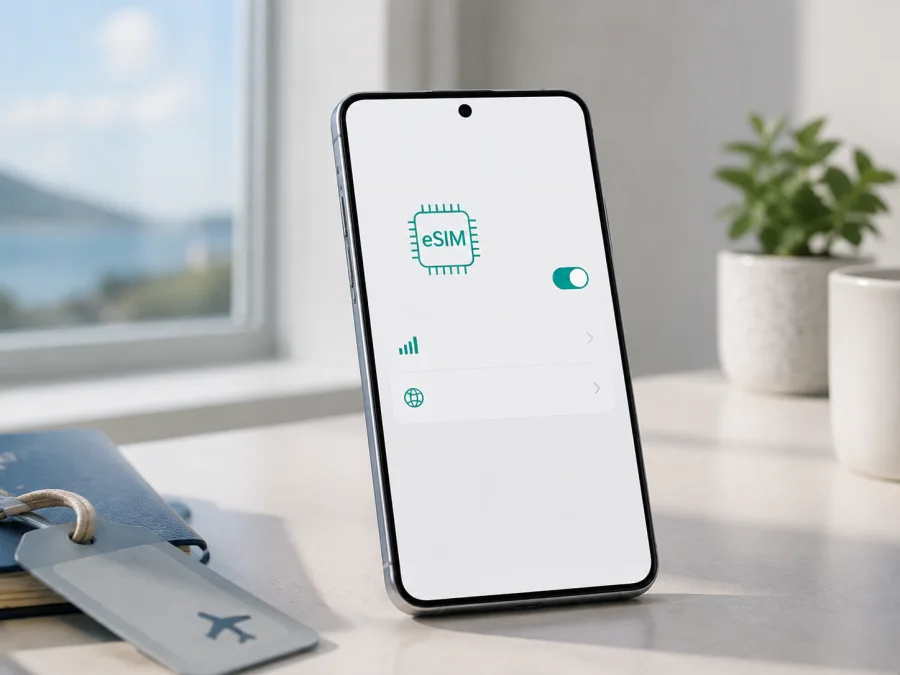
Motorola Edge 70 Pro 128GB 5G eSIM: compatibilidade e ativação
Se você recebeu um Motorola Edge 70 Pro 128GB 5G para uma viagem, a documentação oficial atual da Motorola indica eSIM em algumas versões e dois nano-SIM físicos em outras. Por isso, o exemplar exato precisa ser verificado antes da compra de um plano.
Resposta curta: o Motorola Edge 70 Pro 128GB 5G aceita eSIM?
Pode aceitar, mas não é universal para toda unidade chamada Motorola Edge 70 Pro 128GB 5G. Em suporte oficial para alguns mercados europeus, o edge 70 pro aparece como 1 nano-SIM + eSIM; numa especificação oficial dos Estados Unidos, aparece como 1 nano-SIM + 1 nano-SIM físico, com aviso de variação por mercado.
Esse contraste indica diferenças de SKU, região, bandeja SIM, firmware ou operadora. A Motorola orienta procurar “Baixar novo eSIM” em Rede e internet > SIMs e rede móvel; se a opção não aparecer, recomenda confirmar a compatibilidade com a operadora.
Assim, a resposta prática para o seu aparelho é:
- Sim, se o telefone mostrar um EID e uma opção de adicionar ou baixar um eSIM nas definições de rede móvel.
- Não é possível confirmar apenas pelo nome, porque o modelo tem variantes regionais e de operadora.
- Não compre o plano se não encontrar o EID, o menu de eSIM ou confirmação do vendedor para o SKU exato.
“128GB” identifica a configuração recebida, mas não prova a compatibilidade. A função eSIM depende do hardware, software, mercado e rede. “5G” também não substitui a confirmação de eSIM.
O que caracteriza esta variante
Esta página avalia exatamente o Motorola Edge 70 Pro 128GB 5G, sem o misturar com edge 70, edge 70 max ou outra capacidade. A tabela separa o nome da variante do que precisa de verificação.
| Item | O que significa para a compatibilidade |
|---|---|
| Modelo recebido | Motorola Edge 70 Pro 128GB 5G |
| Armazenamento indicado | 128GB; esta informação deve ser mantida como parte da variante |
| Memória RAM | Não é informada no nome recebido; não deve ser inferida a partir de outra versão |
| Rede | 5G aparece no nome, mas não confirma a existência de eSIM |
| eSIM | Confirmado apenas quando o SKU, o firmware e a rede disponibilizam EID e o menu de configuração |
| SIM físico | A presença e a combinação com eSIM variam conforme o mercado |
| Uso em viagem | Adequado para um plano de dados eSIM somente depois de passar pela verificação do aparelho |
Por que a região de venda importa
Fabricantes podem oferecer o mesmo modelo com combinações SIM diferentes. Um aparelho destinado a um país pode ter uma bandeja para nano-SIM e um eSIM integrado; outro, destinado a uma região diferente, pode usar dois nano-SIM físicos. Uma versão desbloqueada pode ainda apresentar menus que não aparecem numa unidade personalizada por uma operadora. O número do modelo, a caixa, a nota de compra e o software instalado ajudam a identificar essa diferença.
No edge 70 pro, a documentação oficial não promete uma configuração única para todos os mercados.
Como verificar o EID e o menu eSIM
Faça esta verificação no próprio telefone antes de finalizar a compra. Use Wi-Fi se precisar de descarregar um perfil.
Verificação pelas definições
- Abra as Definições. Entre em Rede e internet > SIMs e rede móvel.
- Procure a opção eSIM. Ela pode chamar-se “Adicionar eSIM”, “Baixar novo eSIM” ou “Descarregar novo eSIM”.
- Procure o EID. Veja em Sobre o telefone, Estado ou Informações do SIM. EID não é IMEI nem número do SIM físico.
- Teste o fluxo. Abra a adição de eSIM até à etapa do QR code; você pode sair sem instalar.
- Registe o resultado. Anote o EID, o menu disponível e o número de linhas SIM.
Um EID é um forte sinal, mas confirme o menu e o desbloqueio. Sem EID, trate a unidade como incompatível até obter confirmação oficial; um menu desativado pode indicar software, mercado ou bloqueio.
Checklist de compatibilidade antes da compra
Use esta lista para o Motorola Edge 70 Pro 128GB 5G:
- [ ] O EID está visível nas informações do telefone.
- [ ] O menu de eSIM aparece em Definições > Rede e internet > SIMs e rede móvel.
- [ ] A opção “Adicionar eSIM” ou “Baixar novo eSIM” pode ser aberta.
- [ ] O aparelho não está bloqueado para uma única operadora.
- [ ] O Android está atualizado e o telefone reiniciou depois de uma atualização importante.
- [ ] Você tem Wi-Fi ou outra ligação à internet para descarregar o perfil.
- [ ] O plano escolhido cobre o país, a região ou o percurso da viagem.
- [ ] O volume de dados e o período de validade combinam com o uso previsto.
- [ ] Você sabe quando o plano começa a contar o período de validade.
- [ ] Você guardou o QR code ou as instruções do perfil.
Confirme quando começa a validade do plano e não apague um perfil antigo por tentativa.
Para uma checagem rápida antes de escolher um plano, confira a compatibilidade do seu dispositivo. Faça isso para o aparelho que levará na viagem, não para uma fotografia de outra unidade.
<a id="kesim-device-compatibility"></a>
Como instalar e ativar a eSIM
Antes de começar, confirme o EID, ligue-se ao Wi-Fi, carregue o telefone e tenha à mão o QR code. A eSIM usada com o Kaspersky eSIM Store é destinada ao mobile internet em viagem; salvo indicação expressa, não fornece número comum, chamadas celulares ou SMS.
Os passos podem variar com a versão do Android e o idioma do aparelho. Para orientações gerais, consulte as instruções para Android e, se necessário, as instruções para iOS. A compatibilidade da unidade Motorola continua a ser determinada pelo EID e pelas definições do próprio telefone.
1. Confirme o aparelho
Abra Rede e internet > SIMs e rede móvel e confirme que o menu de eSIM existe. Não avance para a instalação se o aparelho não tiver EID ou se a operadora tiver confirmado que o SKU não aceita eSIM.
2. Prepare a ligação
Conecte o Motorola Edge 70 Pro 128GB 5G a uma rede Wi-Fi estável. A ligação é necessária para descarregar o perfil e pode ser necessária mesmo quando a rede celular está disponível.
3. Abra a adição de eSIM
Toque em Adicionar eSIM, Baixar novo eSIM ou no nome equivalente mostrado pela versão do sistema. Se o telefone oferecer uma transferência de outro aparelho, escolha a opção de usar QR code quando esse for o método fornecido no seu perfil.
4. Leia o QR code
Mostre o QR code num segundo ecrã ou use o método alternativo indicado no perfil. Mantenha a câmara imóvel e aguarde o reconhecimento; não partilhe o código publicamente.
5. Confirme o perfil
Leia o nome da linha e o destino. Adicione o perfil correto e conclua a confirmação de ativação, se o sistema a pedir.
6. Dê um nome à linha
Use um nome claro, como “Viagem” ou o país de destino, para não confundir a eSIM com a linha principal.
7. Escolha a linha de dados
Em SIMs e rede móvel, selecione a nova eSIM para Dados móveis. Se mantiver a linha habitual ativa, reveja a troca automática de dados.
8. Ative o roaming de dados quando necessário
O roaming de dados pode precisar de ser ativado na própria eSIM. Faça isso depois de confirmar o perfil e o destino; não é necessário ativar o roaming da linha principal.
9. Aguarde a ligação
Deixe o telefone procurar a rede durante alguns minutos. Se não houver dados, revise a linha de dados, o APN quando fornecido, o roaming da eSIM e o modo avião antes de apagar o perfil.
Usar a eSIM durante a viagem
O cenário mais simples é manter a linha principal para chamadas ou mensagens, desligar os dados dela e escolher a eSIM de viagem para a internet. Mapas, transporte, tradução, reservas e mensagens usam o pacote selecionado; chamadas em aplicações dependem dos dados.
Cenário 1: instalação em casa
Instale com Wi-Fi confiável e, se as condições permitirem, deixe a eSIM desligada até à partida. Ao chegar, selecione-a para dados, ative o roaming dessa linha e faça um teste curto.
Cenário 2: chegada ao aeroporto
Se instalar depois de aterrar, confirme antes que o EID e o menu de eSIM estão disponíveis. Guarde o QR code offline e use o Wi-Fi do aeroporto para a configuração, lembrando que redes públicas podem exigir login.
Cenário 3: percurso por vários países
Escolha um plano cuja área de cobertura inclua todos os países ou regiões do percurso. Verifique a validade e o consumo previstos, sobretudo se a viagem incluir fronteiras. A ligação e a velocidade podem variar conforme a rede local e o plano; não presuma que 5G estará disponível em cada cidade só porque o telefone é 5G.
Em viagens de trabalho, mantenha a linha habitual conforme a sua necessidade, mas desligue os dados móveis dela e desative atualizações automáticas se o pacote for limitado. Reveja a linha de dados depois de reiniciar o Android.
O Kaspersky eSIM Store é um aplicativo e site que ajuda a escolher, formalizar e ativar uma eSIM com um plano para mobile internet numa viagem ao estrangeiro. A conectividade depende do plano e das redes móveis locais; o serviço não é uma operadora, proprietária de rede ou fornecedora de mobile internet.
Problemas frequentes e como verificar as definições
O QR code não é reconhecido
Confirme o foco, aumente o brilho do segundo ecrã e tente numa rede Wi-Fi estável. Use o menu de adicionar eSIM, não um leitor genérico; se o código já foi utilizado, consulte as instruções do perfil.
A opção eSIM não aparece
Verifique o EID, atualize o sistema e reinicie. Sem EID nem opção de eSIM, o seu Motorola Edge 70 Pro 128GB 5G pode ser uma versão de dois nano-SIM físicos; confirme o número de modelo com o vendedor ou a operadora.
O perfil foi instalado, mas não há internet
Selecione a eSIM como linha de dados, confirme os dados móveis, desligue o modo avião e ative o roaming nessa linha quando exigido. Compare o país com a área de cobertura.
O telefone escolhe a linha errada
Desative a troca automática de dados e confirme qual SIM está selecionado. Mantenha os dados da linha principal desligados para evitar roaming acidental.
A ligação cai ou a velocidade oscila
Confirme a área do plano, alterne o modo avião e procure melhor sinal. Cobertura, congestionamento e bandas influenciam o resultado; 5G no aparelho não garante 5G em todos os destinos.
O telefone está bloqueado
Um bloqueio de operadora pode impedir o uso da eSIM. Confirme o estado de desbloqueio com o vendedor ou a operadora original antes de comprar.
Quero apagar a eSIM
Não apague o perfil como primeiro diagnóstico. Confirme linha de dados, roaming, APN e cobertura; remova-o apenas quando não precisar dele ou com orientação do suporte.
Perguntas frequentes
O armazenamento de 128GB prova que há eSIM?
Não. “128GB” identifica a capacidade indicada no nome recebido, mas não define a combinação de SIM. Verifique o EID e o menu de adição no aparelho.
5G e eSIM são a mesma coisa?
Não. 5G descreve uma tecnologia de rede móvel; eSIM descreve o formato digital do perfil SIM. Um aparelho pode ter 5G e não aceitar eSIM numa determinada região. Também pode aceitar eSIM e usar 4G quando 5G não estiver disponível.
Posso usar o SIM físico e a eSIM ao mesmo tempo?
Depende do SKU, do software e da operadora. Confirme as linhas que aparecem em SIMs e rede móvel; algumas versões oficiais são 1 nano-SIM + eSIM e outras têm dois SIM físicos.
A eSIM de viagem substitui o meu número?
Normalmente, não. O plano é para mobile internet; chamadas e SMS da linha principal continuam a depender da operadora habitual.
Preciso ativar roaming de dados?
Muitas eSIMs de viagem precisam de roaming de dados ativado na própria linha para se registarem numa rede parceira. Siga as condições do plano. Não ative automaticamente o roaming da linha principal, porque isso pode causar custos segundo o contrato dessa linha.
O Kaspersky eSIM Store é uma operadora?
Não. É um aplicativo e site para escolher, formalizar e ativar uma eSIM com um plano de dados para uma viagem ao estrangeiro. A disponibilidade, a cobertura e a ligação dependem do plano selecionado e da rede móvel local, não de uma rede própria do Kaspersky eSIM Store.
Posso instalar antes da viagem?
Sim, se o aparelho for compatível e as condições permitirem. Instalar com Wi-Fi em casa pode ser mais cómodo; leia antes quando começa a validade e o consumo.
Antes de comprar: verifique o dispositivo e escolha a eSIM para a viagem
Para o Motorola Edge 70 Pro 128GB 5G, não conclua a compra apenas porque o anúncio menciona 5G ou 128GB. Abra as definições, confirme o EID, procure a opção de adicionar eSIM e valide que a unidade não está bloqueada. Se a opção não aparecer, compare o número de modelo e a região de venda com a documentação oficial da Motorola e peça confirmação ao vendedor ou à operadora.
Depois dessa verificação, escolha no Kaspersky eSIM Store um plano para o país, região ou percurso da viagem. Compare volume de dados, validade e condições de ativação; instale com Wi-Fi; selecione a eSIM para dados móveis ao chegar; e ative o roaming de dados somente nessa linha quando necessário. Este último check evita confundir variantes regionais, iniciar um plano num aparelho incompatível ou utilizar por engano os dados móveis da linha principal.
Se o EID e o menu de eSIM estiverem disponíveis, o seu aparelho tem os sinais necessários para avançar com a configuração. Se um deles faltar, trate a compatibilidade como não confirmada e resolva essa dúvida antes de escolher uma eSIM para a viagem.


