Guia de conectividade para viagens
Motorola Edge 70 Pro 512GB eSIM
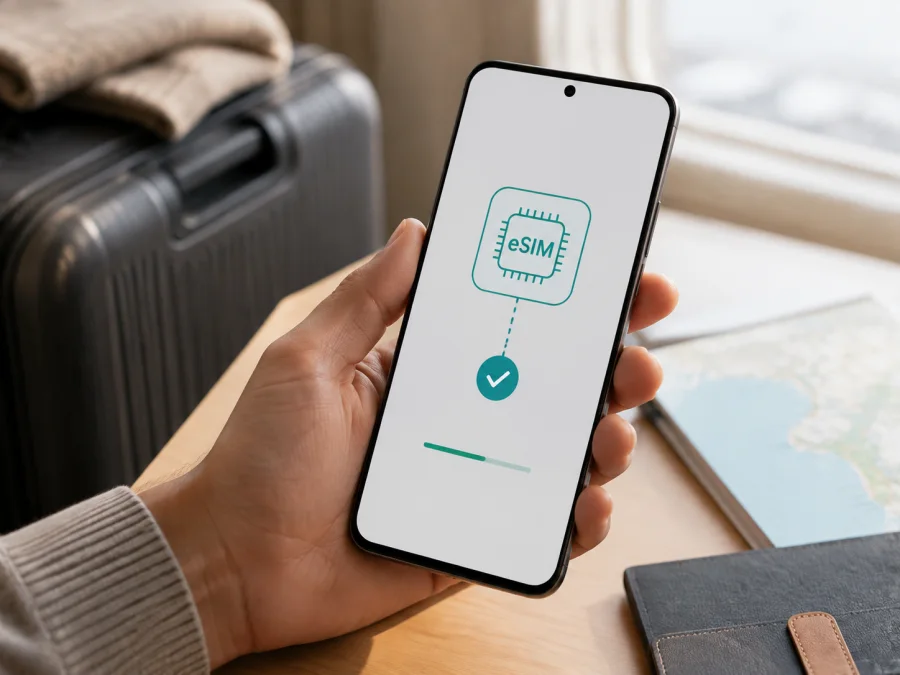
Motorola Edge 70 Pro 512GB eSIM: compatibilidade e instalação
Se procura eSIM para uma viagem, a resposta curta é: o Motorola Edge 70 Pro 512GB pode ser compatível com eSIM, mas a confirmação depende da versão regional e do software. A documentação oficial da Motorola mostra a opção de descarregar um novo SIM, enquanto as fichas técnicas variam: uma versão latino-americana aparece com 1 nano-SIM + eSIM e outra com dois nano-SIM físicos. Os 512 GB, portanto, não garantem a função em qualquer unidade.
Veja como confirmar a unidade, encontrar o EID, instalar o perfil e usá-lo para dados móveis. Verifique o telefone antes de pagar um eSIM-tarifa.
Resposta rápida sobre o eSIM
O Motorola Edge 70 Pro 512GB tem suporte oficial a eSIM em determinadas versões de mercado. A Motorola usa uma formulação condicional no guia de suporte: o aparelho pode aceitar eSIM e a operadora deve confirmar os detalhes. Isso não contradiz as especificações que mostram eSIM; significa que a mesma família pode ser comercializada com configurações de SIM diferentes.
Para a variante de 512 GB vendida no Brasil e em parte da América Latina, as informações oficiais da Motorola indicam Dual SIM com 1 nano-SIM + eSIM. A página oficial brasileira identifica ainda 512 GB e 12 GB de RAM, com RAM Boost. Já a ficha oficial dos Estados Unidos descreve 1 nano-SIM + 1 nano-SIM e informa que algumas especificações variam por mercado. Assim, a resposta para a sua unidade é: provavelmente sim se ela for uma versão compatível da América Latina, mas confirme em Configurar antes da compra.
O 5G não determina sozinho a presença de eSIM: 512 GB, 12 GB de RAM e o mesmo design externo também não identificam o arranjo de SIM. Para a instalação, valem hardware e software da unidade.
O que significa eSIM no Motorola Edge 70 Pro 512GB
Em viagem, o eSIM costuma ser a linha de dados móveis. Você pode manter a linha habitual para chamadas, mensagens ou códigos e selecionar o eSIM de viagem para os dados. Os eSIM-tarifas preparados através do Kaspersky eSIM Store destinam-se ao acesso móvel à internet em viagens internacionais. Salvo indicação expressa nas condições do plano, eles não incluem número telefónico convencional, chamadas de voz ou SMS.
O Kaspersky eSIM Store é um aplicativo e site para escolher, formalizar e ativar um eSIM com um plano de dados móveis para uma viagem ao estrangeiro. Não é operadora, dono de rede ou fornecedor de cobertura. A conectividade depende do plano, das redes locais, do país e das definições do telefone.
Resumo das características relevantes
| Item | O que observar nesta unidade |
|---|---|
| Nome exato | Motorola Edge 70 Pro 512GB |
| Armazenamento | 512 GB na variante comercial brasileira consultada |
| Memória | 12 GB de RAM; RAM Boost usa parte do armazenamento e não altera a RAM física |
| Rede | 5G e gerações anteriores conforme bandas e mercado |
| SIM | Pode ser 1 nano-SIM + eSIM ou outra combinação regional; confira no aparelho |
| EID | Deve aparecer numa unidade com eSIM; a ausência pode indicar variante sem eSIM |
| Sistema | A versão do Android e os nomes dos menus podem mudar com atualizações |
| Bloqueio | O bloqueio de operadora pode impedir um perfil de viagem mesmo com eSIM |
A capacidade de armazenamento identifica a variante pedida; o tipo de SIM pode variar por mercado. Não substitua “512GB” por “256GB” ao comparar anúncios.
Antes de comprar: verifique a unidade correta
Confira anúncio, caixa e Sobre o telefone. Procure Motorola Edge 70 Pro 512GB, número do modelo e código regional; vendedores podem reunir versões de 256 GB e 512 GB.
Confirme:
- o telefone mostra a opção de adicionar ou descarregar uma nova eSIM;
- há um EID nas informações de estado do SIM ou do dispositivo;
- o aparelho não está bloqueado para uma única operadora;
- você tem Wi-Fi ou outra ligação à internet no momento da instalação.
Atualize o telefone se houver uma atualização oficial pendente, reinicie e repita a pesquisa. Uma atualização pode reorganizar os menus, mas não cria suporte de hardware. Se a opção não aparecer, não force o QR code e não compre o plano apenas porque o anúncio menciona 5G.
<a id="kesim-device-compatibility"></a>
Como confirmar a compatibilidade e encontrar o EID
Faça a verificação no próprio Motorola Edge 70 Pro 512GB. Os nomes podem variar em português e conforme a versão do Android:
- Abra Configurar ou Definições.
- Entre em Rede e Internet, Rede móvel ou SIMs e rede móvel.
- Procure Adicionar eSIM, Baixar nova eSIM, Descarregar novo SIM ou opção equivalente.
- Abra o fluxo de configuração; não é preciso concluir uma compra para saber se o menu existe.
- Em Sobre o telefone, Estado ou Estado do SIM, procure EID.
O EID é um identificador longo do componente eSIM. Não o confunda com IMEI, número de série ou número do cartão físico. Você pode precisar dele ao falar com uma operadora, mas não publique esse código nem o envie a pessoas que não participem da ativação.
Encontrar Baixar nova eSIM, Adicionar plano móvel ou Adicionar SIM é um forte sinal de que o componente está habilitado. A confirmação final ainda depende da operadora e do perfil. Se houver apenas “SIM 1” e “SIM 2” físicos, sem EID nem opção de eSIM, trate a unidade como não confirmada e fale com o vendedor antes de pagar.
Para continuar a checagem, verifique o seu dispositivo e compare o resultado com o modelo e o mercado de origem. Um EID presente é evidência mais útil do que um título de anúncio, mas o perfil de viagem pode impor exigências próprias de país, rede ou ativação.
Checklist de compatibilidade
Use este checklist no dia em que escolher o plano:
- [ ] O nome da unidade é Motorola Edge 70 Pro 512GB, e não uma versão de 256 GB ou outro Edge.
- [ ] A opção de adicionar ou descarregar eSIM aparece nas definições.
- [ ] O EID aparece no telefone ou foi confirmado pela assistência oficial.
- [ ] O aparelho está desbloqueado para usar dados de outra operadora.
- [ ] O Android está atualizado e o telefone foi reiniciado.
- [ ] Há Wi-Fi estável para descarregar o perfil.
- [ ] O país ou região da viagem está incluído nas condições do eSIM-tarifa.
- [ ] O volume de dados e a validade servem o roteiro.
- [ ] Você sabe qual linha será usada para dados e se o roaming deverá ser ativado.
- [ ] O QR code estará acessível em outro ecrã ou dispositivo, se necessário.
Se um dos três primeiros itens falhar, pare antes do pagamento. Troca, reinstalação ou reembolso dependem das condições da compra e não devem ser presumidos.
Como instalar e ativar a eSIM
Instale com Wi-Fi e mantenha as instruções acessíveis. Guarde o QR code com segurança e não o compartilhe publicamente.
1. Prepare o telefone e o perfil
Carregue o telefone e conecte-se ao Wi-Fi. Verifique de novo se o menu de eSIM existe. No Kaspersky eSIM Store, escolha o destino e o plano, confira volume de dados, validade e regras de ativação. O aplicativo ou site ajuda na escolha e na ativação, mas a disponibilidade depende do plano selecionado.
2. Abra o menu de eSIM
Vá a Configurar > Rede e Internet > SIMs e rede móvel. Em outras traduções, pode ser Definições > Rede e Internet > Rede móvel. Toque em Baixar nova eSIM, Descarregar novo SIM ou Adicionar eSIM. O guia oficial da Motorola usa esse fluxo para o Edge 70 Pro.
Se o menu não existir, não substitua a instalação por “adicionar APN”. APN configura o ponto de acesso, mas não instala um perfil. Confirme a região e a operadora; não apague linhas existentes para testar.
3. Leia o QR code ou informe o código
Escolha a leitura do QR code recebido. Se ele estiver no mesmo Motorola Edge 70 Pro 512GB, abra-o num computador, tablet ou outro telefone. Se houver ativação manual, digite os dados exatamente como foram fornecidos. Não tente códigos aleatórios: o perfil pode ser emitido para uma única instalação.
4. Aguarde o download do perfil
Siga as instruções da tela e não desligue o aparelho. Download do perfil, ativação na rede e início da validade são etapas diferentes; o momento em que o tráfego começa a ser contado depende das condições do eSIM. Leia esse detalhe antes de instalar em casa se pretende usar o plano apenas no destino.
5. Nomeie o perfil e escolha os dados
Nomeie-o como Viagem ou pelo destino. Mantenha a linha principal para chamadas e mensagens, se for essa a sua intenção, e selecione o eSIM para Dados móveis. Desative a alternância automática de dados se quiser evitar que a linha habitual use roaming.
6. Ative dados e roaming
Ative a linha recém-instalada. Em muitos planos internacionais, o roaming de dados precisa estar ativo no eSIM para que ele se registe no destino. Ative-o apenas nesse perfil e confirme que a linha principal não está selecionada para dados. A necessidade de roaming depende do plano e da rede local.
Para instruções complementares, consulte Android e iOS. O seu telefone é Android, mas a página de iOS pode ajudar na preparação de outro aparelho. Siga sempre o fluxo que aparece no telefone.
Como usar o eSIM numa viagem
Instale antes de sair, com Wi-Fi, ou depois da chegada. Verifique quando começa a validade; não ative cedo demais sem compreender essa regra.
Ao pousar:
- Desative o modo avião.
- Confirme que o perfil de viagem está ligado.
- Ative o roaming de dados apenas nesse perfil, se necessário.
- Selecione-o em Dados móveis.
- Aguarde o registo na rede e teste uma página simples.
Acompanhe consumo e validade: mapas, vídeo e atualizações gastam dados. Use Wi-Fi para downloads grandes e hotspot apenas se o plano permitir. O eSIM não garante sinal em todos os lugares.
Para manter chamadas ou códigos na linha principal, confirme eventuais custos de roaming. Deixe-a ativa para receção, mas impeça seu uso nos dados.
Problemas comuns e verificações rápidas
A opção de eSIM não aparece
Confirme mercado, modelo e EID; instale atualizações oficiais e compare a caixa com o anúncio. A Motorola documenta arranjos de SIM diferentes. Se o menu continuar ausente, confirme a unidade com o vendedor ou a operadora.
O QR code não é lido
Aumente o brilho, remova reflexos e exiba o código em outro dispositivo. Verifique se ele ainda não foi usado e se o perfil permite nova tentativa. Se houver código manual, use exatamente os campos fornecidos.
O perfil não baixa
Teste o Wi-Fi, desligue o modo avião e reinicie. Confira data e hora automáticas e espaço livre. Se a eSIM já foi adicionada, procure-a na lista de SIMs. Persistindo o erro, fale com o fornecedor sem enviar EID ou QR code em canais públicos.
O eSIM está instalado, mas não há internet
Verifique se o perfil está ligado, se foi escolhido para dados e se o roaming está ativo nele. Desative a alternância automática, ative e desative o modo avião e reinicie. Se houver sinal sem dados, confirme APN apenas nas instruções do plano; não use valores aleatórios.
Há sinal, mas o tráfego não é consumido
Confirme linha de dados, início, validade e cobertura. Barras de sinal não significam dados autorizados. Deixe o operador em automático e reinicie.
O telefone está bloqueado ou preciso apagar o perfil?
Bloqueio de operadora é separado do suporte eSIM. Peça o desbloqueio por procedimento oficial e não tente contorná-lo com redefinições. Não apague o eSIM só porque a ligação demorou. A Motorola orienta apagar em situações específicas, como transferência ou entrega do aparelho, e o apagamento remove capacidades associadas ao perfil. Ele também não cancela automaticamente o serviço; antes, confirme se será possível reinstalar.
Perguntas frequentes
O Motorola Edge 70 Pro 512GB é compatível com eSIM?
Algumas versões sim, mas não todas têm a mesma configuração. A versão latino-americana documentada pela Motorola aparece com 1 nano-SIM + eSIM, enquanto outra ficha oficial descreve dois nano-SIM físicos. Confirme EID e menu de adição no aparelho.
Os 512 GB garantem eSIM? Posso usar o SIM físico?
Não. Armazenamento não identifica o componente SIM. Numa unidade 1 nano-SIM + eSIM, a combinação é prevista, mas linhas ativas e funções podem variar por mercado e software.
Preciso de Wi-Fi para instalar?
É recomendável e pode ser necessário. A Motorola orienta ligar-se ao Wi-Fi antes de descarregar e configurar o eSIM. Instale numa ligação estável.
O eSIM inclui número, chamadas e SMS?
Não por padrão. Os planos de viagem do Kaspersky eSIM Store são apresentados para dados móveis; considere chamadas, SMS ou número próprio apenas se as condições do plano disserem isso. Aplicativos de mensagens precisam de internet.
Posso transferir o perfil ou usá-lo em qualquer país?
Não assuma nenhuma das duas coisas. Alguns perfis têm regras próprias. Escolha um plano que inclua o país, a região ou o percurso e confira validade, cobertura e desbloqueio.
Conclusão: confirme o dispositivo e escolha o eSIM para a viagem
Para o Motorola Edge 70 Pro 512GB, não basta ler “5G” ou “512GB” no anúncio. Confirme no aparelho o EID e a opção Adicionar eSIM ou Baixar nova eSIM; confira região, desbloqueio de operadora, versão do Android e condições do plano. Essa sequência evita comprar um perfil que a sua unidade não consiga instalar.
Depois da confirmação, use o Kaspersky eSIM Store no aplicativo ou site para escolher o destino, formalizar e ativar uma eSIM com um plano adequado para dados móveis no estrangeiro. Instale com Wi-Fi, nomeie o perfil, selecione-o para dados e deixe o roaming ativo somente onde for necessário. No destino, teste a ligação e acompanhe consumo e validade. Se o menu, o EID ou a rede não corresponderem ao esperado, pare e confirme a versão com a Motorola ou a operadora antes de avançar.


